Solleciti e promemoria
Scrivi a chi non ha ancora risposto e a chi è rimasto incerto, a mano quando vuoi o da solo nel giorno e all'ora che scegli.
Con ogni piano per WhatsApp e per il promemoria a un incerto; le email in blocco e quelle automatiche con Plus o Singolo Evento
Apri la demoGli inviti sono partiti e le risposte non arrivano tutte. Un promemoria a chi tace, e uno a chi ha risposto «Forse», risolvono molte attese. Puoi mandarli a mano quando vuoi, oppure lasciare che partano da soli.
Dove si trova
- A mano, a chi non ha risposto: Lista invitati › «Invia» › «Email» (linguetta «Chi non ha risposto») oppure «Invia» › «WhatsApp» (stessa linguetta).
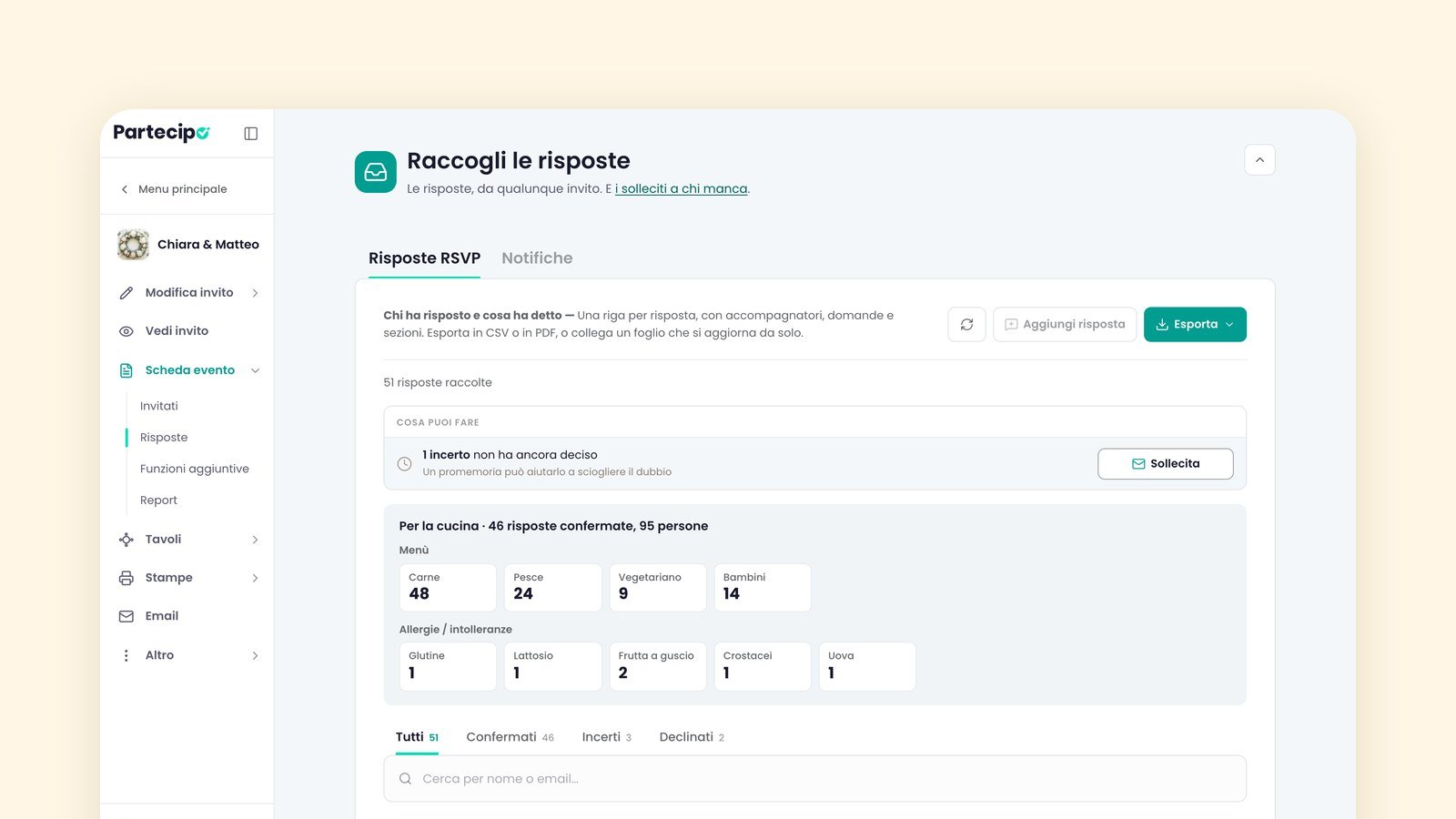
- A mano, a un incerto: Risposte RSVP, sulla riga di chi ha risposto «Forse», l'icona «Promemoria via email». In blocco, il pulsante «Sollecita» nel riquadro «Cosa puoi fare» in cima alle risposte.
- Da soli: nella Scheda, sezione «Raccogli le risposte», scheda «Notifiche». Le stesse scelte sono nel passo «Configura RSVP» del wizard, sotto «Notifiche e automazioni».
Come si usa
- Sollecita per email chi non ha risposto. In «Email agli invitati» scegli «Chi non ha risposto», guarda «A chi» e premi «Invia N email». Parte a chi ha già avuto l'invito (per email, su WhatsApp o segnato «da te»), ha un'email, non ha risposto e non si è disiscritto. Il suo link personale resta lo stesso.
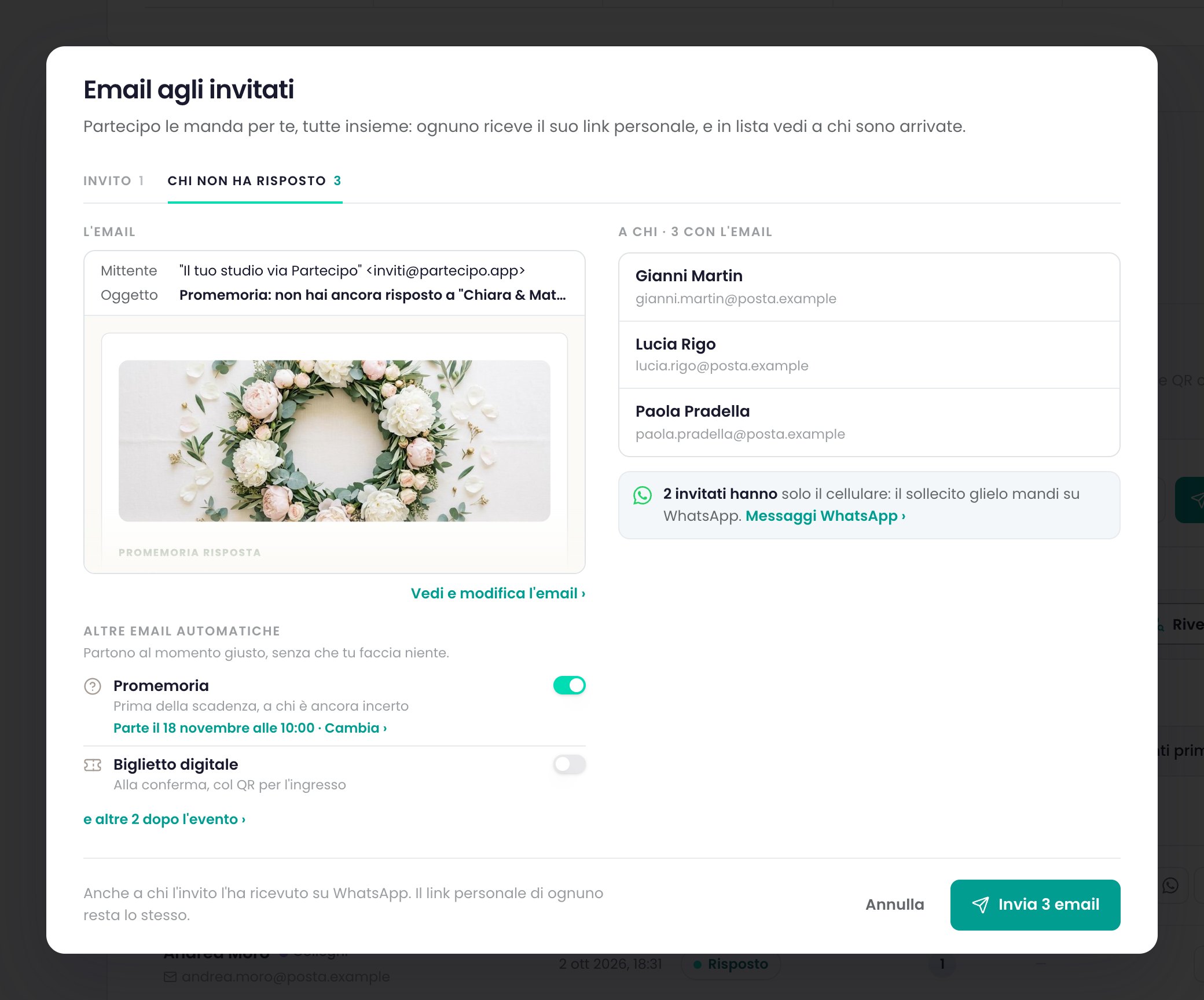 (ingrandisci)
- Sollecita su WhatsApp. In «Messaggi WhatsApp», linguetta «Chi non ha risposto»: premi «Invia» su ogni riga. È la strada per chi non ha l'email, e si può riscrivere il testo (vedi «Manda l'invito»).
- Scrivi agli incerti. Dalla riga di un «Forse» con un'email premi «Promemoria via email» e conferma («Invia promemoria a …?»). Per scrivere a tutti gli incerti insieme premi «Sollecita» e conferma («Invia promemoria a N incerti?»): il promemoria va a chi ha un'email, e la finestra ti avvisa se qualcuno si è disiscritto e non lo riceve.
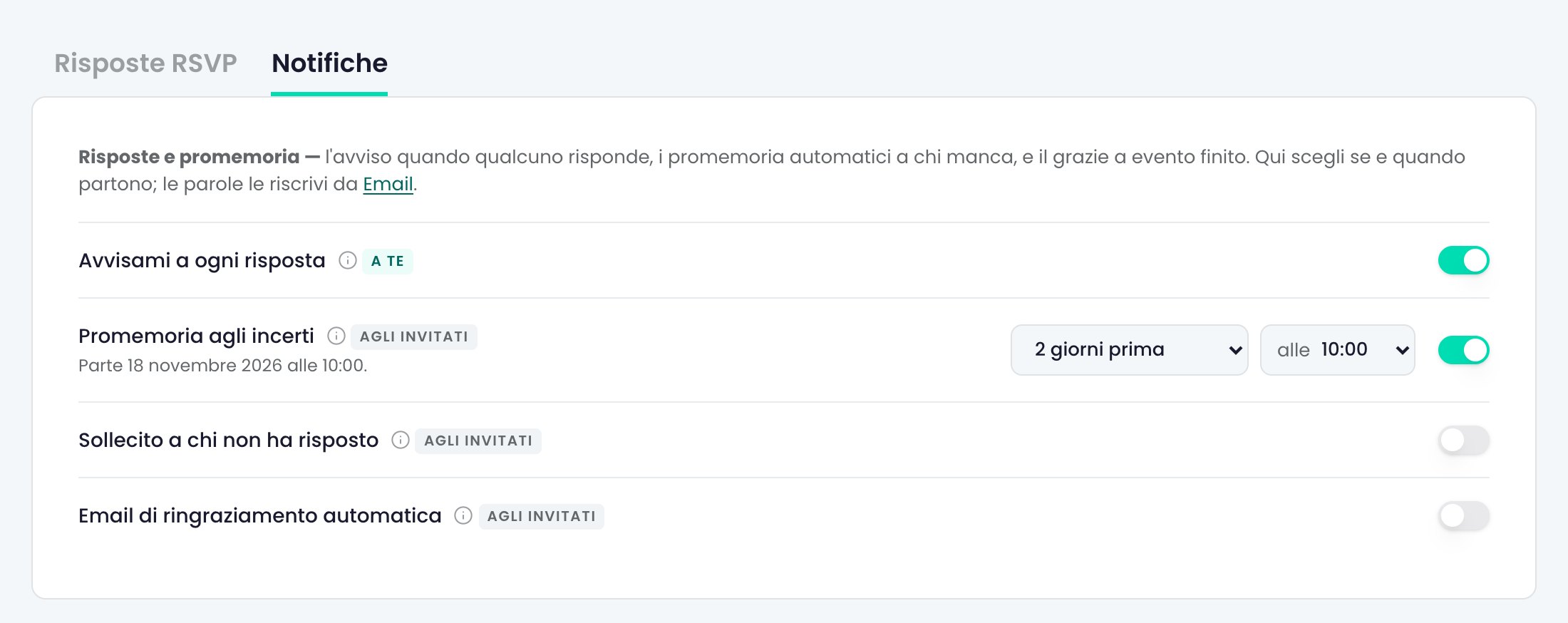
- Fai partire i promemoria da soli. Nella scheda «Notifiche»:
- «Promemoria agli incerti»: un'email a chi ha risposto «Forse». Acceso di serie;
- «Sollecito a chi non ha risposto»: un'email a chi è in lista, ha già avuto l'invito e non ha risposto. Spento di serie.
Per ognuno scegli il giorno (da «1 giorno prima» a «3 settimane prima») e l'ora (dalle 8 alle 22). Di serie: 2 giorni prima, alle 10.
 (ingrandisci)
- Controlla quando parte. Sotto ogni riga una frase lo dice, per esempio «Parte 12 novembre 2026 alle 10:00.». Il giorno si conta dalla «Scadenza RSVP» o, se non c'è, dall'inizio dell'evento. Senza né data né scadenza compare un avviso che ti porta ad aggiungerne una.
Impostazioni
| Impostazione | Dove | Cosa fa | Di serie |
|---|---|---|---|
| Promemoria agli incerti | «Raccogli le risposte» › «Notifiche»; nel wizard, «Configura RSVP» › «Notifiche e automazioni» | Un'email automatica a chi ha risposto «Forse». Con Plus o Singolo Evento: nel Gratuito è bloccato. | Acceso |
| Sollecito a chi non ha risposto | Gli stessi due posti | Un'email automatica a chi è in lista, ha già avuto l'invito e non ha risposto. Con Plus o Singolo Evento: nel Gratuito è bloccato. | Spento |
| Giorno | Accanto a ogni interruttore, quando è acceso | Quanto prima della «Scadenza RSVP» (o dell'inizio dell'evento) parte: da «1 giorno prima» a «3 settimane prima». | 2 giorni prima |
| Ora | Accanto al giorno | A che ora parte, ora italiana, dalle 08:00 alle 22:00. | alle 10:00 |
| Avvisami a ogni risposta | «Raccogli le risposte» › «Notifiche» | Un'email a te a ogni risposta, con i conteggi aggiornati. Non è un sollecito, e c'è con ogni piano. | Acceso |
Buono a sapersi
- Cosa è gratuito. WhatsApp, dalla finestra «Messaggi WhatsApp» o dalla riga, e il promemoria a un singolo incerto dalla sua riga: con ogni piano. Le email in blocco («Invia N email», «Sollecita») e i due promemoria automatici sono di Plus o Singolo Evento. Sul piano Gratuito gli interruttori si vedono bloccati, con il bollino «Plus».
- Solo a invito pubblicato. Le email in blocco partono solo da pubblicato, e quelle automatiche solo per eventi pubblicati.
- Se le risposte si aprono più avanti, la linguetta «Chi non ha risposto» resta spenta e dice da quando si potrà. I promemoria automatici partono non prima di un giorno dopo l'apertura.
- Una volta sola per persona. Il promemoria automatico non si ripete a chi l'ha già ricevuto, anche se glielo avevi mandato tu. Se un incerto cambia risposta, il conteggio riparte.
- Il giro non è al secondo. Le email automatiche partono alle :00 e alle :30: «alle 10:00» vuol dire tra le 10:00 e le 10:30. Non partono prima delle 8 del mattino.
- Chi si è disiscritto non riceve niente, e in lista resta «Non raggiunto».
Domande frequenti
Il sollecito arriva anche a chi ho invitato su WhatsApp?
Sì, se ha anche l'email. L'invito arriva per un canale solo, ma i solleciti per email vanno a chiunque l'abbia ricevuto in un modo qualsiasi.
Cosa vede chi lo riceve?
Un'email con il suo link personale, per rispondere in un tocco. Il testo si cambia nella pagina «Email» dell'evento.
Il pulsante «Reinvia l'invito via email» sulla riga manda un sollecito?
Dipende da chi è. A chi ha già ricevuto l'invito, per email, su WhatsApp o da te, e non ha risposto, manda il sollecito. A chi l'invito non è mai arrivato manda l'invito. Ci vuole Plus o Singolo Evento.
Posso avvisare chi ha risposto «Sì» di un cambio di data?
Sì, ma è un'altra email: vedi «Avvisa di un cambio di data o luogo».
Collegate
- Manda l'invitoDal menu «Invia» fai arrivare l'invito a ognuno: per email a tutti insieme, su WhatsApp uno alla volta, o segnando chi l'ha avuto di carta.
- Avvisa di un cambio di data o luogoSe cambi data o luogo dopo aver mandato l'invito, Partecipo ti dice chi ha informazioni vecchie e lo avvisi con un'email.
- Segui le risposteChi viene, con quanti e cosa ha scelto: l'elenco delle risposte, i numeri in cima e l'avviso a ogni risposta nuova.
- Il grazie dopo l'eventoUn'email di ringraziamento che parte da sola dopo la festa, nel giorno e all'ora che scegli.