Come seguire le risposte e scaricarle in Excel o Google Fogli
Dove trovi le risposte dei tuoi invitati, come ricevere un avviso e mandare i promemoria, e come portarle in un file CSV o in un foglio collegato.
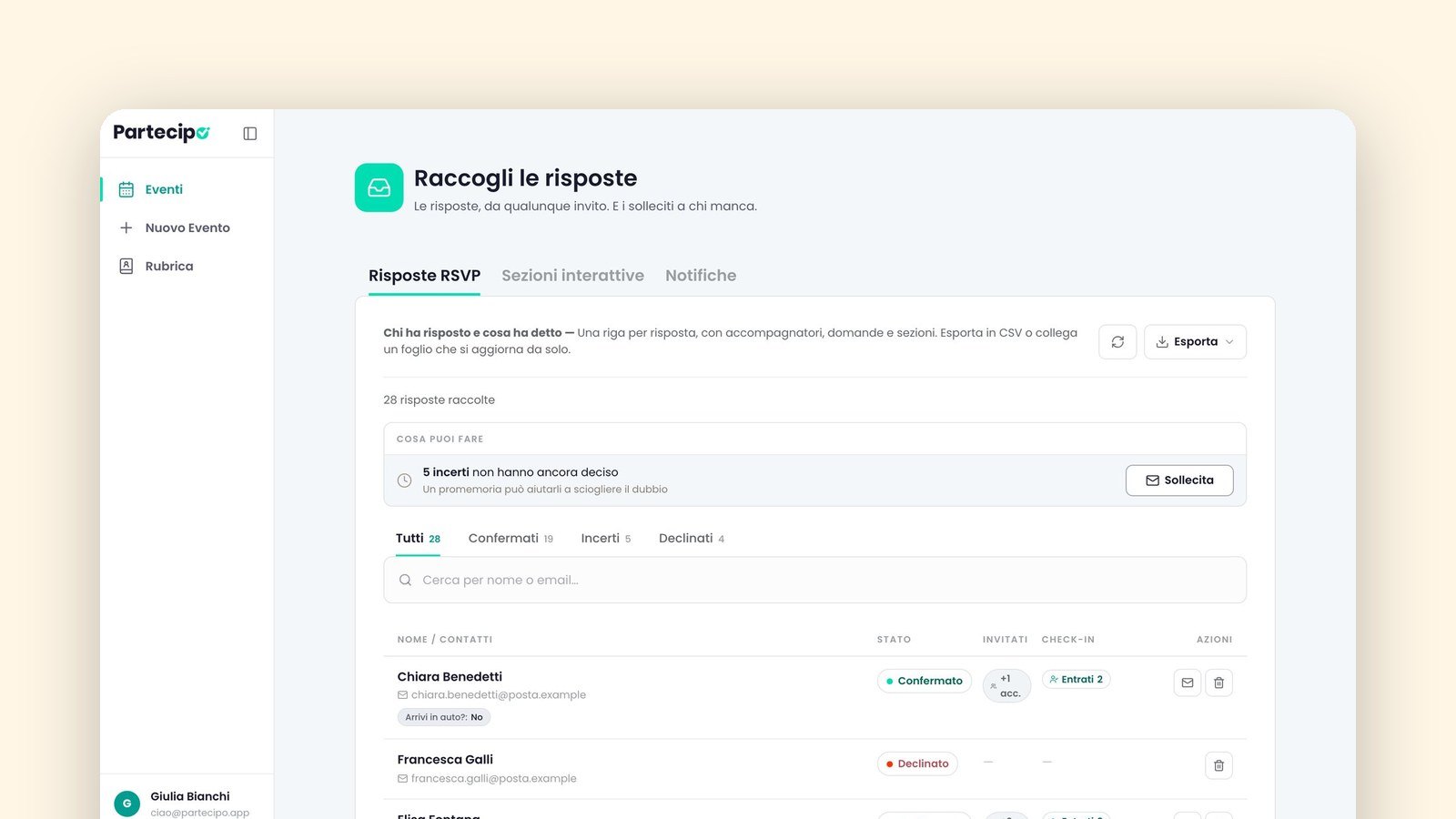
Questa guida ti mostra dove leggere le risposte dei tuoi invitati su Partecipo, come farti avvisare e ricordare la scadenza a chi manca, e come portare tutto in Excel o Google Fogli. Ti serve un evento già pubblicato; per i promemoria automatici, il piano Plus o un Singolo Evento.
Dove trovi le risposte
Le risposte stanno tutte nello stesso elenco, che l'invito sia arrivato con il link, con il QR o con il link personale di ogni invitato.
- Dalla lista «Eventi» apri il tuo evento: entri nella sua scheda.
- Scendi fino alla parte «Raccogli le risposte» e resta sulla linguetta «Risposte RSVP».
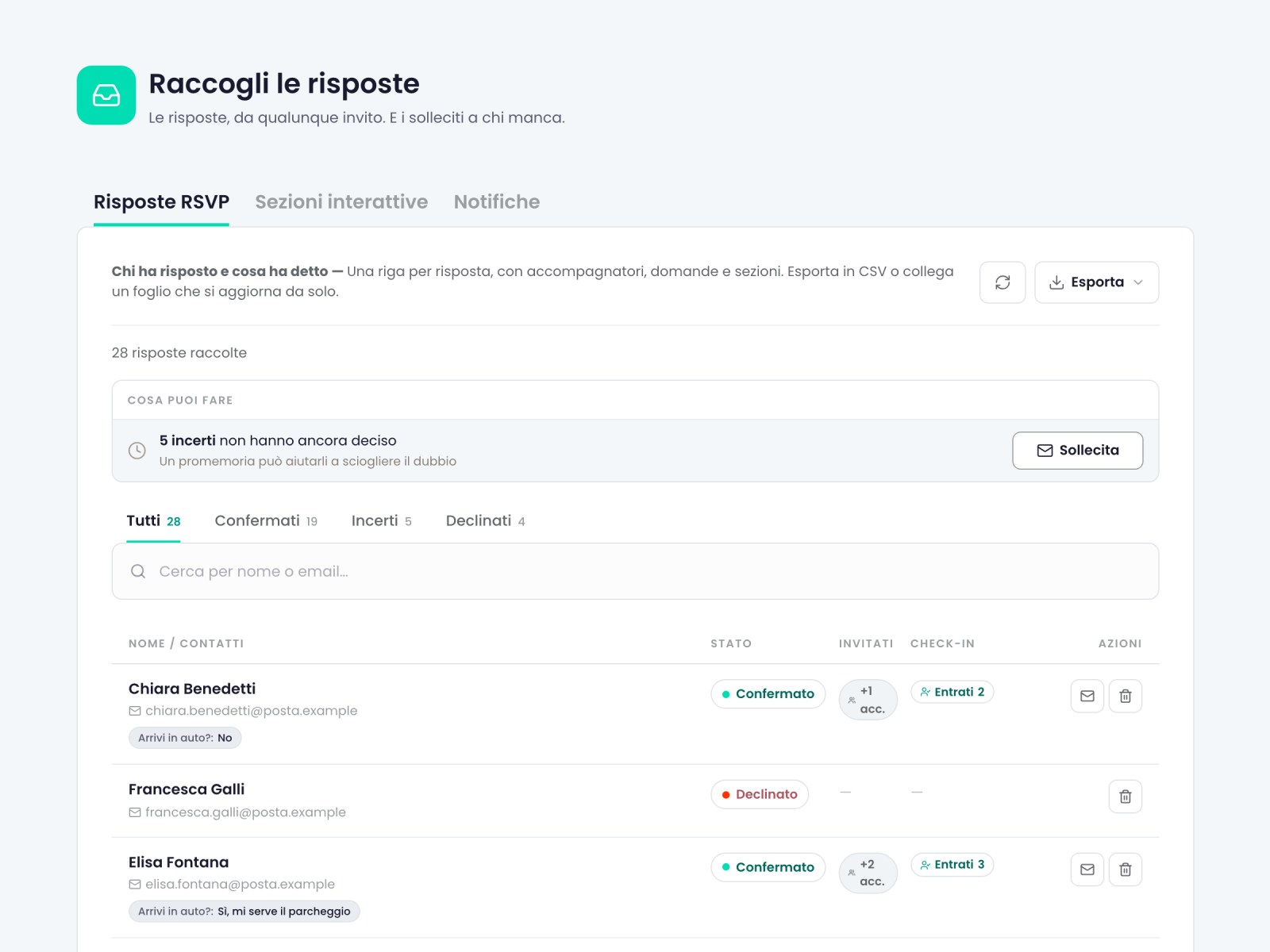
- Scegli un filtro: «Tutti», «Confermati», «Incerti» o «Declinati». Accanto a ognuno c'è il numero di risposte.
- Per trovare una persona, scrivi nel campo «Cerca per nome o email…».
 (ingrandisci)
Ogni riga è una risposta: il nome, lo stato («Confermato», «Incerto» o «Declinato»), email e telefono se li hai chiesti, e le risposte alle domande che hai aggiunto in «Informazioni aggiuntive». Gli accompagnatori compaiono con la sigla «+N acc.». In fondo all'elenco un riepilogo conta le risposte alle domande a scelta, per esempio quanti hanno scelto ogni menù.
Fatti avvisare e ricorda a chi manca di rispondere
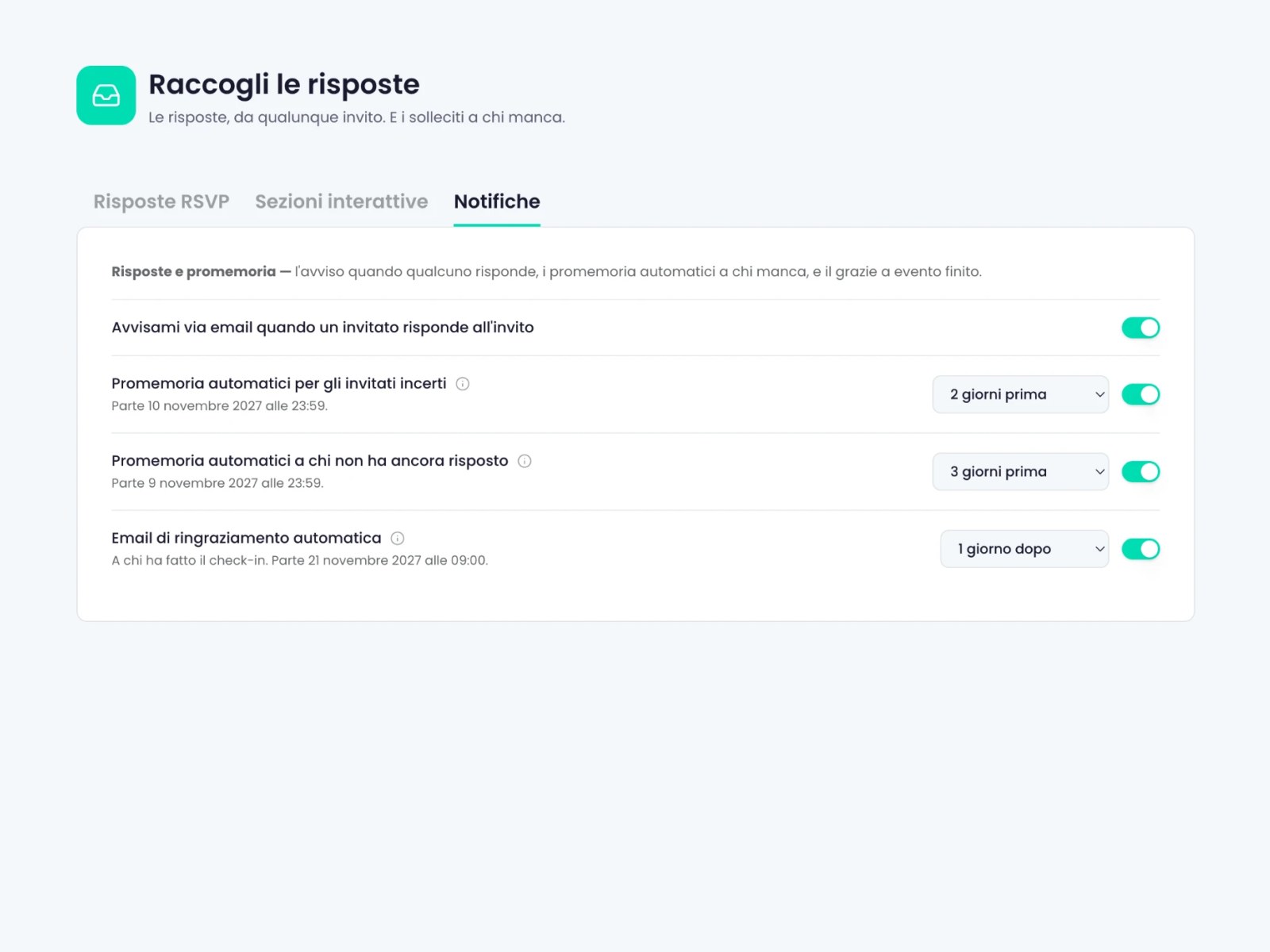
- Sempre in «Raccogli le risposte», apri la linguetta «Notifiche».
- Lascia acceso «Avvisami via email quando un invitato risponde all'invito». È incluso in tutti i piani: ricevi un'email a ogni risposta nuova o cambiata, con il conto aggiornato di confermati, incerti e declinati.
- Controlla che sia acceso «Promemoria automatici per gli invitati incerti» (di serie lo è) e, se usi la «Lista invitati», accendi anche «Promemoria automatici a chi non ha ancora risposto». Dal menu accanto scegli con quanto anticipo mandarli, da «1 giorno prima» a «3 settimane prima» della «Scadenza RSVP» o, se non l'hai fissata, dell'inizio dell'evento. Ogni persona riceve il promemoria una volta sola.
- Se vuoi, accendi anche «Email di ringraziamento automatica» e scegli quando: da «A fine evento» a «1 settimana dopo». Va a chi ha confermato e ha lasciato l'email; se usi i biglietti digitali, a chi ha fatto il check-in.
 (ingrandisci)
Promemoria e ringraziamento automatici richiedono Plus o Singolo Evento (vedi i prezzi): sul piano Gratuito quelle righe restano grigie. Partono solo verso chi ha un indirizzo email, quindi conviene chiederlo nel modulo: «Modifica» → «Configura RSVP» → «Dati da raccogliere» → «Email».
Se preferisci farlo a mano, in «Risposte RSVP», nel riquadro «Cosa puoi fare», il pulsante «Sollecita» manda, dopo una conferma, un promemoria a tutti gli incerti con email. Compare a evento pubblicato, quando c'è almeno un incerto; anche questo richiede Plus o Singolo Evento.
Scarica le risposte in un file
Per un elenco da mandare al ristorante o a chi sta all'ingresso scarichi un file CSV, che si apre con Excel o con Google Fogli. È incluso in tutti i piani.
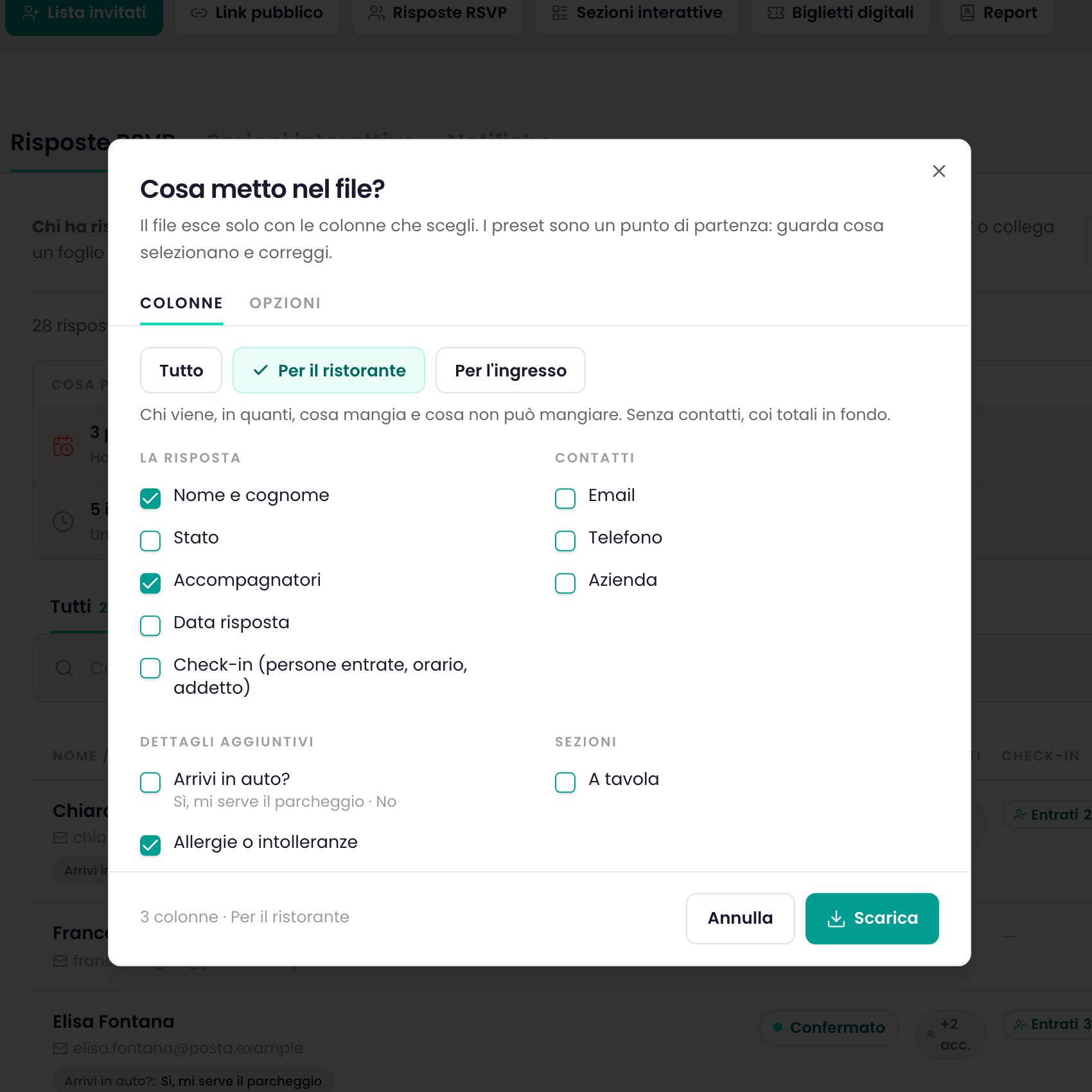
- In «Risposte RSVP» premi «Esporta» e scegli «Scarica CSV». La stessa voce è anche nel menu «⋮» in alto nella scheda.
- Si apre la finestra «Cosa metto nel file?». Nella linguetta «Colonne» parti da una scelta pronta: «Tutto», «Per il ristorante», «Per il DJ» o «Per l'ingresso». Oppure spunta tu le colonne, divise in «La risposta», «Contatti», «Dettagli aggiuntivi» e «Sezioni».
- Nella linguetta «Opzioni» sistemi gli ultimi dettagli, per esempio «Solo chi ha confermato», «In ordine di cognome», «Totali in fondo» e «Titolo e data dell'evento in testa al file». Se apri il file con Excel in italiano, spunta «Per Excel in italiano».
- Premi «Scarica».
 (ingrandisci)
«Per il ristorante» e «Per il DJ» compaiono solo se nel modulo hai chiesto menù, allergie o una canzone, per esempio con le domande pronte «Menù», «Allergie / intolleranze» e «Canzone da dedicare» di «Informazioni aggiuntive».
Collega un foglio che resta aggiornato
Invece di scaricare un file ogni volta, puoi collegare alle risposte un foglio da tenere aperto, anche condiviso con chi organizza con te. È incluso in tutti i piani.
- In «Risposte RSVP» premi «Esporta» e scegli «Collega a Google Fogli o Excel». Partecipo crea un indirizzo segreto per il tuo evento.
- Con Google Fogli: copia la formula che inizia con =IMPORTDATA e incollala in una cella vuota. Google la rilegge circa una volta all'ora, quindi le risposte nuove entrano nel foglio con un po' di ritardo.
- Con Excel per Windows: in Excel scegli Dati → Recupera dati → Da altre origini → Dal Web e incolla l'indirizzo.
- Per cambiare l'indirizzo usa «Rigenera indirizzo»; per chiudere il collegamento, «Disattiva».
Ricorda che chi ha l'indirizzo legge nomi ed email dei tuoi invitati: condividilo solo con chi deve vederli.
Le risposte nelle sezioni dell'invito
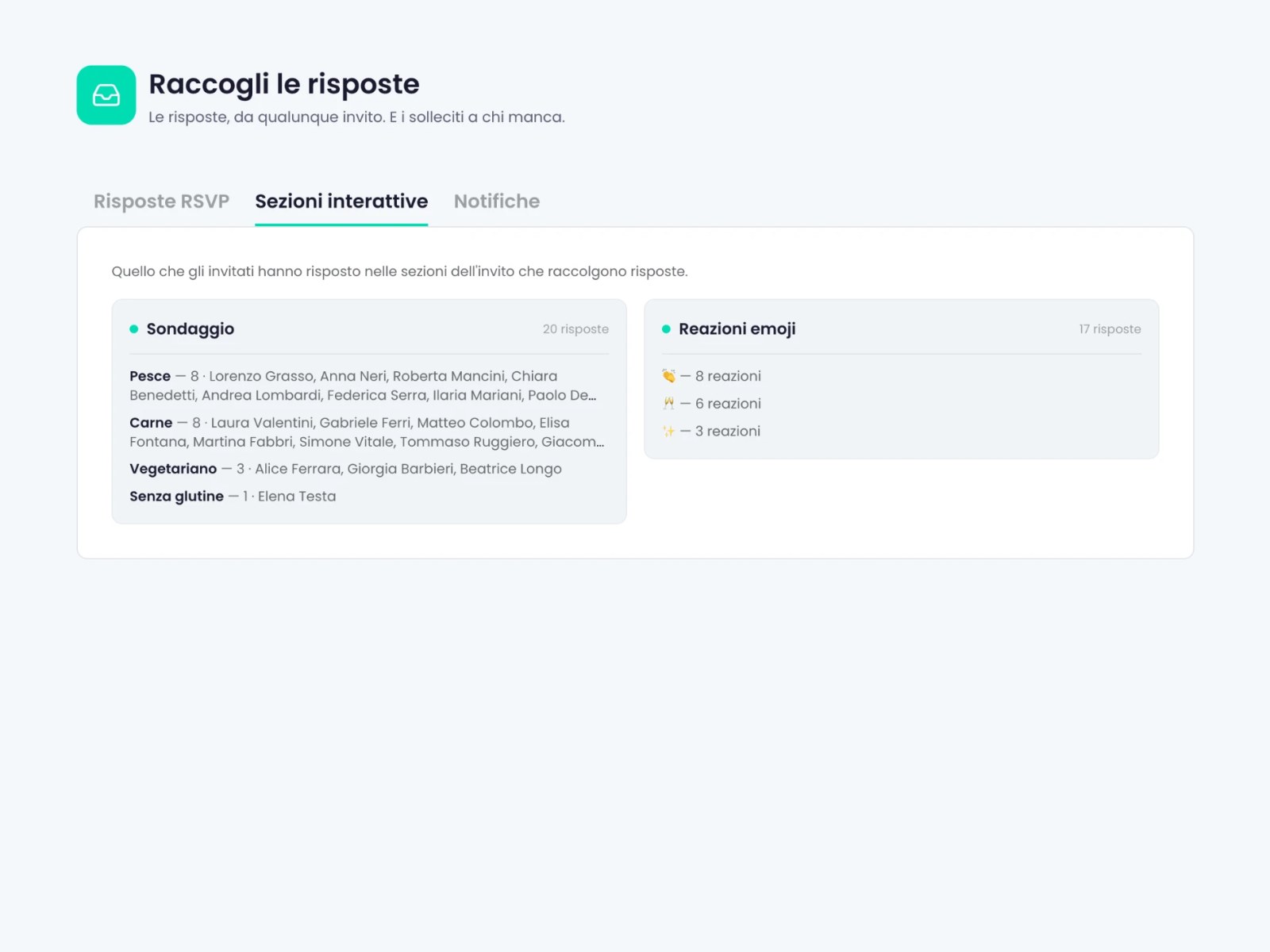
Se nell'invito hai messo un «Sondaggio», «Chi porta cosa», «Passaggi in auto», la «Bacheca messaggi», le «Reazioni emoji» o la «Lista regali», appena un invitato lascia qualcosa in una di queste sezioni compare la linguetta «Sezioni interattive». Ha una scheda per ogni sezione, con i numeri e i nomi.
 (ingrandisci)
Da qui puoi anche togliere un messaggio dalla bacheca o liberare un regalo prenotato. Nel file, sondaggi, bacheca e lista regali hanno anche le loro colonne, nel gruppo «Sezioni». Una cosa da sapere: di serie la risposta a «Sondaggio», «Sondaggio data» (nella versione semplice), «Chi porta cosa», «Passaggi in auto» e «Bacheca messaggi» viene registrata quando l'invitato risponde anche all'invito («Reazioni emoji» e «Lista regali» partono subito). Per raccoglierla subito, accendi «Raccogli anche senza risposta all'invito» nel passo «Configura RSVP».
Il passo successivo è preparare bene il modulo di risposta: con le domande giuste sul menù e sulle allergie, il file per il ristorante avrà già quello che serve. Quali domande fare lo trovi in RSVP: che cosa vuol dire e come chiedere conferma; il quadro completo è nella pagina Funzioni.