Crea il tuo primo invito in tre passi
Da «Nuovo evento» all'invito pronto da mandare: cosa compilare in «Dettagli evento», «Configura RSVP» e «Anteprima e stile», e i limiti del piano Gratuito.
Questa guida ti accompagna da «Nuovo evento» fino all'invito pubblicato e pronto da mandare. Ti servono solo la tua area di Partecipo e le informazioni essenziali: che cosa festeggi, quando e dove.
Passo 1: «Dettagli evento»
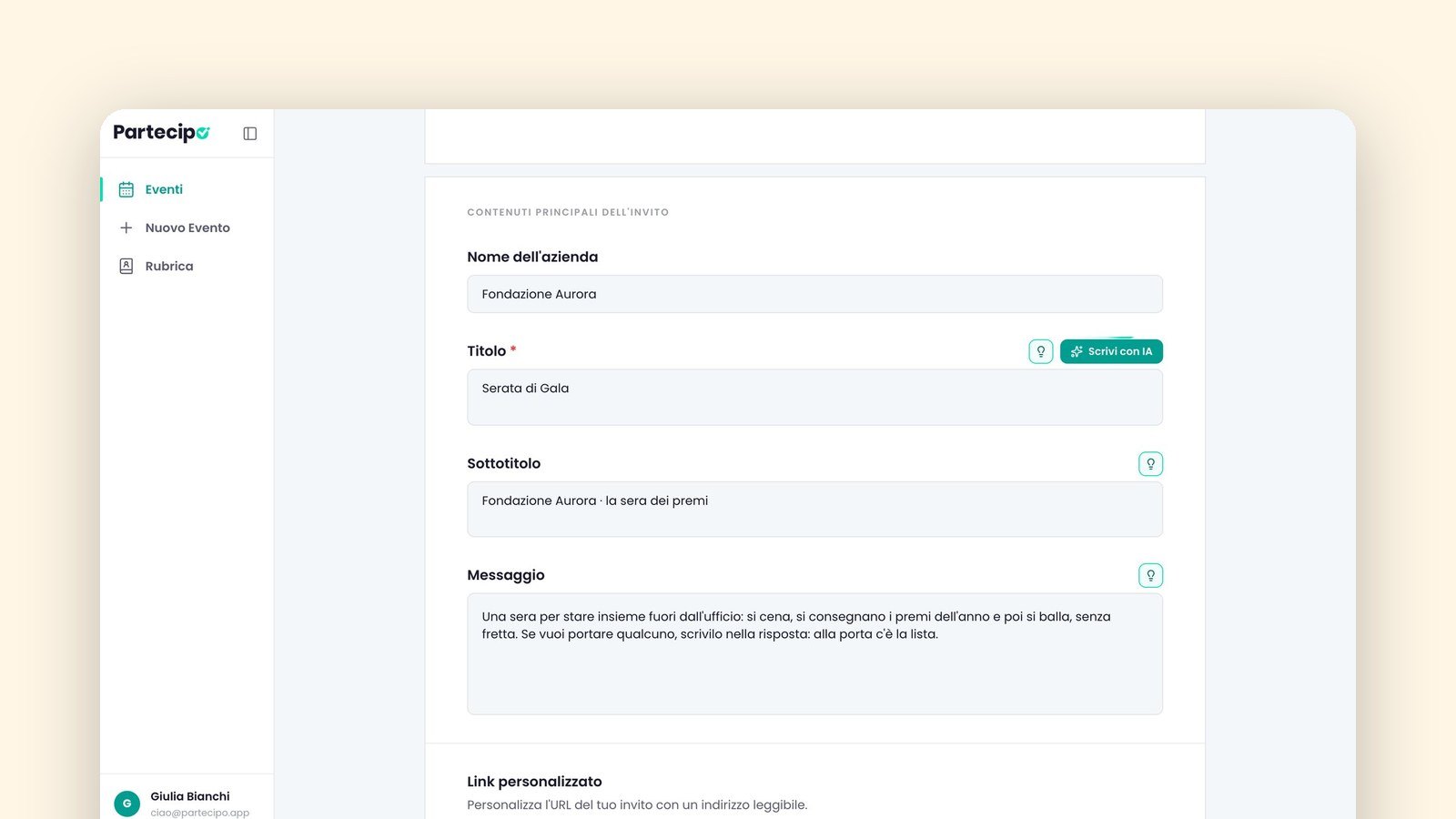
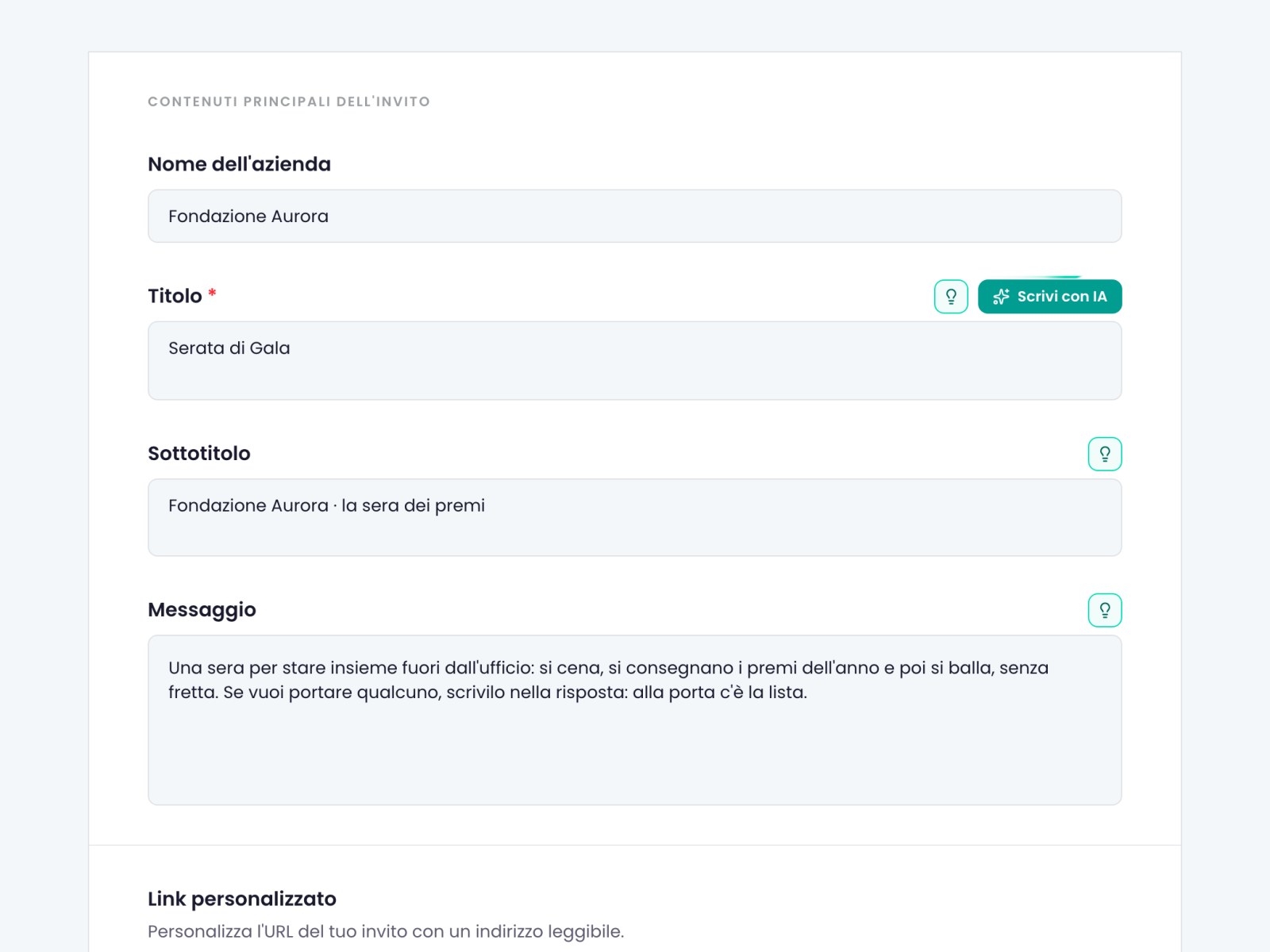
Qui scrivi ciò che l'invitato legge per primo.
- Tipo e tema. Scegli il «Tipo di evento» (per esempio «Matrimonio» o «Compleanno») e il «Tema evento». Servono tutti e due: dal tipo e dal tema dipendono i suggerimenti e il modello di partenza.
- Titolo e sottotitolo. Il «Titolo» è obbligatorio, il «Sottotitolo» facoltativo.
- Il messaggio. Nel «Messaggio» vanno poche righe di benvenuto. Accanto trovi suggerimenti pronti per il tuo tipo di evento; se vuoi una prima stesura, «Scrivi con IA» (accanto al «Titolo») ti propone titolo, sottotitolo e messaggio, e scegli tu quali tenere. L'IA si usa fino a 5 volte per evento, e un contatore ti dice quante ne hai già usate.
- La copertina. In «Immagine di copertina» carichi una tua foto («Carica»), ne prendi una fra le copertine pronte («Libreria») o la crei con «Genera con IA», che usa crediti acquistati a parte. Se per ora la salti, nel terzo passo arriva la foto del modello di partenza, se ne ha una.
- Data e luogo. Più in basso, in «Quando e dove», accendi «Data e ora di inizio» e «Luogo» e compilali, cercando l'indirizzo o indicandolo sulla mappa. Se servono, accendi «Data e ora di fine» e «Secondo luogo», per esempio per cerimonia e ricevimento.
 (ingrandisci)
Passo 2: «Configura RSVP»
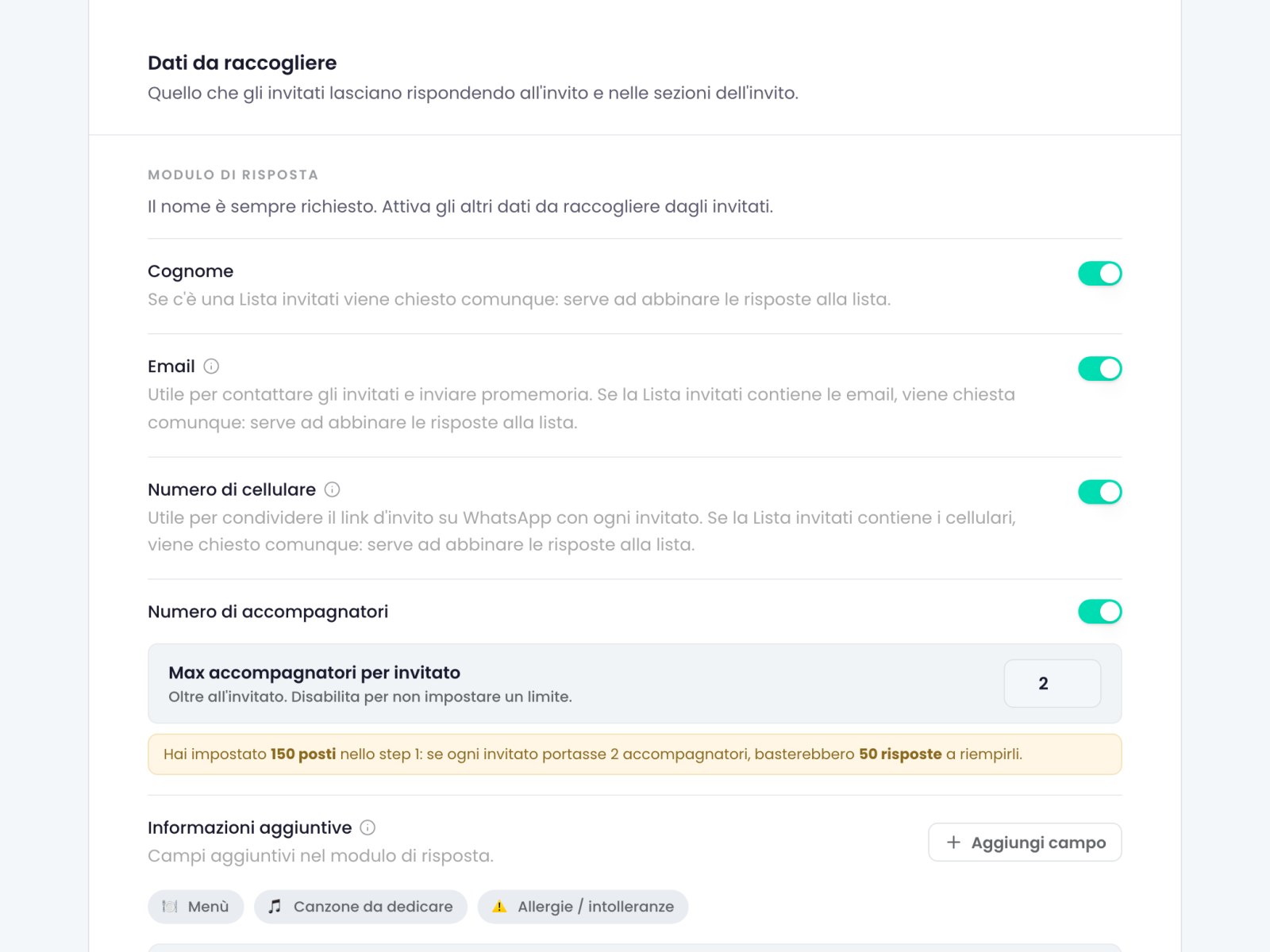
Il nome è sempre richiesto; per il resto, chiedi solo quello che userai davvero.
- I dati. In «Dati da raccogliere» accendi «Cognome», «Email» o «Numero di cellulare». L'«Email» conviene quasi sempre: chi la lascia riceve la conferma della risposta, con il link per cambiarla.
- Gli accompagnatori. Con «Numero di accompagnatori» l'invitato dice quante persone porta; in «Max accompagnatori per invitato» fissi il tetto.
- Le tue domande. In «Informazioni aggiuntive» premi «Aggiungi campo» o parti dagli esempi pronti «Menù», «Canzone da dedicare» e «Allergie / intolleranze». Sul piano Gratuito i campi in più sono al massimo 2.
- La scadenza. Con la «Scadenza RSVP», il primo campo del passo, le risposte si chiudono alla data che scegli, e sull'invito compare «Rispondi entro il …».
- Il grazie. Nella «Pagina di ringraziamento» scrivi un messaggio per chi conferma, uno per chi è incerto e uno per chi declina; se ti piace, accendi l'«Animazione coriandoli».
 (ingrandisci)
In «Notifiche e automazioni» c'è l'avviso per te a ogni risposta, in tutti i piani; i promemoria automatici sono di Plus o Singolo Evento.
Passo 3: «Anteprima e stile»
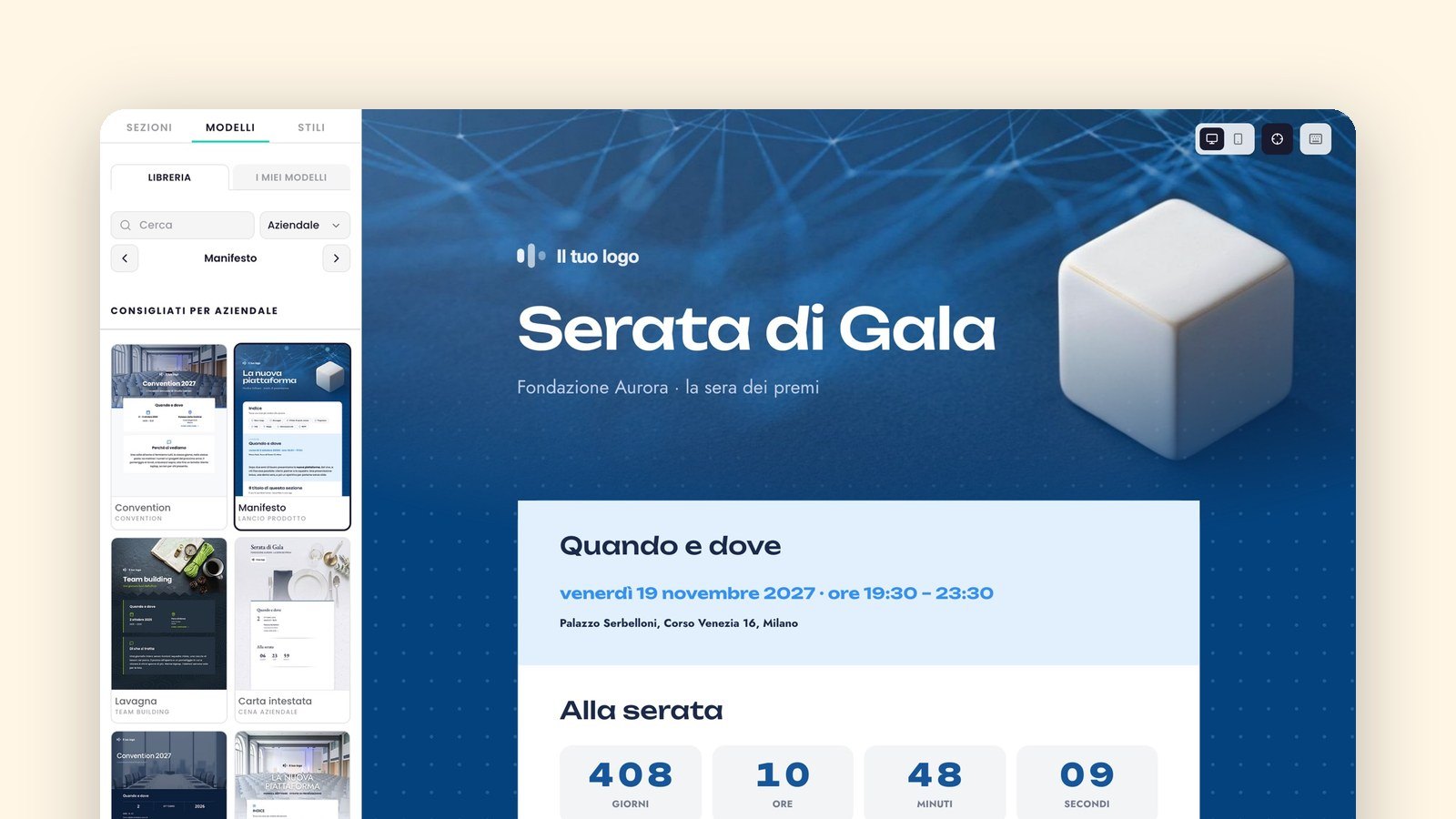
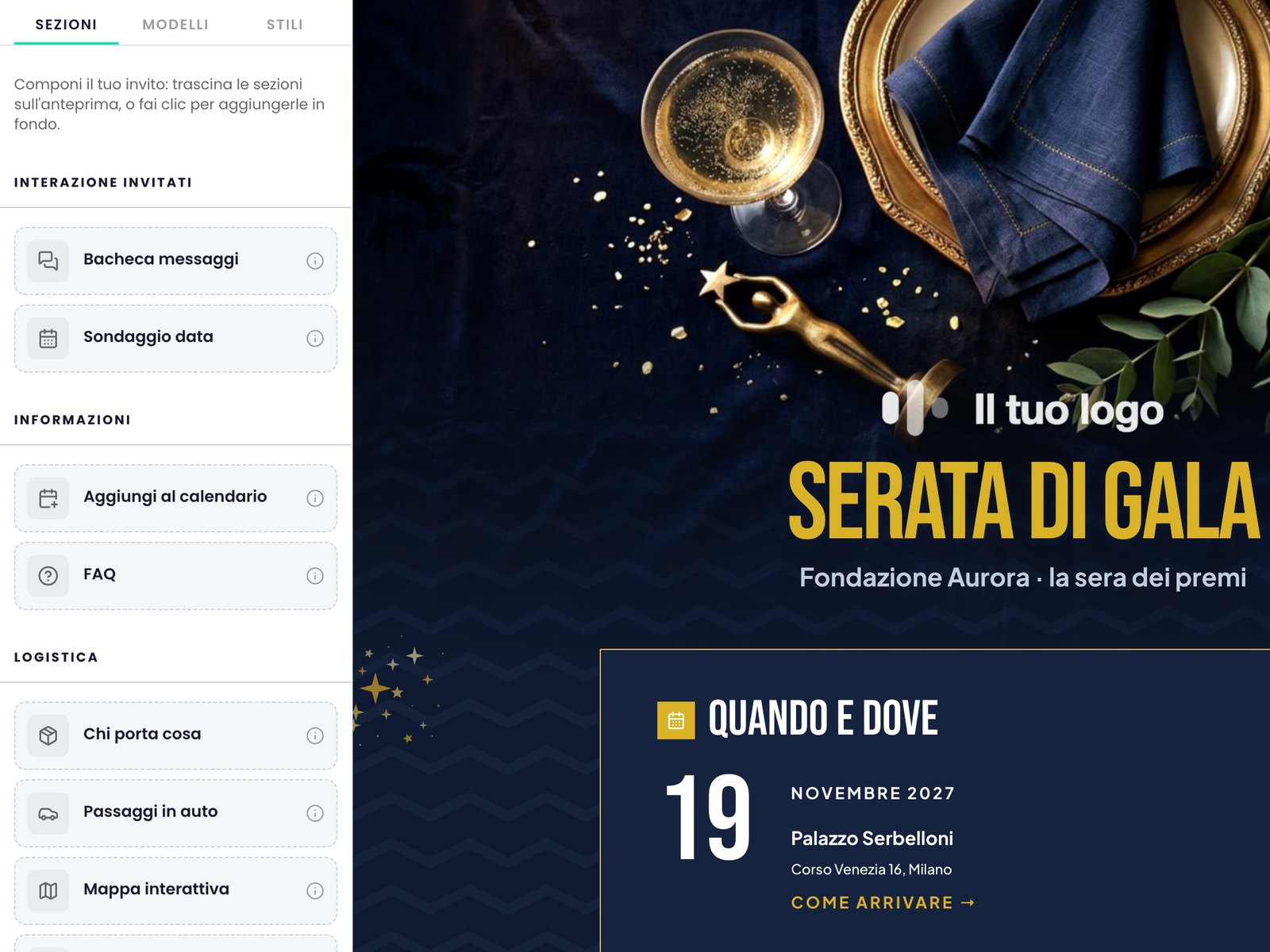
Ora vedi l'invito com'è davvero, con a sinistra tre schede: «Sezioni», «Modelli», «Stili». La prima volta Partecipo applica da solo un modello abbinato al tuo tema.
- Le sezioni di base. Ogni invito nuovo ha «Data e luogo», «Messaggio» e «RSVP — risposta invitati». Non si tolgono, ma puoi nasconderle con l'occhio.
- Le sezioni in più. La scheda «Sezioni» è il catalogo, diviso in gruppi come «Informazioni», «Logistica» e «Regali». Un clic su una card aggiunge la sezione in fondo; con il mouse puoi trascinarla dove preferisci. Sull'anteprima, facendo clic su una sezione, la sposti con le frecce, la togli con «Rimuovi» e con un doppio clic ne modifichi i contenuti.
- Un altro modello, se vuoi. In «Modelli», linguetta «Libreria», tocca un modello e conferma con «Applica». Cambia l'aspetto, non i testi né le sezioni; una foto caricata da te resta al suo posto.
- I ritocchi. In «Stili», sotto «Aspetti generali», regoli per esempio «Accento», «Sfondo pagina» e «Apertura animata». Se cambi idea, «Annulla (Ctrl+Z)» torna indietro.
- Il controllo. Passa l'anteprima da «Computer» a «Telefono»: molti apriranno l'invito dal cellulare.
 (ingrandisci)
Pubblica e manda l'invito
Lo stile si salva con «Salva stili» o insieme all'evento, quando lo salvi o lo pubblichi. Finché è in bozza l'invito lo vedi solo tu, con l'icona «Anteprima» nella pagina dell'evento. Quando ti convince, premi «Pubblica evento» alla fine del terzo passo, oppure «Pubblica» nella pagina dell'evento. Una volta mandato, non riportarlo in bozza: link e QR già distribuiti porterebbero a una pagina che non esiste.
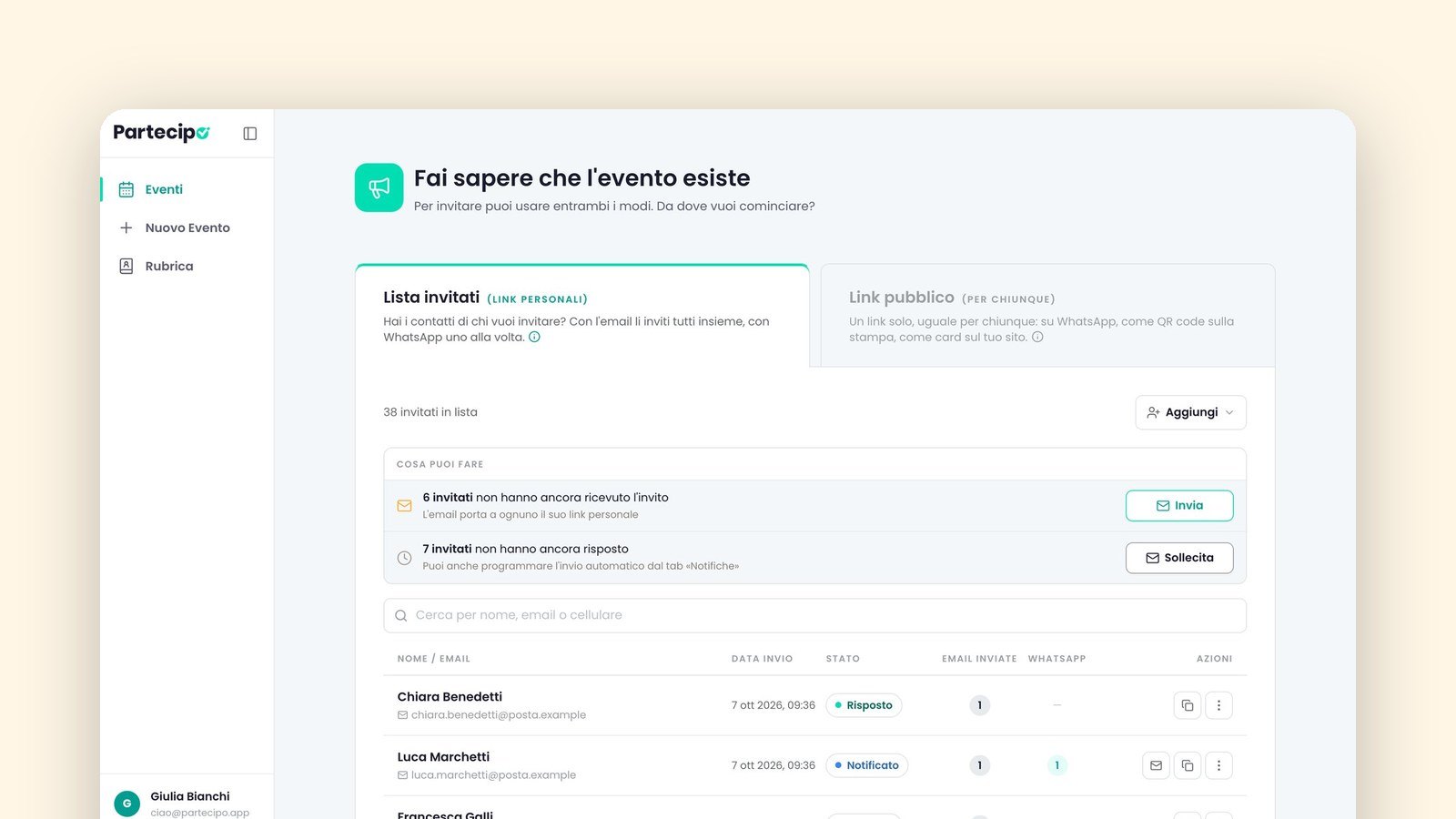
Nella pagina dell'evento, la parte «Fai sapere che l'evento esiste» ha due strade, che puoi usare insieme:
- «Lista invitati»: un link personale per ogni persona, da copiare o mandare su WhatsApp; chi lo apre trova il suo nome già scritto.
- «Link pubblico»: un solo link per tutti, con il messaggio WhatsApp già pronto e il «QR code» da stampare.
Gli invitati non installano nulla e non creano account: aprono la pagina e rispondono. L'invio dell'invito per email a ciascuno è di Plus o Singolo Evento. Da qualunque strada arrivino, le risposte le ritrovi tutte in un posto e in ordine, in «Raccogli le risposte». Più dettagli nella pagina Funzioni.
I limiti del piano Gratuito
Il primo invito lo crei e lo pubblichi anche gratis. I limiti da tenere presenti:
- un evento pubblicato e attivo alla volta: bozze ed eventi già conclusi non contano;
- fino a 50 persone confermate per evento, accompagnatori compresi;
- al massimo 2 campi in più nel modulo e 2 sezioni personalizzate;
- in fondo all'invito resta la firma di Partecipo.
Stili e modelli della «Libreria» sono inclusi in ogni piano, come quasi tutte le sezioni. Il Singolo Evento è un credito che sblocca un evento come il Plus. Il confronto completo è nei prezzi.
Il passo successivo è preparare la «Lista invitati»: in un'altra guida vediamo come caricarla da un file e quando scegliere il link personale, il link pubblico o il QR.