Cambia modello e ritocca lo stile del tuo invito
Come applicare un modello della «Libreria», ritoccare colori, sfondo, copertina e caratteri nella scheda «Stili» e salvare il tuo stile per riusarlo.
Questa guida ti aiuta a cambiare l'aspetto del tuo invito: scegli un modello dalla «Libreria», lo ritocchi nella scheda «Stili» e, se vuoi, lo salvi per riusarlo. Ti serve solo un evento, nuovo o già creato.
Dove si cambia l'aspetto
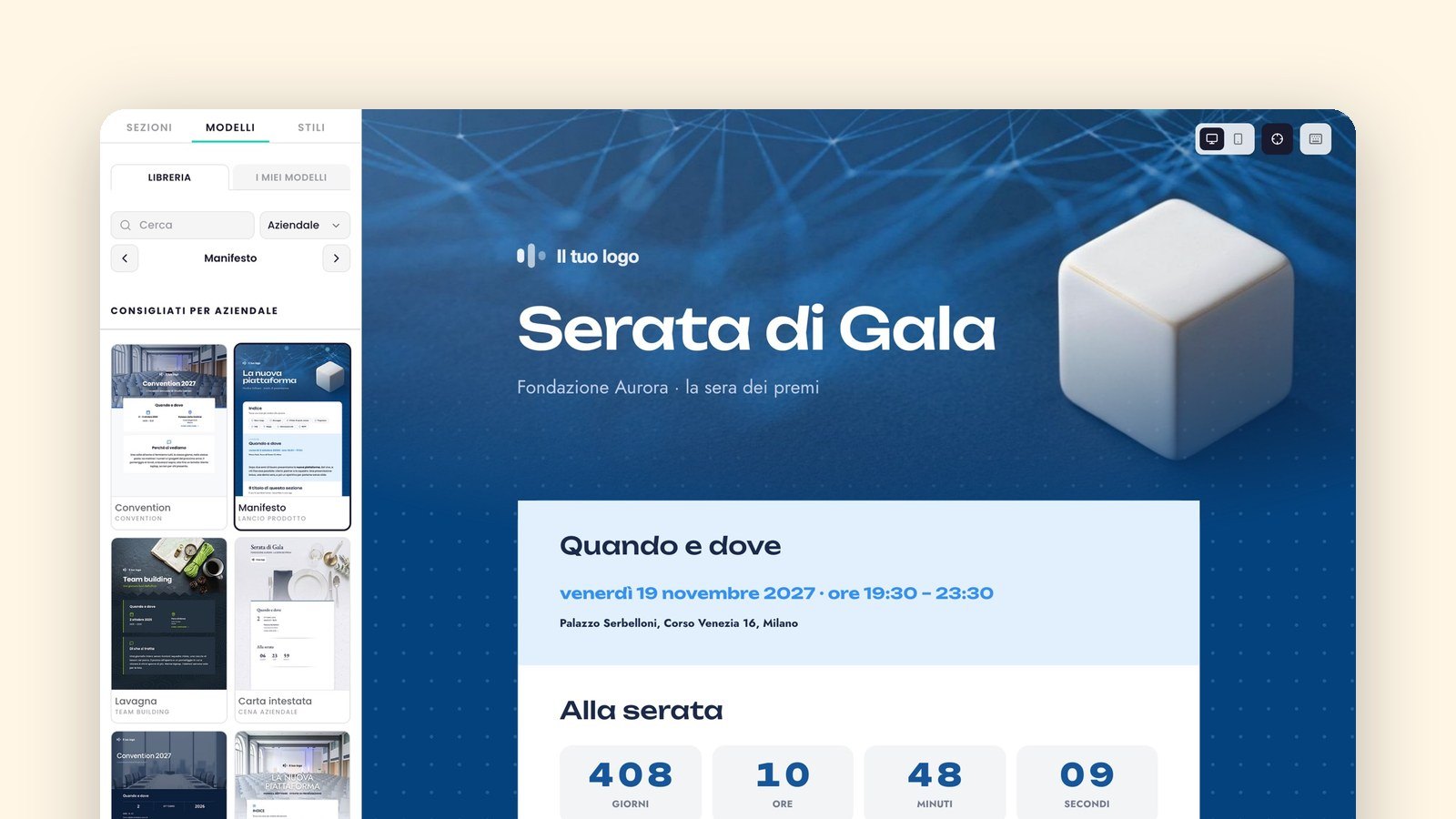
Apri «Nuovo evento», oppure «Modifica evento» se l'invito esiste già, e vai al terzo passo, «Anteprima e stile». A destra c'è l'invito com'è adesso; a sinistra un pannello con tre schede: «Sezioni», «Modelli» e «Stili». L'anteprima si guarda in «Computer» o in «Telefono»: provale tutte e due.
In un evento nuovo l'invito ha già un aspetto: Partecipo applica un modello adatto al tema scelto nel primo passo. Puoi tenerlo o cambiarlo. Modelli e stili sono inclusi in ogni piano, anche nel Gratuito: solo il logo sull'invito e il salvataggio dei tuoi modelli chiedono Plus o Singolo Evento.
Scegli un modello dalla Libreria
- Apri la scheda «Modelli» e resta sulla linguetta «Libreria».
- In cima ci sono i modelli consigliati per il tuo tipo di evento; sotto trovi «Altri modelli». Per un altro tipo usa il menu accanto al campo «Cerca», che cerca per nome.
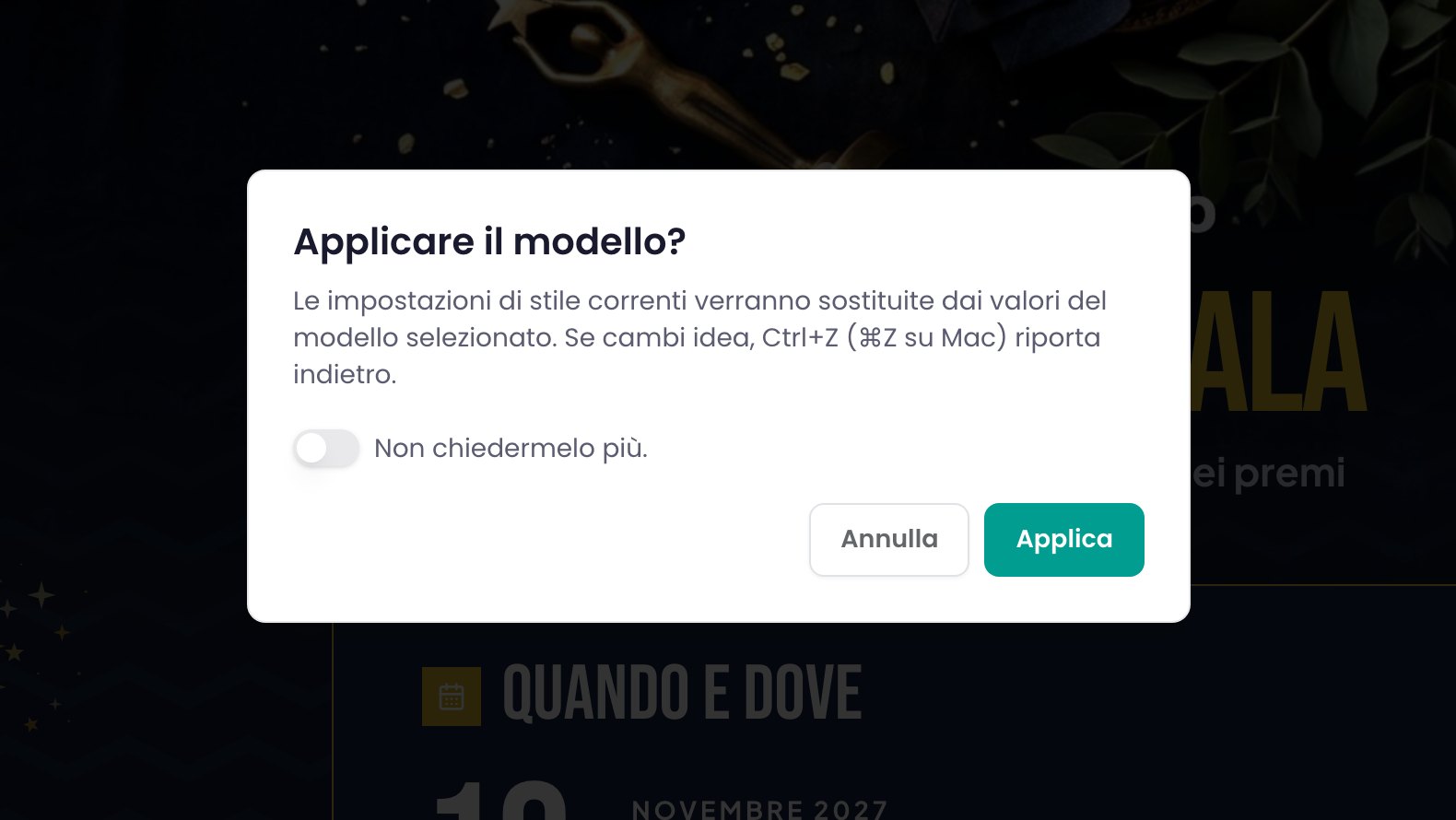
- Tocca la scheda di un modello. Si apre la finestra «Applicare il modello?»: conferma con «Applica» o lascia tutto com'è con «Annulla».
- L'anteprima cambia subito. Per provarne altri in fila usa le due frecce in cima all'elenco, che applicano il modello precedente o il successivo, con la stessa conferma se non hai spuntato «Non chiedermelo più».
 (ingrandisci)
Il modello sostituisce tutto l'aspetto, ritocchi precedenti compresi: colori, sfondo, caratteri, decorazioni, forma delle sezioni, pulsanti, spesso anche l'apertura animata. Restano i tuoi testi, le date, il luogo, le sezioni che hai aggiunto (con le impostazioni della loro riga in «Sezioni dell'invito»), il loro ordine e quelle nascoste. La foto del modello entra solo se l'invito non ne ha una sua: se la copertina l'hai caricata tu o creata con l'IA, resta lì.
Per tornare indietro premi Ctrl+Z (⌘Z su Mac) o il pulsante «Annulla» nella scheda «Stili». Per ripartire dal modello com'era, tocca di nuovo la sua scheda: alla domanda «Riportare tutto al modello?» rispondi «Riporta al modello», e i ritocchi fatti dopo si perdono.
Ritocca gli aspetti generali
Apri la scheda «Stili». Il primo gruppo, «Aspetti generali», vale per tutto l'invito.
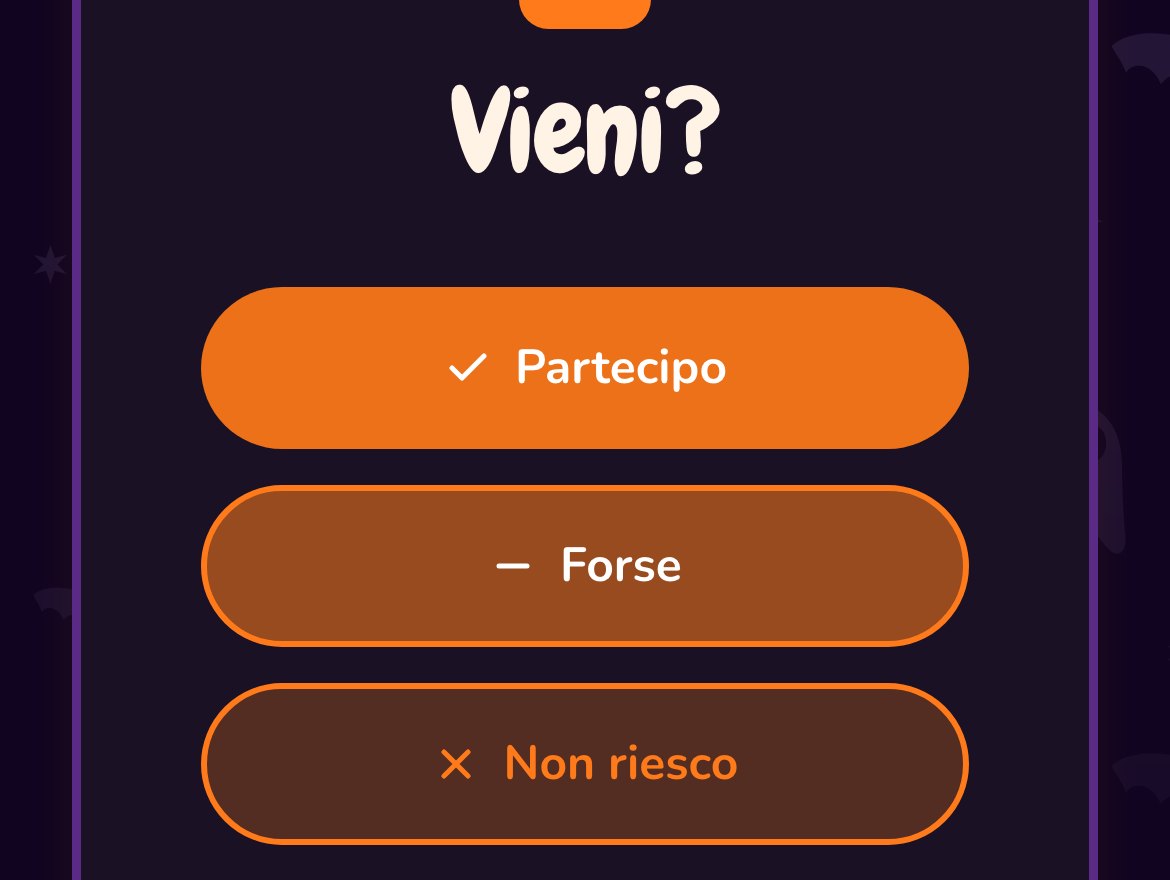
- «Accento». Il colore dell'invito: lo prendono i pulsanti di risposta, le icone, i link e i motivi dello sfondo. Scegli fra i colori pronti o usa «Personalizza».
- «Sfondo pagina». Il colore dietro la pagina e, se vuoi, un «Motivo» ripetuto: puntini, cuori, foglie o texture come carta e lavagna, da regolare con «Intensità» e «Dimensione».
Con i colori puoi osare: il testo dei pulsanti passa da solo al bianco o allo scuro, e su un fondo pagina scuro i testi diventano chiari.
 (ingrandisci)
- «Decorazioni». Illustrazioni ai lati della pagina, come fiori, palloncini o stelle, oppure un festone appeso in cima. Con «Animazione» si muovono piano.
- «Apertura animata». Una schermata d'ingresso, come una busta che si apre o un sigillo di ceralacca. «Prova l'apertura» te la mostra; gli invitati la vedono una volta sola per dispositivo.
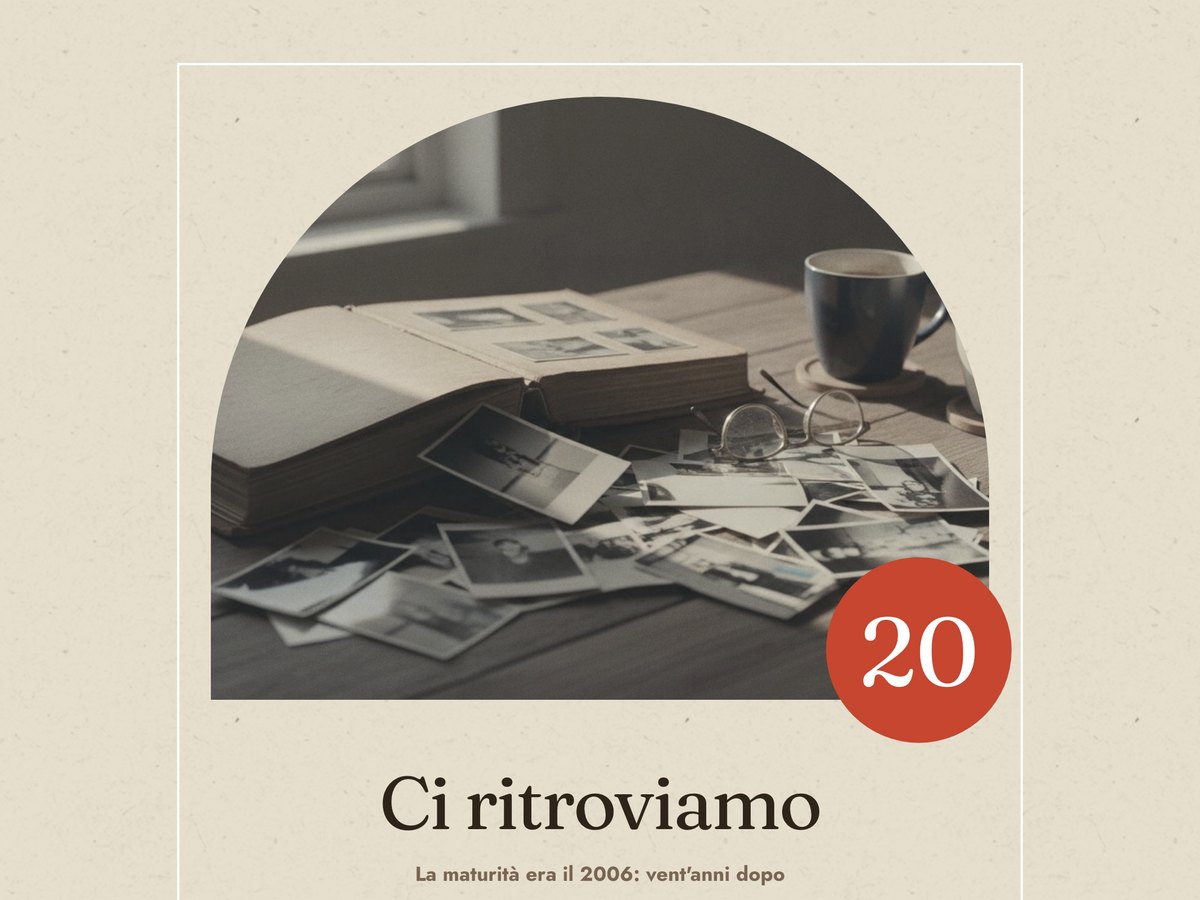
- «Area copertina». La parte in alto. Con «Larghezza» su «Pagina intera» la foto va da un bordo all'altro e «Bordo sotto» ne sagoma il margine; su «Contenuta» diventa un riquadro con una «Forma», una «Cornice» e un «Effetto».
 (ingrandisci)
I caratteri non hanno una voce a sé: titolo e sottotitolo si cambiano in «Intestazione», i testi delle sezioni in «Sezioni», i pulsanti in «Pulsanti». Il menu «Font» ha 50 famiglie, ognuna scritta nel suo carattere, e dei filtri per stile.
Molte righe hanno una ✕ che riporta il valore di serie. Quando l'insieme ti convince, premi «Salva stili» in cima al pannello, oppure salva l'evento. Qualche idea la trovi negli esempi di stile.
Uno stile diverso per una sola sezione
La voce «Sezioni» degli aspetti generali vale per tutte le sezioni insieme. Se una deve distinguersi, scendi al secondo gruppo della scheda, «Sezioni dell'invito»: ogni sezione ha la sua riga.
- Apri la riga della sezione che vuoi cambiare.
- In «Intestazione» accendi o spegni «Icona», «Occhiello», «Titolo» e «Descrizione»; più sotto scegli la «Posizione» dell'intestazione e l'«Allineamento» del contenuto.
- «Rimuovi stili Sezioni» toglie il riquadro: la sezione si legge sul fondo pagina. In «Stili avanzati» trovi bordi, «Larghezza», «Sfondo» e «Opacità».
Qui puoi anche trascinare le righe per riordinare le sezioni, o nasconderne una con l'occhio senza perderne i contenuti.
Salva il tuo stile in «I miei modelli»
Un aspetto che vuoi riusare per altri inviti si salva come modello tuo. Serve Plus, oppure il Singolo Evento sull'evento a cui l'hai applicato: con il Gratuito la linguetta si vede, ma dentro c'è solo un avviso sul piano.
- Ritocca lo stile: il modello lo prende com'è in quel momento nel pannello.
- Nella scheda «Modelli» apri «I miei modelli» e premi «Salva modello».
- Scrivi un nome e, se vuoi, qualche appunto in «Note (facoltative)», poi premi «Salva».
Nel modello finiscono lo stile e la foto di copertina, non i testi né le sezioni. Per riusarlo, su un altro evento apri «I miei modelli» e tocca la sua scheda, con la solita conferma. I modelli sono legati al tuo account e li ritrovi anche da un altro computer; con il Singolo Evento compaiono solo nell'evento sbloccato.
Un consiglio: comincia il nome col tipo di evento, come «Matrimonio · Boho», e Partecipo lo raggruppa con quel tipo. Il nome si cambia con la matita «Rinomina».
Sistemato l'aspetto, resta da decidere cosa mettere nell'invito: in un'altra guida vediamo come aggiungere e ordinare le sezioni, dal programma alla lista regali.