Come mandare l'invito: link personali, WhatsApp, email e QR
Metti in lista i tuoi invitati, manda a ognuno il suo link per email o su WhatsApp, e usa il link pubblico e il QR per tutti gli altri.
Questa guida ti mostra come far arrivare l'invito: link personali, WhatsApp, email, un link per tutti e il QR da stampare. Ti serve un evento con l'invito pronto; per mandare le email da Partecipo serve il piano Plus o un Singolo Evento.
Dove si invita
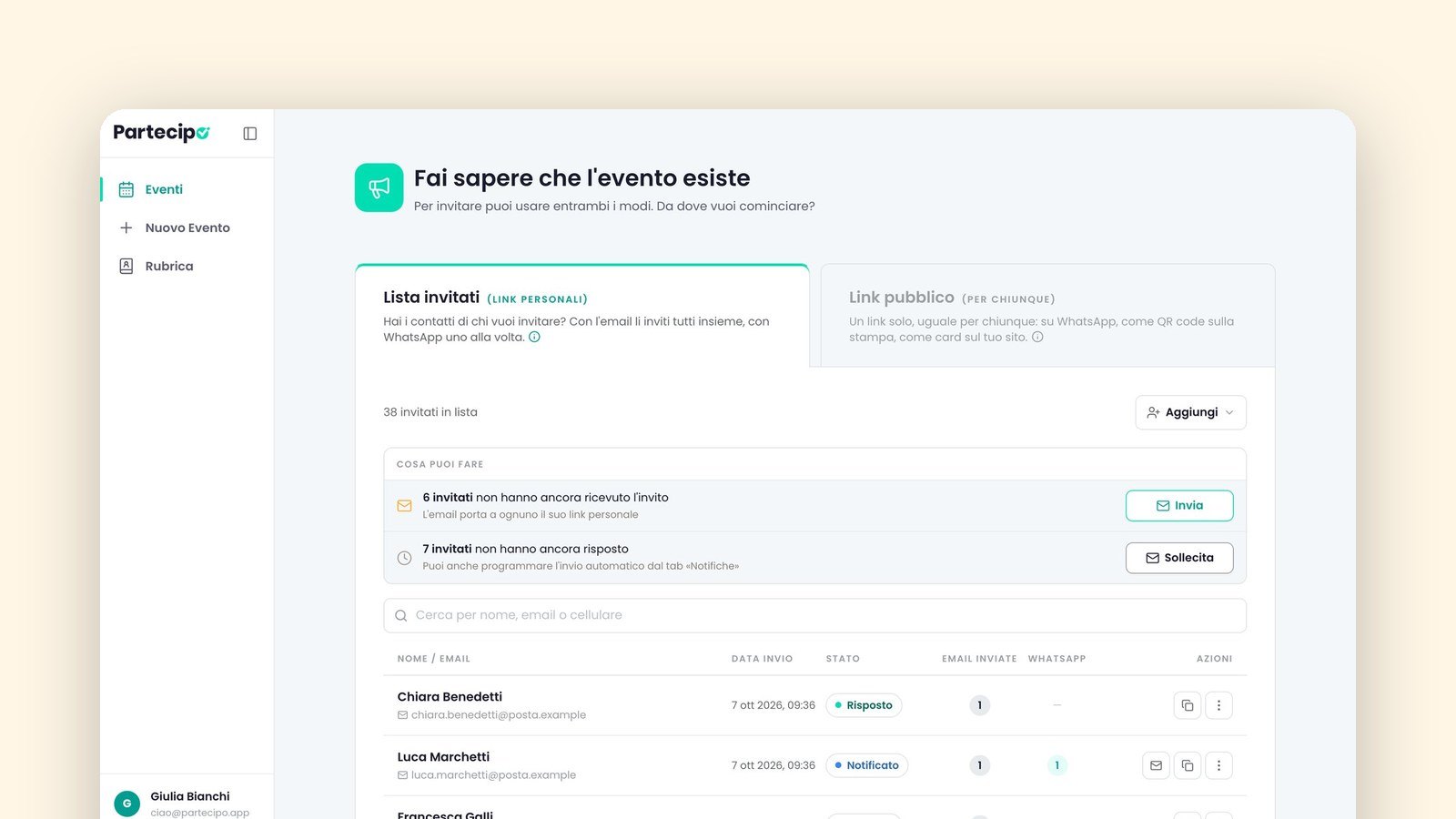
Nella scheda dell'evento trovi la parte «Fai sapere che l'evento esiste», con due linguette. «Lista invitati» è per le persone che conosci per nome, e a ognuna dà un link personale. «Link pubblico» è un indirizzo solo, uguale per chiunque. Puoi usarle insieme, come racconta anche la pagina Funzioni.
La lista puoi prepararla anche in bozza. Per mandare gli inviti, invece, l'evento deve essere pubblicato, e il «Link pubblico» compare solo da quel momento.
Metti in lista i tuoi invitati
- Nella linguetta «Lista invitati» premi «Aggiungi» e scegli «Un invitato».
- Nel modulo «Nuovo invitato» scrivi il nome, l'unico campo obbligatorio, e se li hai «Cognome», «Email» e «Cellulare».
- Se hai già un elenco, scegli invece «Una lista invitati»: usa «Carica file CSV» oppure incolla le righe, una per persona, con nome, cognome, email e cellulare. Controlla l'anteprima e conferma con «Importa N invitati».
- Se aggiungendo «Un invitato» l'email o il cellulare sono già in lista o fra le risposte compare «Contatto già presente»: decidi tu se premere «Aggiungi comunque». Nell'importazione, invece, le righe già presenti sono segnate nell'anteprima e non vengono importate.
Ogni persona ha il suo link personale: aprendolo trova il suo nome già scritto, e la sua risposta finisce nella sua riga. Email e cellulare decidono come potrai raggiungerla: l'email per gli inviti mandati da Partecipo, il cellulare per WhatsApp.
Manda l'invito per email o su WhatsApp
Per email, a tutti in una volta
L'invio per email richiede Plus o Singolo Evento (vedi Prezzi): sul Gratuito compare l'avviso «Invio email disponibile dal Piano Plus», ma lista, link personali e WhatsApp funzionano lo stesso.
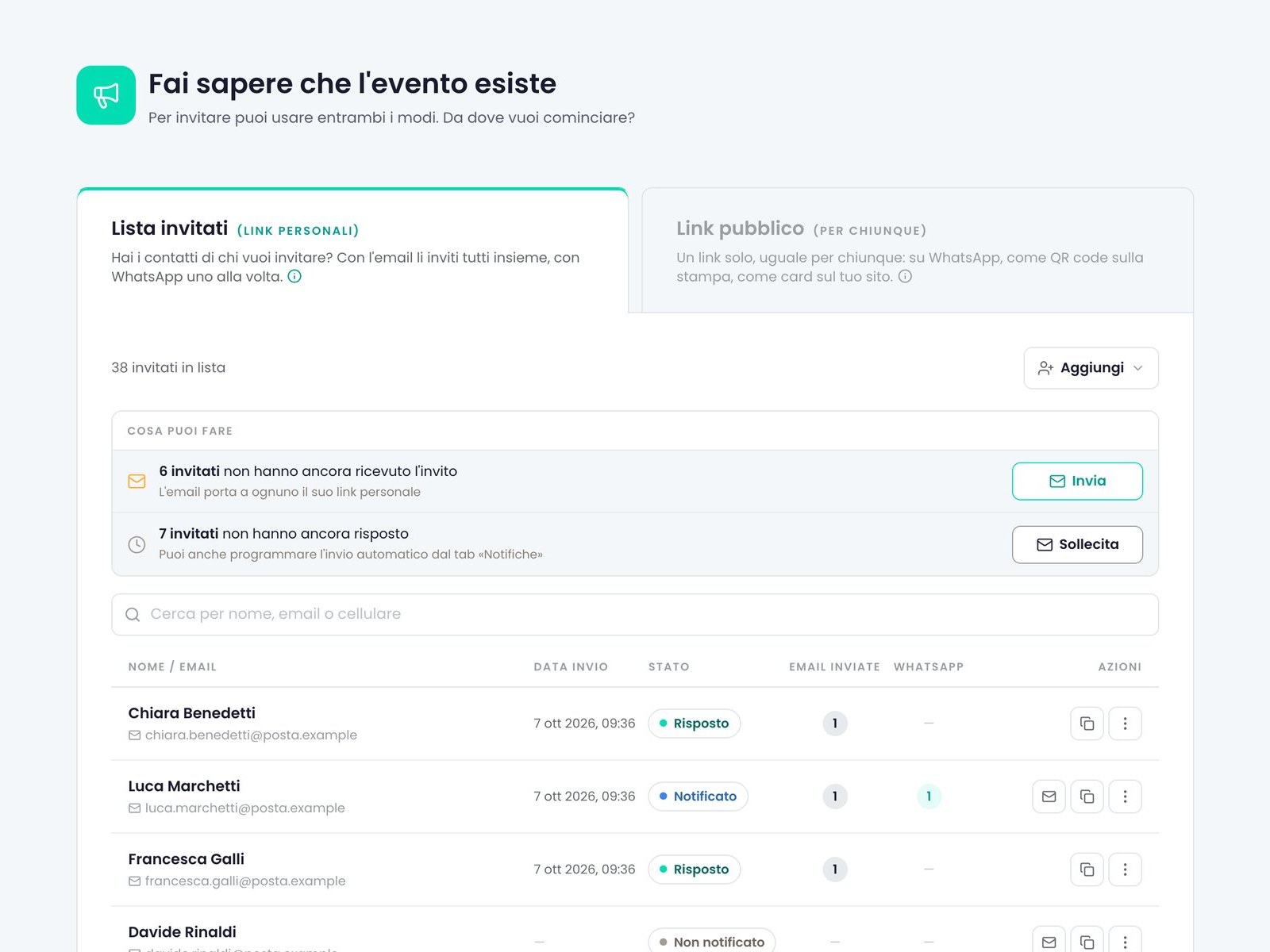
- Prima di inviare, guarda e prova l'email (più sotto trovi come). Poi, nella «Lista invitati», il riquadro «Cosa puoi fare» ti dice quante persone non hanno ancora ricevuto l'invito: premi «Invia».
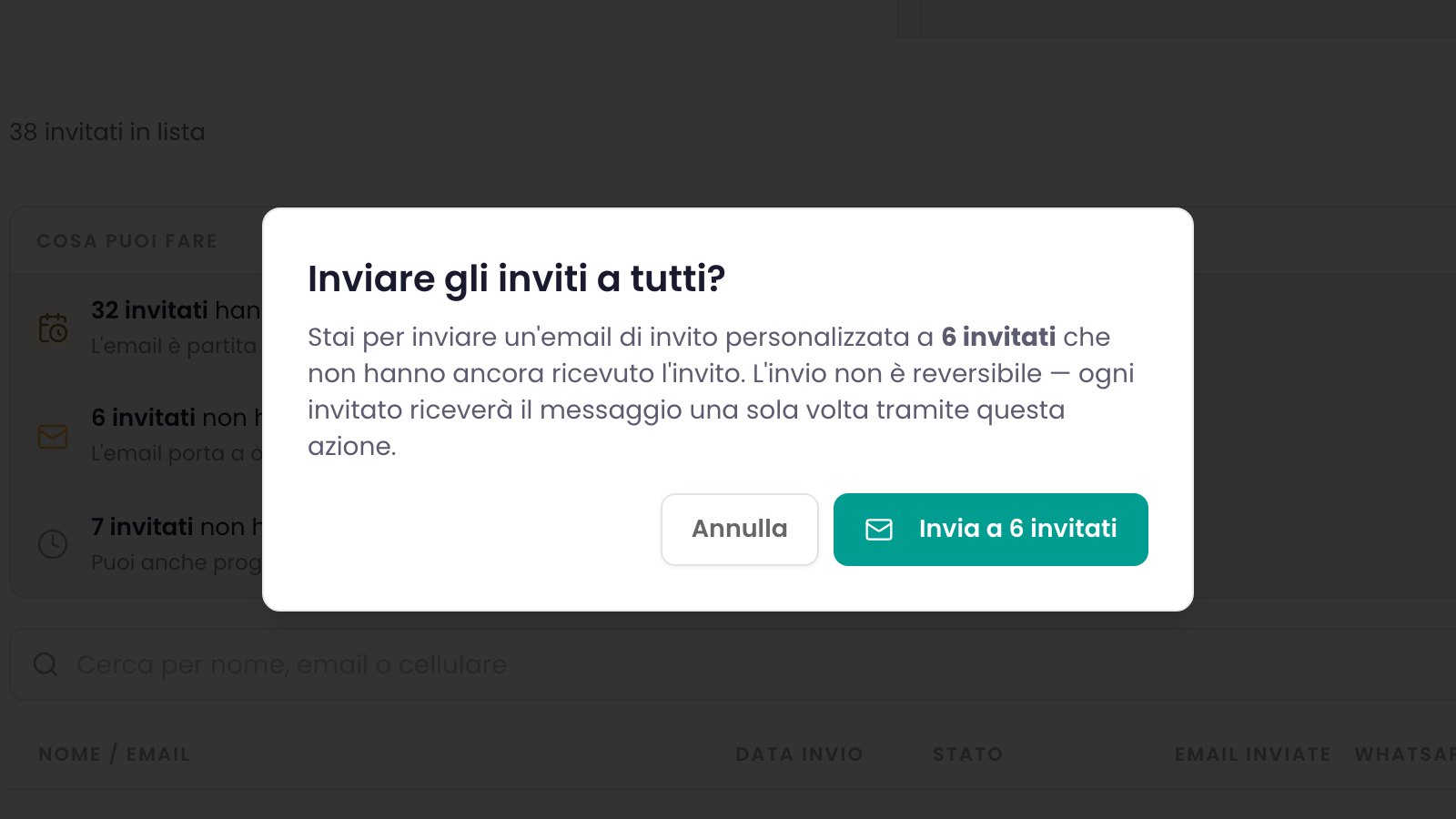
- Conferma nella finestra «Inviare gli inviti a tutti?». Chi ha un indirizzo e non ha già ricevuto l'invito riceve un'email con il suo link personale e il pulsante «Apri il tuo invito».
- Qualche giorno dopo, per chi non ha ancora risposto, premi «Sollecita» nello stesso riquadro.
 (ingrandisci)
 (ingrandisci)
Se preferisci un sollecito automatico, in «Raccogli le risposte», linguetta «Notifiche», accendi «Promemoria automatici a chi non ha ancora risposto». Per una persona sola c'è l'icona a busta «Reinvia l'invito via email» sulla sua riga.
Su WhatsApp, uno per uno
- Sulla riga dell'invitato premi l'icona «Condividi su WhatsApp». Serve il suo cellulare.
- Si apre WhatsApp con il messaggio già scritto: il suo nome, il titolo dell'evento e il suo link personale. Rileggilo e premi tu invio.
Se premi di nuovo l'icona per la stessa persona, il testo diventa un sollecito. Per chi ha solo il cellulare, dopo che hai premuto «Li ho invitati io», nel riquadro «Cosa puoi fare» compare «Scrivi» per chi non ha ancora risposto. E con «Copia link invito» porti il link personale dove vuoi.
Leggi lo stato di ognuno
La colonna «Stato» ti dice a che punto è ogni persona: «Non notificato» se non ha ancora ricevuto l'email d'invito, «Notificato» se l'ha ricevuta, «Risposto» quando ha risposto. Se gli inviti li hai consegnati tu, a voce, su carta o su WhatsApp, premi «Li ho invitati io», nel riquadro «Cosa puoi fare» (compare quando in lista c'è chi non ha l'email): chi non ha ricevuto la nostra email diventa «Notificato (da te)».
Un link per tutti, sul web e sulla carta
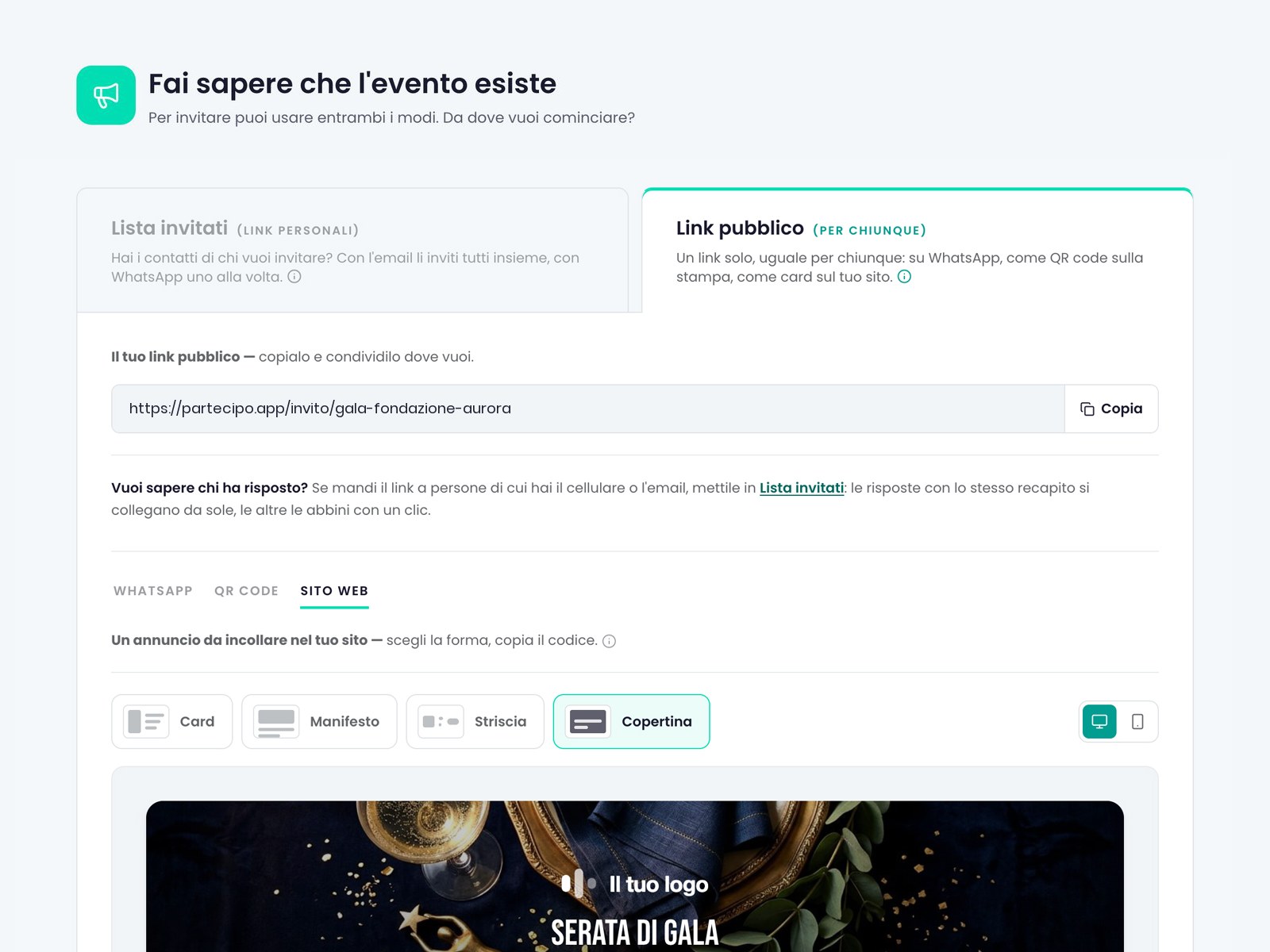
- Apri la linguetta «Link pubblico» e copia l'indirizzo con «Copia».
- Per un gruppo WhatsApp apri «WhatsApp»: scrivi il testo in «Il messaggio inviato con il link» e aggiungi i dati con «+ Titolo», «+ Data», «+ Orario», «+ Luogo» e «+ Link invito» (data, orario e luogo compaiono se l'evento li ha). Il pulsante «WhatsApp» apre il messaggio pronto, e tu scegli la chat.
- Per il tuo sito apri «Sito web»: scegli tra «Card», «Manifesto», «Striscia» e «Copertina», poi premi «Copia codice HTML» e incollalo nella pagina. Sul Gratuito porta la firma «Crea il tuo invito»; con Plus o Singolo Evento no.
 (ingrandisci)
Per gli inviti di carta apri «QR code», scegli una forma tra «Solo il codice», «Con etichetta», «A fianco» e «Riquadro», poi «Scarica SVG» per chi impagina o «Scarica PNG» per tutto il resto. Dopo la consegna premi «Li ho invitati io» e, con «Rivedi», collega alle righe della lista le risposte arrivate dal QR: se email o cellulare coincidono, l'abbinamento è automatico. Con il QR già stampato non riportare l'evento in bozza: il codice porterebbe a una pagina che non esiste.
Se il modulo non chiede l'email, chi risponde dal link pubblico lascia solo il nome: per mandargli promemoria o biglietto, in «Modifica» accendi «Email» nel passo «Configura RSVP».
Guarda le email prima che partano
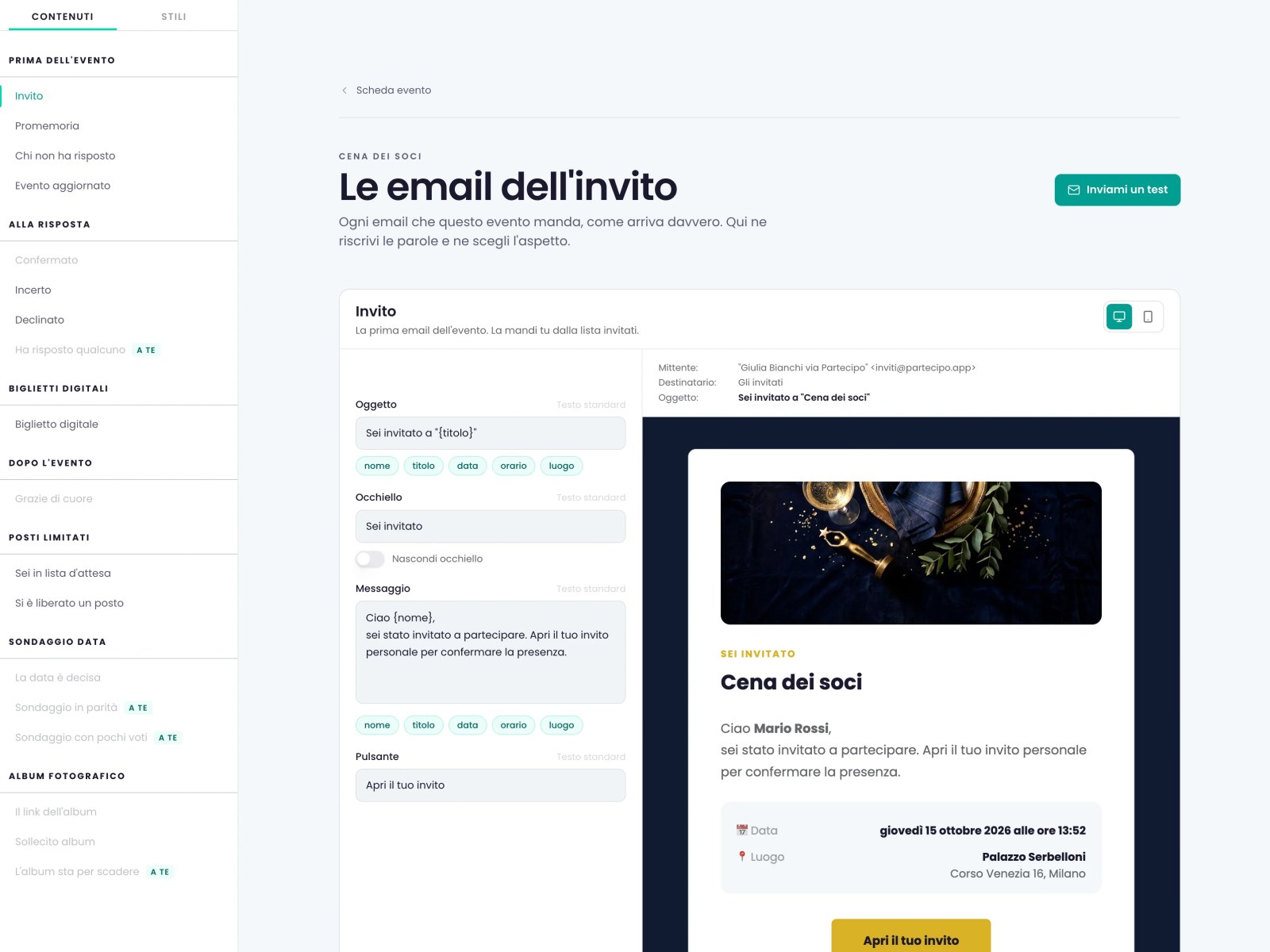
- In testa alla scheda dell'evento premi l'icona a busta «Personalizza email»: si apre «Le email dell'invito».
- A sinistra trovi tutte le email dell'evento, divise per momento. Scegli «Invito»: nella scheda «Contenuti» vedi «Oggetto», «Occhiello», «Messaggio» e «Pulsante», a destra l'anteprima su «Computer» o «Telefono».
- Premi «Inviami un test»: l'email scelta arriva a te così com'è, e vedi come appare nella tua casella.
 (ingrandisci)
Anteprima e prova ci sono in tutti i piani. Riscrivere i testi richiede Plus o Singolo Evento: sul Gratuito i campi si vedono ma restano bloccati, e le email partono con i testi di serie.
Quando gli inviti sono partiti, tutte le risposte sono in «Raccogli le risposte», in ordine e con i nomi. Come leggerle e scaricarle lo trovi nella pagina Funzioni, e nella guida dedicata alle risposte.