Come aggiungere, spostare e nascondere le sezioni dell'invito
Come aggiungere una sezione all'invito, scriverne i contenuti, metterla al posto giusto, nasconderla o toglierla. Con un esempio: il programma della serata.
Un invito su Partecipo è fatto di sezioni (il programma, la mappa, un sondaggio, la lista regali): questa guida ti mostra come aggiungere quelle che ti servono, metterle nell'ordine giusto e nascondere quelle che per ora non vuoi mostrare. Ti serve un evento, anche in bozza, e per scrivere i contenuti un computer o un tablet.
Dove si gestiscono le sezioni
Un evento si crea in tre passi: «Dettagli evento», «Configura RSVP» e «Anteprima e stile». Le sezioni stanno nell'ultimo. Se l'evento esiste già, aprilo dalla sua scheda, premi «Modifica» e scegli «Anteprima e stile».
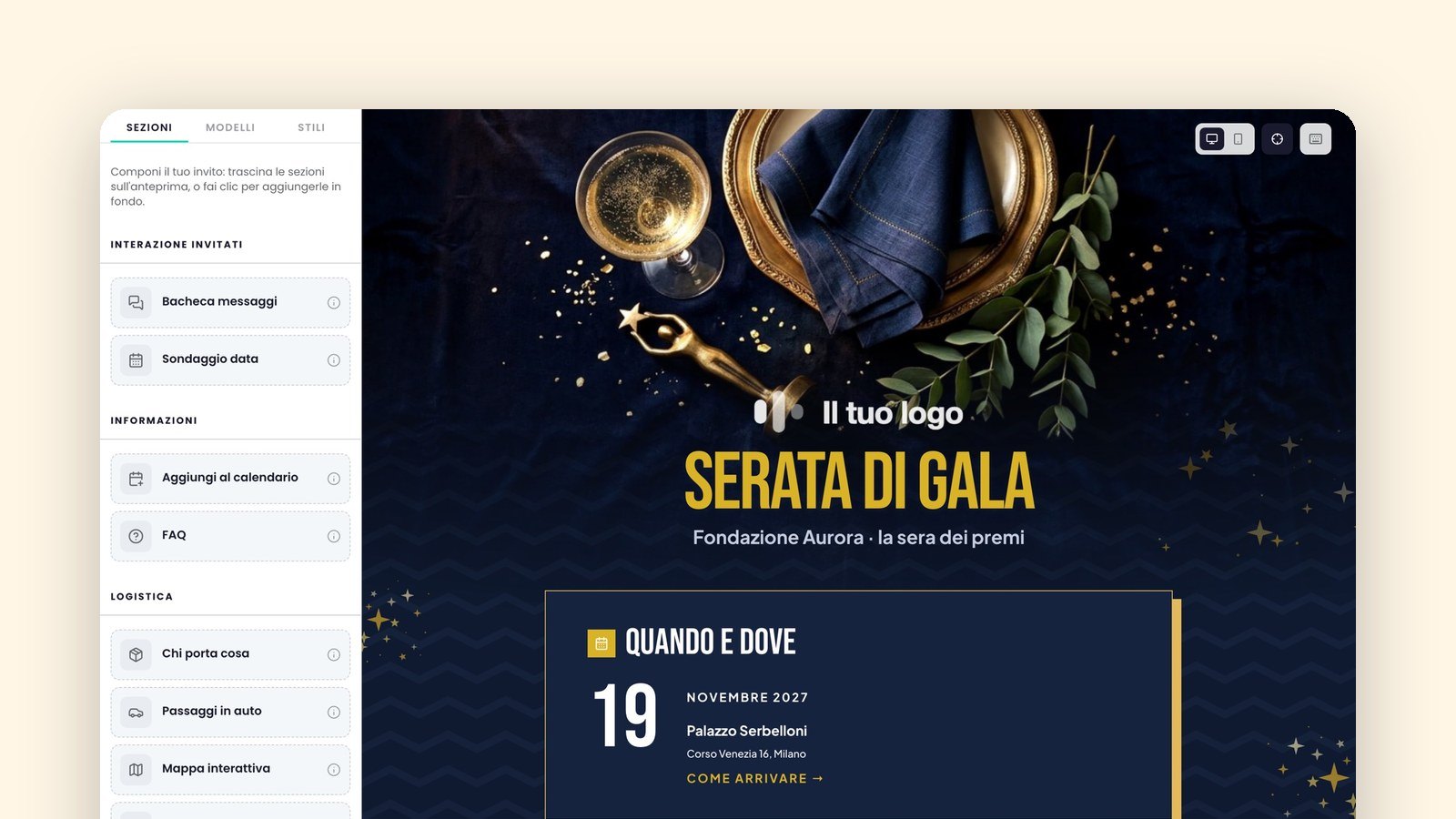
A destra vedi l'anteprima dell'invito, a sinistra un pannello con tre schede: «Sezioni», «Modelli» e «Stili». La prima è il catalogo di tutto quello che puoi aggiungere.
Un invito nuovo non parte vuoto. Sotto la copertina ci sono già tre sezioni fisse: «Data e luogo», «Messaggio» e «RSVP — risposta invitati». Non si possono togliere, ma puoi nasconderle. Tutte le altre partono spente, qualunque sia il tipo di evento: il catalogo è lo stesso per un matrimonio e per una cena aziendale, e sei tu a scegliere.
Aggiungi una sezione, passo per passo
Un esempio: vuoi che gli invitati sappiano come andrà la serata, ora per ora. La sezione adatta è «Programma della giornata».
- Apri la scheda «Sezioni». Le card sono divise in gruppi: «Interazione invitati», «Informazioni», «Logistica», «Regali», «Personalizzate» e «Struttura pagina».
- Nel gruppo «Informazioni» cerca la card «Programma della giornata».
- Fai clic sulla card: la sezione si aggiunge in fondo all'invito. Se lavori con il mouse puoi anche trascinarla sull'anteprima e lasciarla proprio dove la vuoi. Su telefono funziona solo il clic. Su computer e tablet, subito dopo si apre da solo il pannello dei contenuti della sezione.
Scrivi le tappe
- Se il pannello dei contenuti non è già aperto, fai doppio clic sul contenuto della sezione nell'anteprima (le tappe, non il titolo).
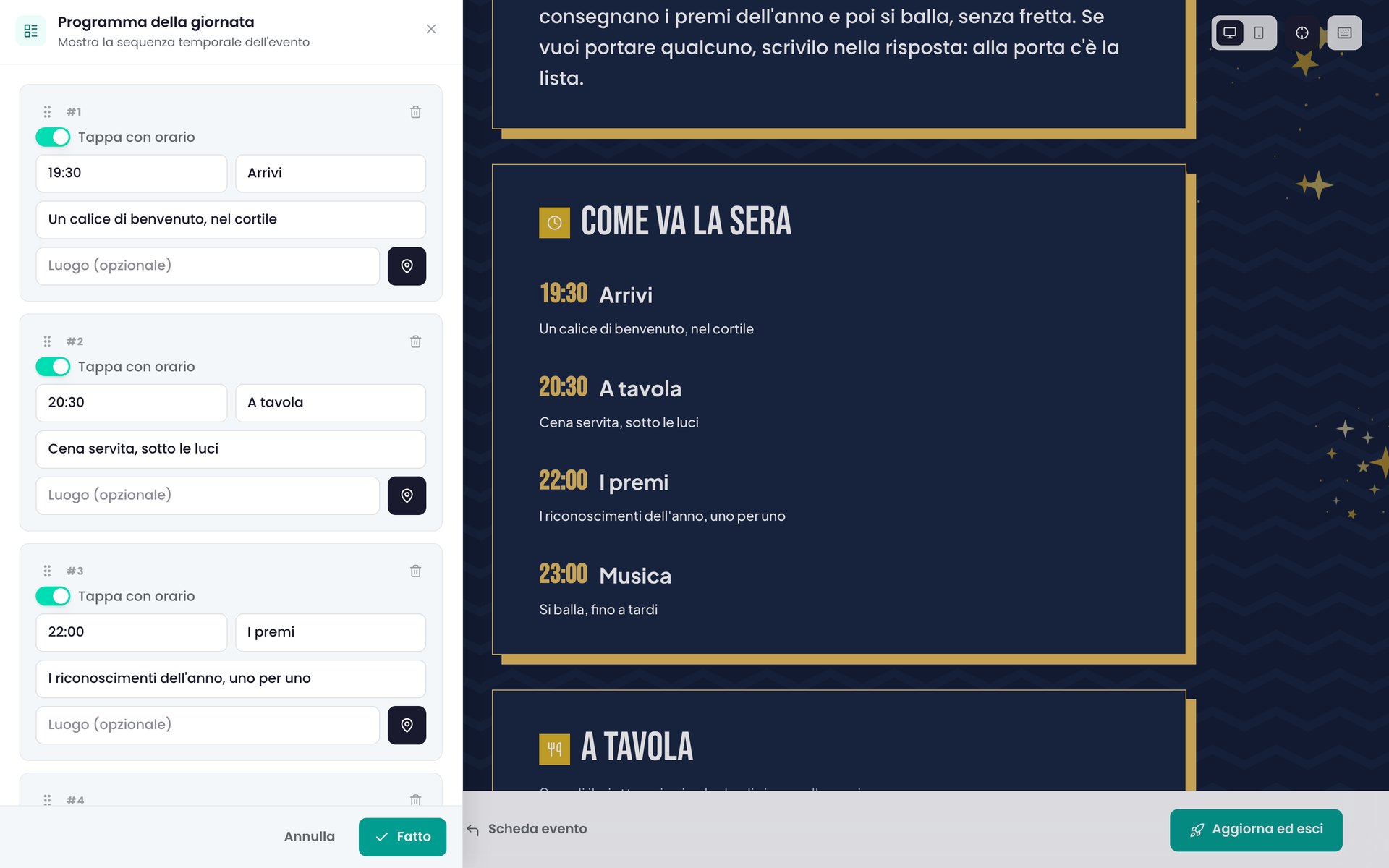
- Premi «Aggiungi tappa», una volta per ogni tappa. Per ogni tappa compila «Orario (es. 14:30)» e «Titolo (es. Cerimonia)» e, se vuoi, «Descrizione (opzionale)» e «Luogo (opzionale)». Se una tappa non ha un'ora precisa, spegni l'interruttore «Tappa con orario».
- Per cambiare l'ordine delle tappe, trascinale.
- Quando hai finito, premi «Fatto». Se ci ripensi, c'è «Annulla».
- Se il titolo di serie non ti piace, riscrivilo direttamente sull'anteprima: le intestazioni di ogni sezione si cambiano lì, senza aprire nessun pannello.
 (ingrandisci)
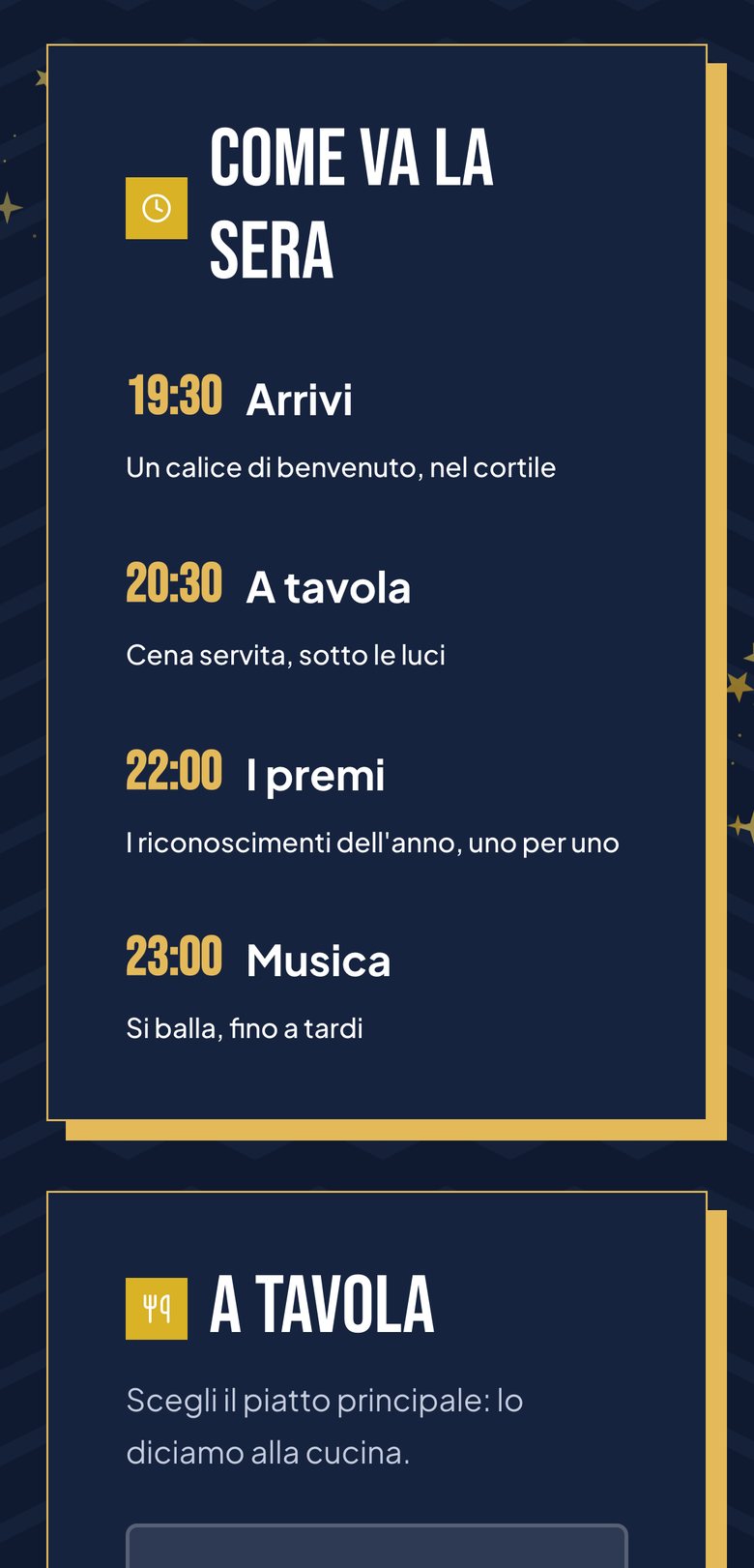 (ingrandisci)
Il pannello dei contenuti si apre su schermi larghi almeno 768 pixel: per scrivere tappe, domande o regali conviene quindi lavorare da computer o da tablet. Se aggiungi una sezione come il programma, le FAQ o la lista regali e la lasci vuota, sull'invito vero non compare: nell'anteprima vedi solo un segnaposto che ti ricorda di riempirla. Fanno eccezione il «Sondaggio» senza opzioni, che si vede con scritto «Nessuna opzione disponibile.», e la «Sezione personalizzata», che nasce con un titolo e una descrizione di prova da riscrivere.
Se una card non c'è
Dopo l'aggiunta la card sparisce dal catalogo, perché ogni sezione si mette una volta sola. Fa eccezione «Sezione personalizzata», che puoi aggiungere più volte. Altre card compaiono solo quando hanno senso: «Mappa interattiva» se hai indicato un luogo, «Aggiungi al calendario» se c'è una data, «Contatore partecipanti» se nel primo passo hai acceso «Numero limitato di partecipanti».
Sposta, nascondi o togli una sezione
Le sezioni nuove entrano in fondo, o dove le hai trascinate. Con due eccezioni: la «Chiusura» resta sempre ultima, e l'«Indice» si mette in alto, subito dopo data, messaggio e modulo di risposta.
Spostarla
Il modo più rapido sono le frecce sulla sezione, nell'anteprima: fai clic sulla sezione e le trovi nella barra che compare sopra di lei. La spostano su o giù. Se l'invito è lungo, è più comodo il pannello «Stili». Nel gruppo «Sezioni dell'invito» c'è una riga per ogni sezione: trascinando le righe cambi l'ordine e lo vedi tutto in un colpo d'occhio. Se hai aggiunto l'«Indice», si aggiorna da solo quando sposti o rinomini qualcosa.
Nasconderla
L'occhio nasconde una sezione senza cancellarla: la sezione e i suoi contenuti restano, pronti da mostrare di nuovo. Lo trovi sull'anteprima e nella riga della sezione in «Stili», dove dice «Nascondi la sezione» o «Mostra la sezione». Serve quando prepari qualcosa da svelare più avanti, e per le tre sezioni fisse, che non si possono togliere.
Una cautela: se nascondi «RSVP — risposta invitati», il modulo di risposta sparisce, e le sezioni interattive, come un sondaggio, registrano le risposte subito invece di aspettare la risposta all'invito.
Toglierla
«Rimuovi», con il cestino, nella stessa barra sopra la sezione, la toglie dall'invito dopo una conferma. Usala per quello che davvero non ti serve; nel dubbio, meglio nascondere.
Le sezioni e il tuo piano
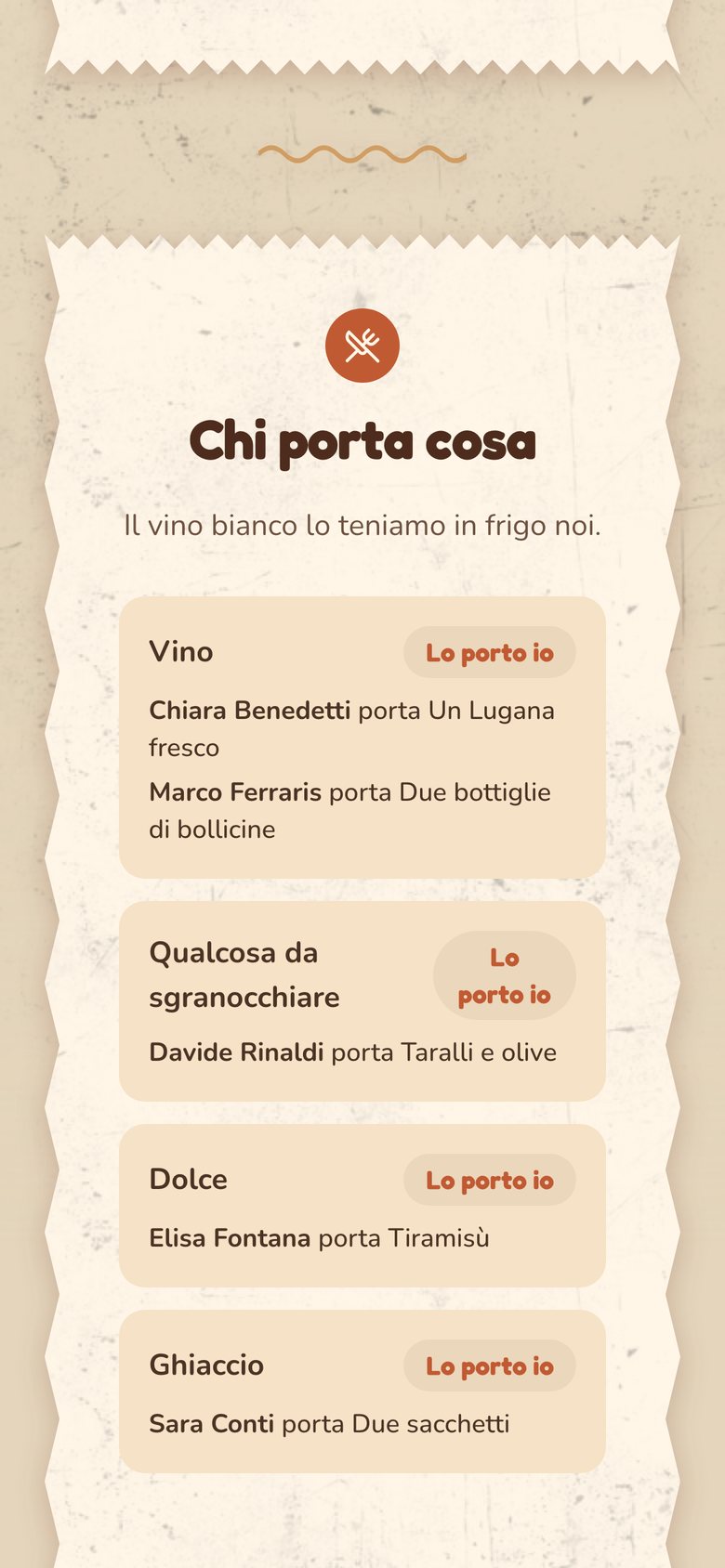
Quasi tutte le sezioni sono incluse nel piano Gratuito, comprese quelle in cui gli invitati partecipano, come «Chi porta cosa», «Sondaggio» o «Bacheca messaggi». Le loro risposte le ritrovi nella scheda evento, alla voce «Sezioni interattive»: tutte in un posto, registrate e in ordine.
 (ingrandisci)
Le differenze sono tre:
- «Sezione personalizzata»: con il Gratuito ne aggiungi al massimo 2 per invito; con Plus o Singolo Evento non ci sono limiti.
- «Contatore partecipanti»: richiede «Numero limitato di partecipanti», un interruttore del primo passo che compare solo con Plus o Singolo Evento.
- «Sondaggio data»: la versione semplice è per tutti, mentre il «Sondaggio a 2 fasi» richiede Plus o Singolo Evento.
Il Singolo Evento non è un abbonamento: è un credito che applichi a un evento e che, su quell'evento, vale quanto il Plus. Il confronto completo è nella pagina Prezzi.
Quando l'ordine ti convince, il passo successivo è l'aspetto: nella scheda «Stili» ogni sezione ha le sue regolazioni, oppure puoi partire da uno dei modelli pronti. E se vuoi sapere cosa fa ciascuna delle sezioni prima di sceglierle, le trovi descritte una per una nella pagina Funzioni.