Biglietti con QR: come controllare gli ingressi il giorno dell'evento
Ogni invitato che conferma riceve un biglietto con QR. Come accenderli, chi può controllarli alla porta senza account e dove vedi chi è già arrivato.
Con i biglietti digitali ogni invitato che conferma riceve un QR da mostrare all'ingresso, e tu sai in ogni momento chi è già arrivato. Ti serve un evento con Plus o con un Singolo Evento applicato, e un telefono per chi starà alla porta.
Accendi i biglietti
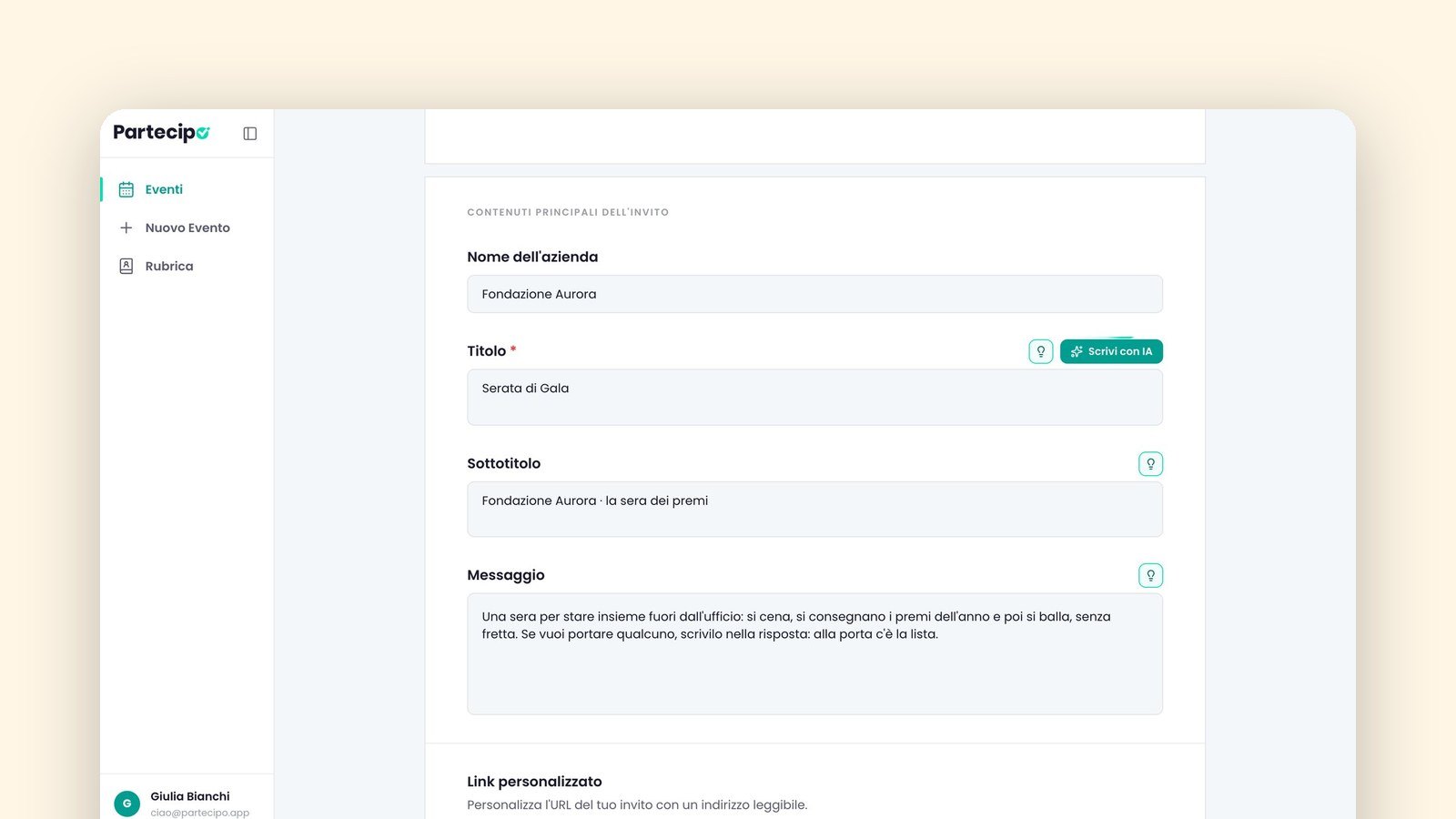
I biglietti sono inclusi in Plus e nel Singolo Evento. Sul piano Gratuito l'interruttore resta spento, con il badge del piano accanto: se ti servono per un evento solo, basta il Singolo Evento. Trovi le differenze in Prezzi.
- Apri l'evento, scegli «Modifica» e poi «Dettagli evento».
- Nella sezione «Funzioni aggiuntive» accendi «Biglietti digitali e check-in». Puoi farlo anche dalla scheda evento, con l'interruttore del blocco «Biglietti digitali».
- Da qui in poi chi conferma deve lasciare la sua email: è l'indirizzo a cui arriva il biglietto.
Se qualcuno aveva confermato prima, non devi ricominciare: nella «Lista invitati», tra le azioni proposte, «Manda» spedisce il biglietto a chi aveva già detto di sì.
Cosa riceve chi conferma
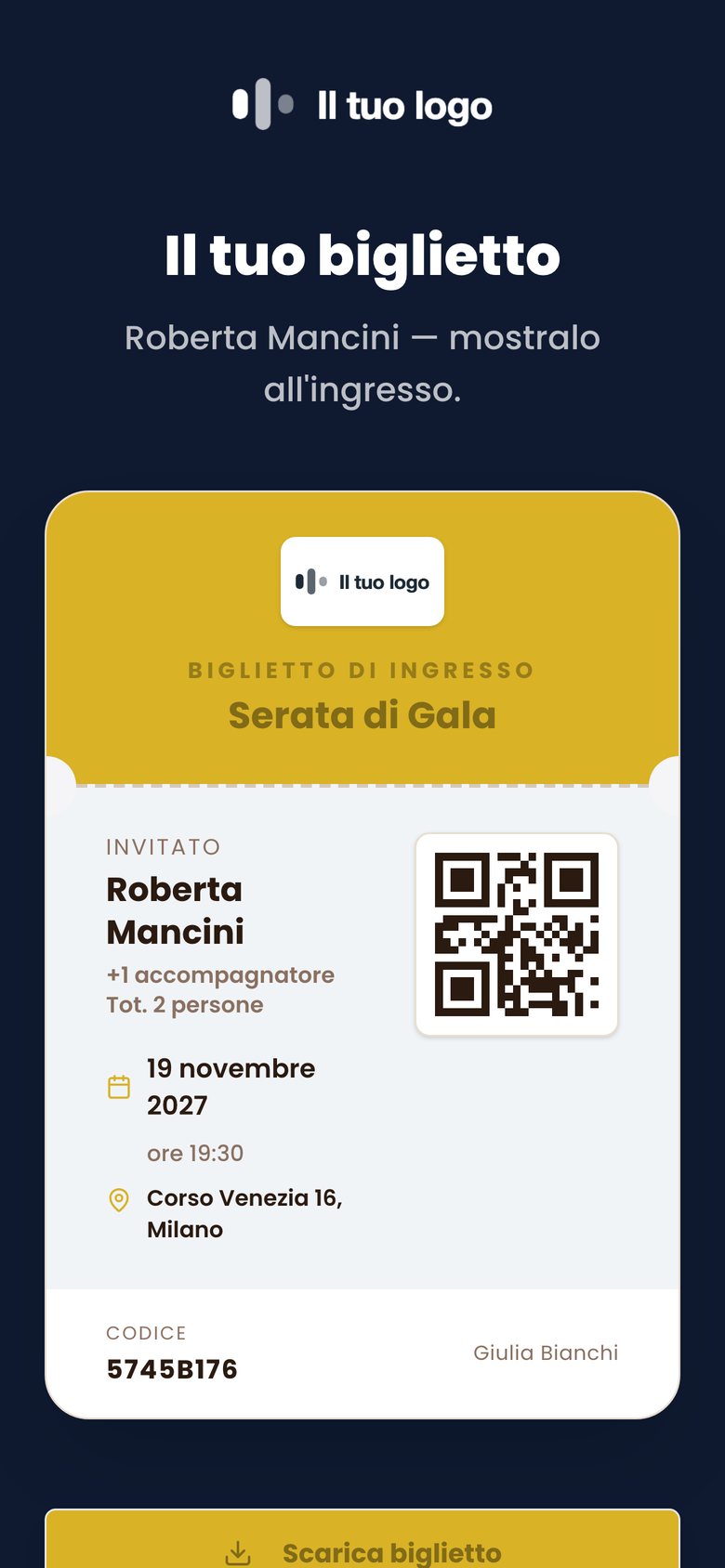
Appena un invitato conferma, il biglietto compare nella pagina di ringraziamento, sotto «Il tuo biglietto», e può salvarlo come immagine con «Scarica biglietto». Nello stesso momento gli arriva un'email con il pulsante «Visualizza il biglietto», per riaprirlo quando vuole.
Sul biglietto ci sono la scritta «Biglietto di Ingresso», il nome dell'invitato, la data, il luogo, il QR e un «Codice» di otto caratteri. Un solo biglietto vale per tutto il gruppo: se l'invitato arriva con due accompagnatori, conta tre persone. Il QR non contiene dati personali: chi lo inquadra non legge l'email né il telefono di nessuno.
 (ingrandisci)
Decidi chi controlla alla porta
Puoi controllare gli ingressi tu, dalla scheda evento: apri «Biglietti digitali», poi la linguetta «Check-in», e usa «Verifica un biglietto». Se alla porta ci sarà qualcun altro, un amico, una collega, il personale del locale, puoi dargli un accesso suo, senza registrazione né account.
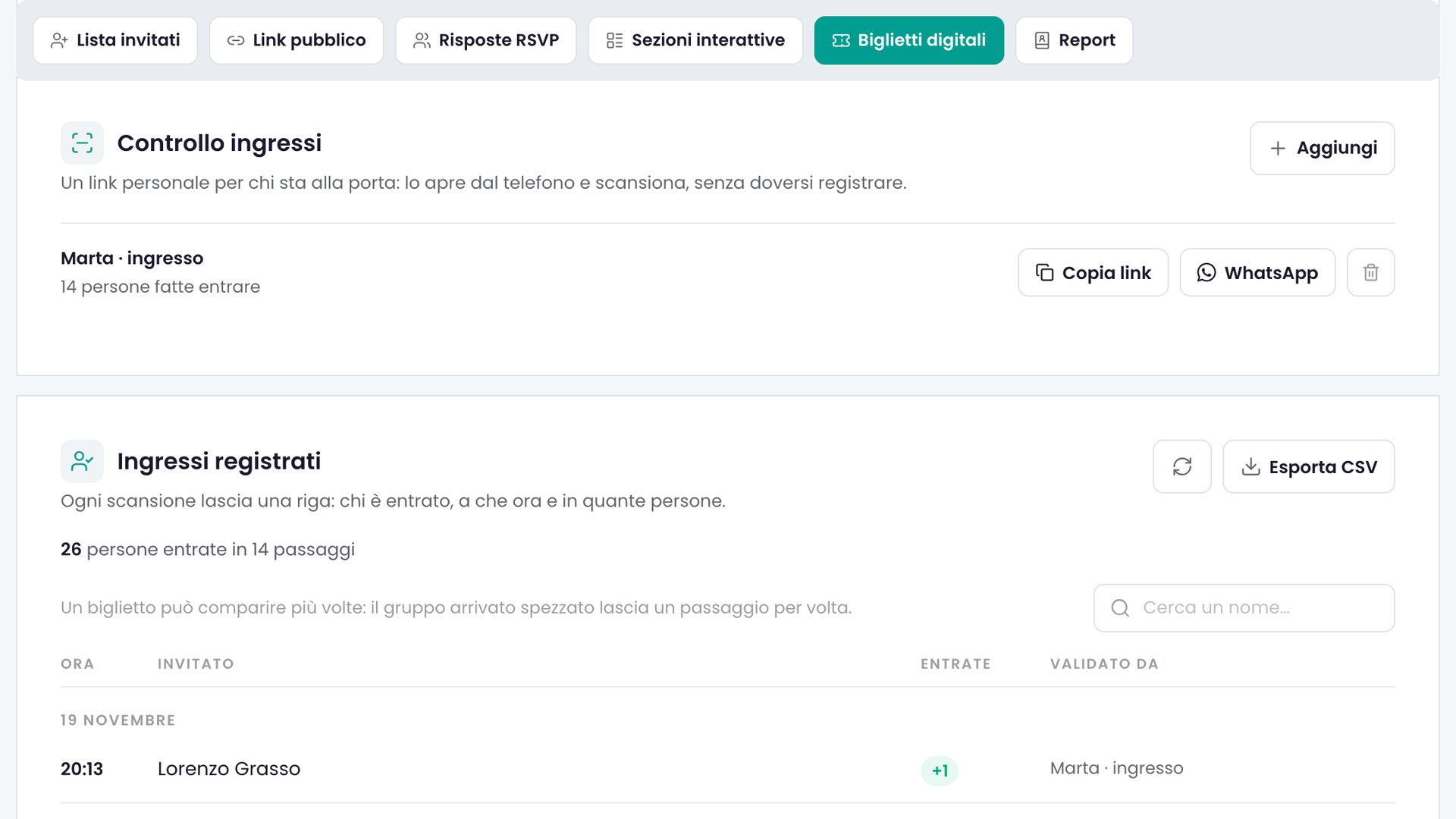
- Nella linguetta «Check-in», in «Controllo ingressi», premi «Aggiungi»: compare «Nuovo accesso».
- Scrivi un nome che dica chi è e dove sta, per esempio Luca, ingresso giardino, e premi «Crea accesso».
- Partecipo crea un link personale per quella persona. Mandaglielo con «Copia link» oppure con «WhatsApp», che parte con il messaggio già scritto.
 (ingrandisci)
Chi apre quel link vede solo il nome dell'invitato, se ha confermato e quante persone può far entrare. Email e telefoni degli invitati non li vede mai. L'accesso scade da solo e puoi chiuderlo quando vuoi con l'icona del cestino accanto al suo nome, confermando con «Revoca». Se le porte sono due, crea un accesso per ciascuna: vedrai anche quante persone ha fatto entrare ognuno.
All'ingresso: inquadra il QR o scrivi il codice
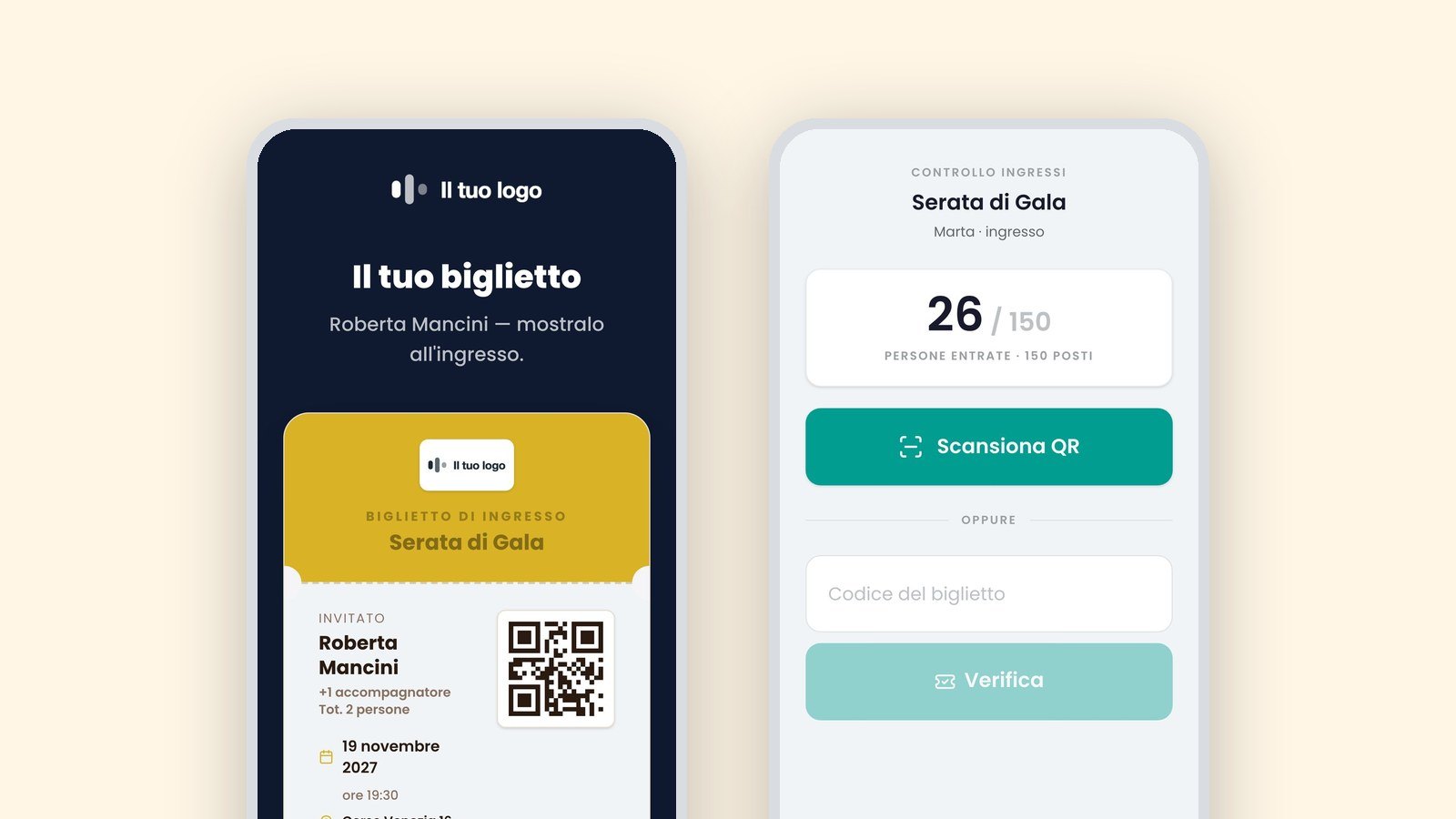
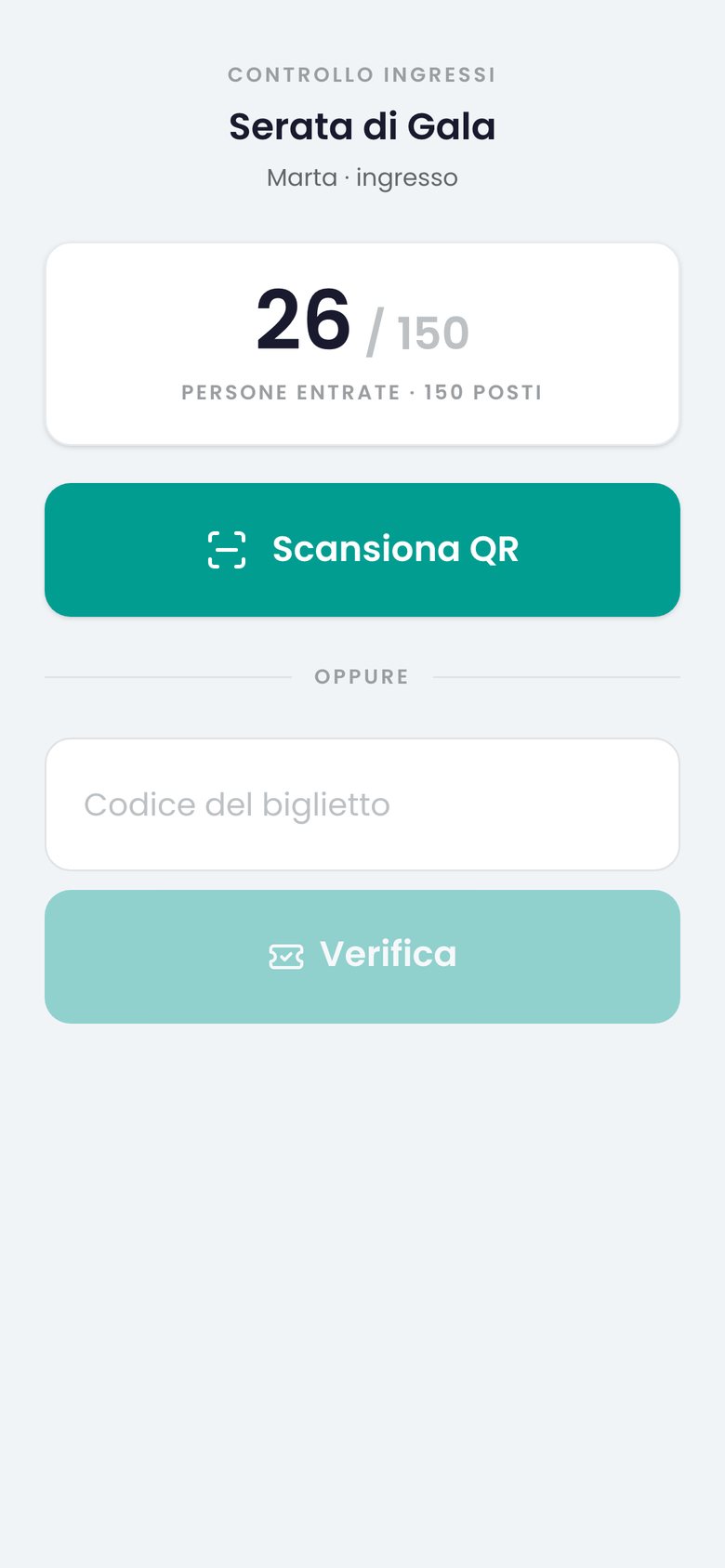
La pagina di chi sta alla porta si chiama «Controllo ingressi». In alto ci sono il nome dell'evento, il nome dell'accesso e il conto delle persone entrate.
- Premi «Scansiona QR»: si apre la fotocamera. Inquadra il QR che l'invitato ti mostra.
- Se il QR non si legge, scrivi il codice nel campo «Codice del biglietto» e premi «Verifica».
- Compare il nome dell'invitato con «Fai entrare». Se il biglietto vale per più persone, la pagina chiede «Quante ne fai entrare?»: scegli il numero e conferma.
- Premi «Scansiona il prossimo» e passa all'invitato successivo.
 (ingrandisci)
Dalla scheda evento il percorso è lo stesso: dopo la verifica premi «Segna come entrato»; se il biglietto vale per più persone, scegli quante ne entrano e conferma. Se un gruppo arriva alla spicciolata, fai entrare chi c'è: gli altri passeranno dopo con lo stesso biglietto.
La pagina «Controllo ingressi» avvisa anche quando qualcosa non torna: «Già entrato» (per un gruppo «Già entrati tutti e 3») se il biglietto è già stato usato per tutti, «Biglietto non valido» se il codice non esiste, «Non ha confermato la partecipazione.» o «Aveva declinato l'invito.» se chi si presenta non aveva detto di sì. Negli ultimi due casi chi controlla legge anche «Chiedi a chi organizza prima di farlo entrare.»: tieni il telefono a portata di mano.
Un consiglio pratico: ogni verifica passa da internet, quindi il telefono all'ingresso deve avere campo o il wi-fi del locale.
Se qualcuno non ha il telefono o il biglietto
- Basta il QR o il codice. Nei giorni prima ricorda agli invitati di salvare il biglietto con «Scarica biglietto»: chi preferisce la carta può stamparlo o annotare il codice.
- Se qualcuno l'ha perso, cercalo in «Risposte RSVP» con «Cerca per nome o email…» e controlla che abbia confermato. Con «Rimanda il biglietto via email» glielo rispedisci.
- Se un biglietto risulta «Già entrato», cerca il nome in «Ingressi registrati»: trovi a che ora è passato e chi l'ha fatto entrare.
Chi è entrato: il conto e l'elenco
Sulla pagina «Controllo ingressi» il conto delle persone entrate si aggiorna da solo ogni 20 secondi.
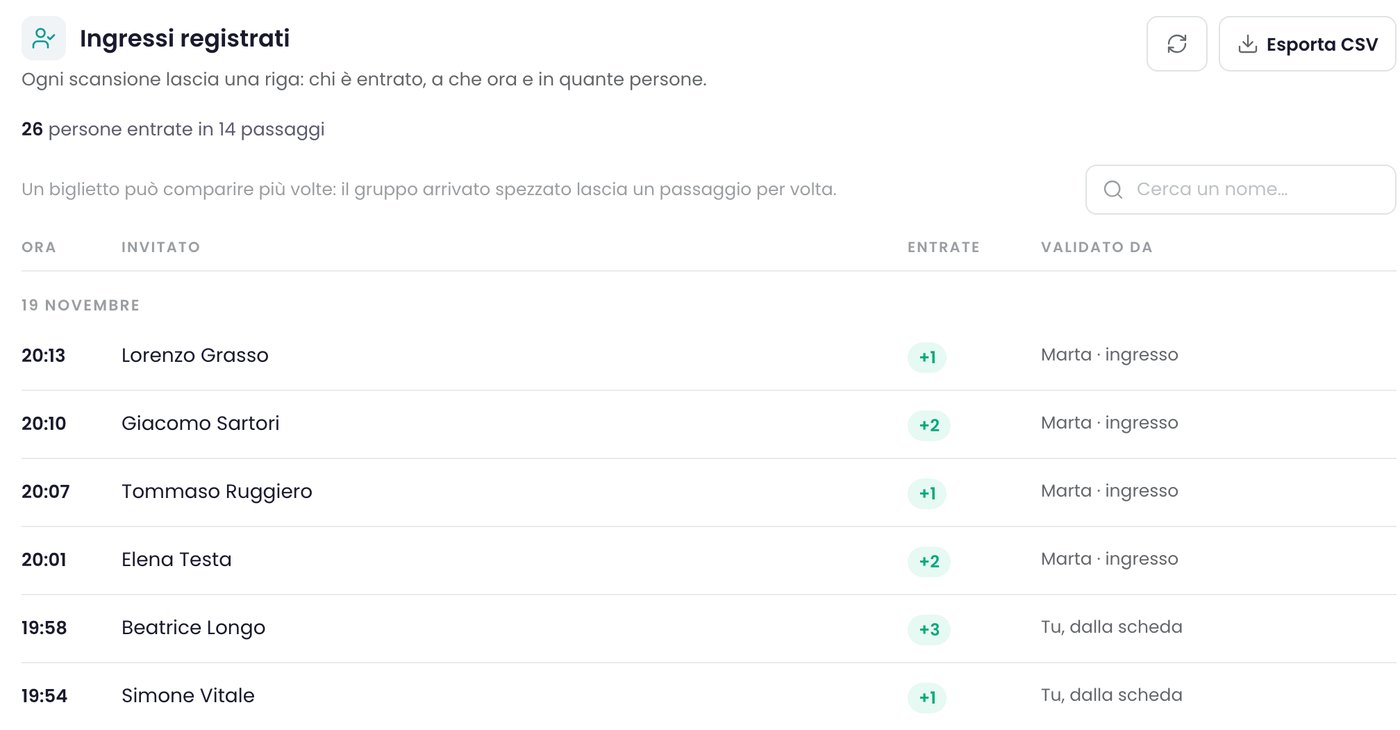
Tu, dalla scheda evento, hai il quadro completo. In alto, tra i numeri, compare «Entrati». Nella linguetta «Check-in» c'è «Ingressi registrati»: una riga per ogni passaggio, con l'ora, il nome, quante persone sono entrate e, in «Validato da», il nome dell'accesso oppure «Tu, dalla scheda». Puoi cercare un nome e scaricare l'elenco con «Esporta CSV».
 (ingrandisci)
Anche in «Risposte RSVP» la colonna «Check-in» mostra, accanto a ogni risposta, chi è entrato e quanti del suo gruppo sono arrivati.
I biglietti servono anche a evento finito: se nelle «Notifiche» accendi «Email di ringraziamento automatica», il grazie arriva a chi è entrato davvero. Il passo successivo è raccogliere le foto della serata con l'album fotografico. Una panoramica del giorno dell'evento è nella pagina Funzioni.