Manda l'invito
Dal menu «Invia» fai arrivare l'invito a ognuno: per email a tutti insieme, su WhatsApp uno alla volta, o segnando chi l'ha avuto di carta.
Con ogni piano; l'email agli invitati con Plus o Singolo Evento
Apri la demoL'invito può arrivare in tre modi: per email, su WhatsApp o di carta. Il menu «Invia» li mette tutti nello stesso posto, e per ognuno dice quante persone aspettano. Così sai sempre a chi hai già scritto e a chi no.
Dove si trova
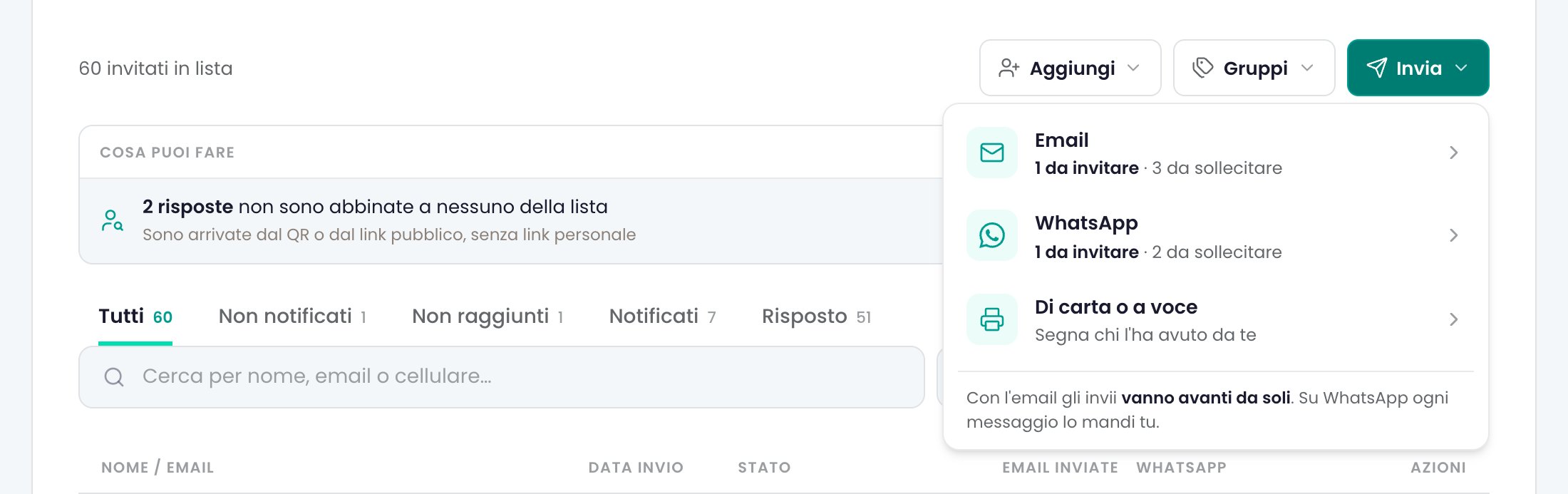
Nella Lista invitati, il pulsante «Invia» (a destra, dopo «Aggiungi» e «Gruppi»). Il menu ha tre voci: «Email», «WhatsApp» e «Di carta o a voce». Sotto, una frase ricorda la differenza: con l'email gli invii vanno avanti da soli, su WhatsApp ogni messaggio lo mandi tu.
 (ingrandisci)
Come si usa
- Pubblica l'invito. Finché è in bozza le finestre si aprono, così vedi cosa partirà e a chi, ma il pulsante che manda è spento.
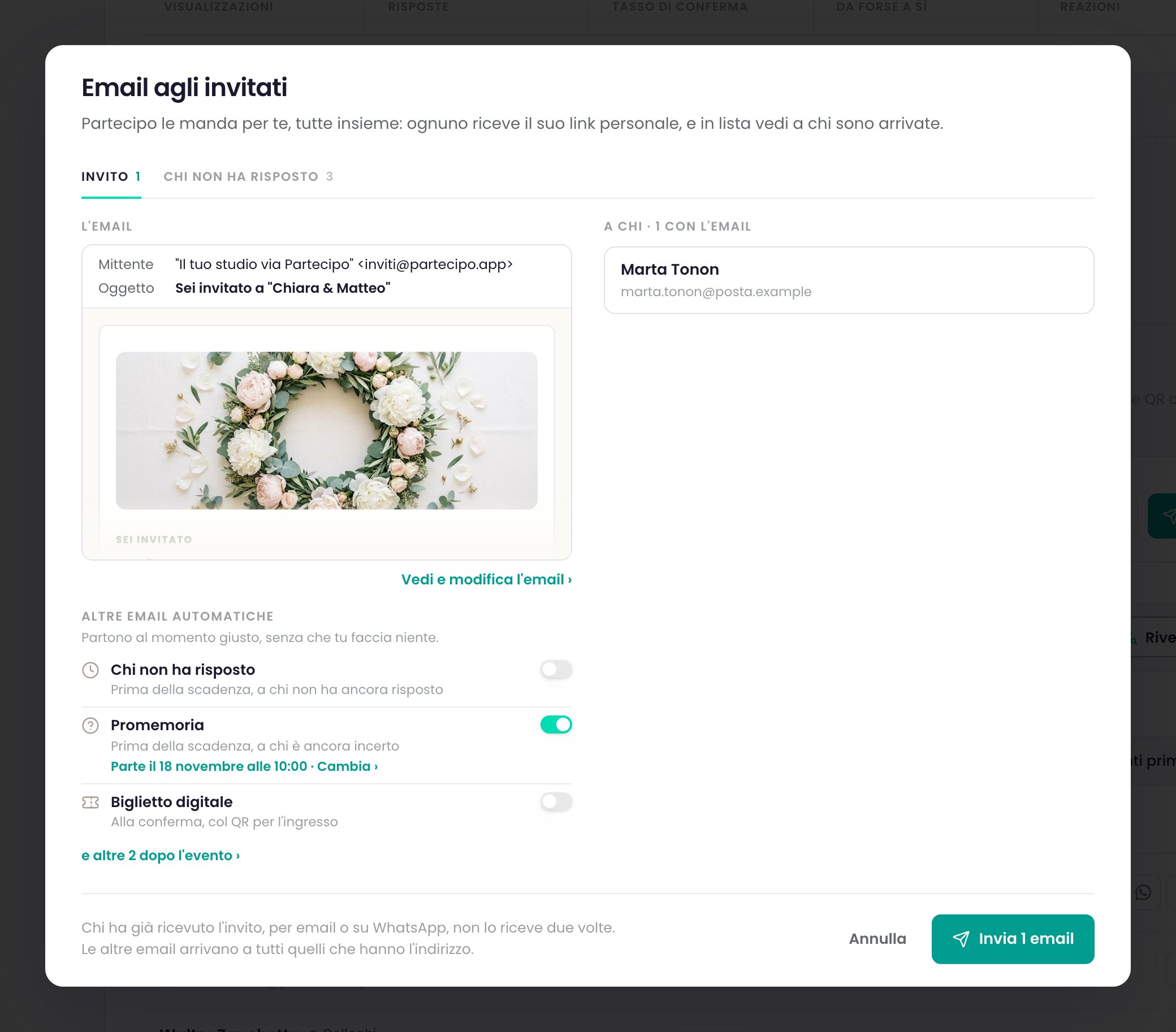
- Per email: «Invia» › «Email». Si apre «Email agli invitati», con una linguetta per ogni tipo di email: «Invito», «Chi non ha risposto», «Biglietto digitale» (solo se hai acceso i biglietti) ed «Evento aggiornato» (solo se c'è qualcuno da avvisare). A sinistra vedi l'email com'è, a destra «A chi» arriva. Premi «Invia N email». Ogni persona riceve il suo link personale.
 (ingrandisci)
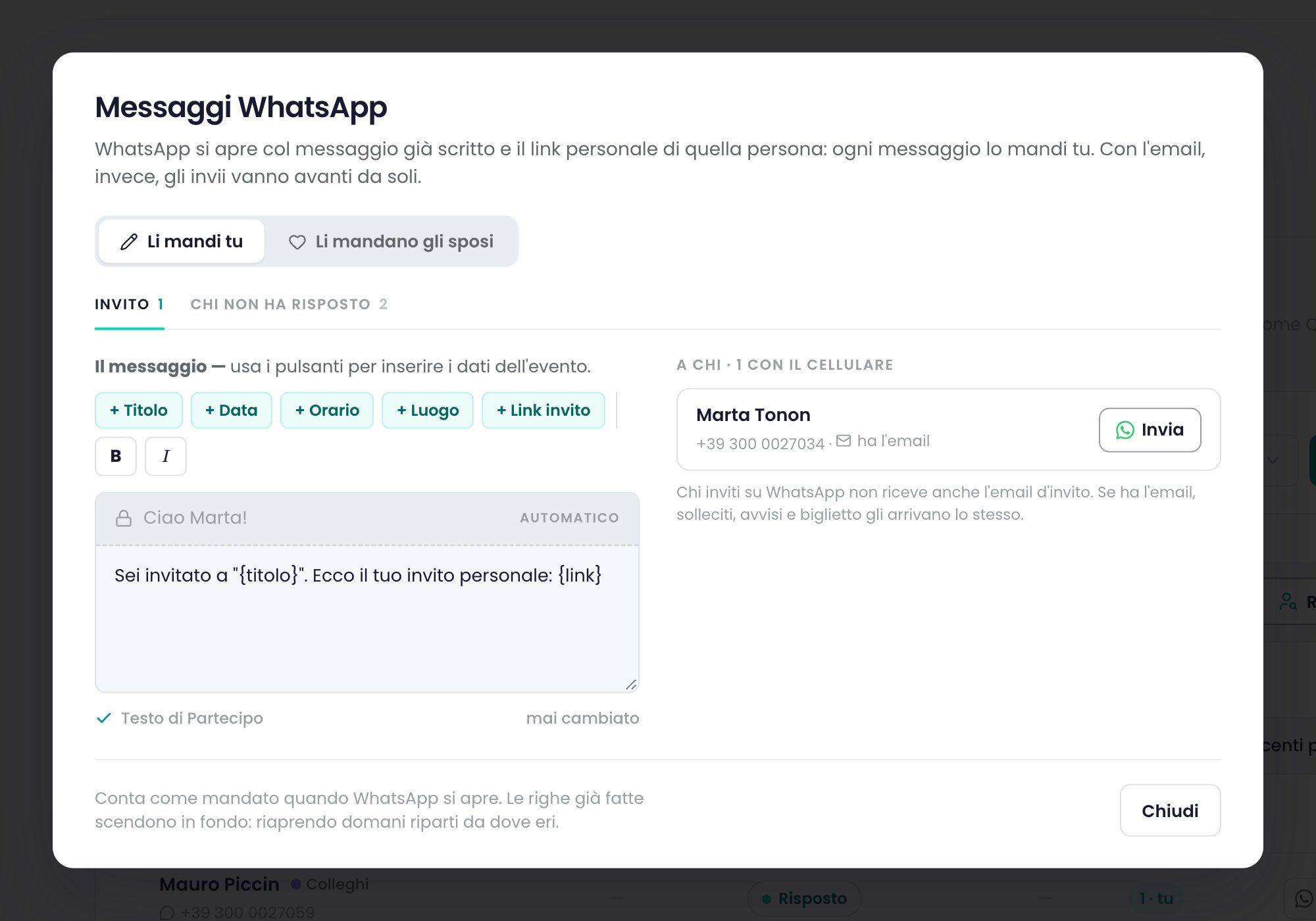
- Su WhatsApp: «Invia» › «WhatsApp». Si apre «Messaggi WhatsApp», con le linguette «Invito» e «Chi non ha risposto». A destra c'è l'elenco delle persone con il cellulare. Premi «Invia» su una riga: WhatsApp si apre con il messaggio già scritto e il link personale di quella persona. Il messaggio lo mandi tu, uno alla volta. Dopo, il pulsante diventa «Reinvia» e la riga scende in fondo: riaprendo la finestra riparti da dove eri.
 (ingrandisci)
- Di carta o a voce: «Invia» › «Di carta o a voce». Nella finestra «Chi l'ha avuto da te» spunti chi ha avuto la partecipazione in mano o l'invito a voce e premi «Segna N invitati». Passano a «Notificato (da te)» e non ricevono l'email d'invito. Per una persona sola, usa il menu ⋮ della riga: «Segna come invitato da te», e «Non l'ho invitato io» per tornare indietro.
- Cambia il testo del messaggio WhatsApp, se vuoi. Sopra il campo, i pulsanti (per esempio «+ Titolo», «+ Data», «+ Orario», «+ Luogo», «+ Link invito») inseriscono i dati dell'evento. B e I mettono grassetto e corsivo, che si vedono su WhatsApp. Ogni linguetta ha il suo testo. Si salva da solo, e «Torna al testo di Partecipo» rimette quello di partenza.
Cosa vede l'invitato
- Per email: un messaggio con il pulsante «Apri il tuo invito». Oggetto e testi si cambiano nella pagina «Email» dell'evento («Vedi e modifica l'email ›» dalla finestra).
- Su WhatsApp: un messaggio da te, che comincia con «Ciao» e il nome di chi riceve. Il saluto lo aggiunge Partecipo; non è nel testo che riscrivi. Se nell'Account hai acceso «Uso Partecipo per lavoro», diventa «Ciao Anna, sono Giulia di Studio Eventi Bianchi.», con il nome del tuo Profilo Organizzatore.
Impostazioni
| Impostazione | Dove | Cosa fa | Di serie |
|---|---|---|---|
| WhatsApp su questo computer | Account | Dove si aprono i messaggi: «L'app sul computer» o «WhatsApp Web». Vale per quel browser, e dal telefono non c'è: si apre l'app. | — (te lo chiede al primo messaggio) |
| Uso Partecipo per lavoro | Account › Termini e privacy | Acceso, il saluto su WhatsApp dice anche chi scrive: «Ciao Anna, sono Giulia di Studio Eventi Bianchi.», con il nome del Profilo Organizzatore. | Spento |
Buono a sapersi
- L'email agli invitati è di Plus o Singolo Evento. Con il piano Gratuito la finestra «Email agli invitati» si apre, ma «Invia N email» resta spento («Disponibile dal Piano Plus»). WhatsApp e «Di carta o a voce» funzionano con ogni piano, così come il link personale da copiare.
- Un invito, un canale solo. L'email d'invito va a chi ha l'indirizzo e non ha ancora ricevuto l'invito in nessun modo, non ha risposto e non si è disiscritto. Chi hai invitato su WhatsApp o «da te» non lo riceve anche per email. Ripremere «Invia N email» non manda l'invito due volte alla stessa persona.
- Chi non ha l'email, ma ha il cellulare, lo raggiungi su WhatsApp. La finestra email lo conta a parte e ti porta a «Messaggi WhatsApp ›».
- Su WhatsApp il messaggio lo manda sempre una persona. Partecipo apre WhatsApp, non spedisce niente al tuo posto. Il messaggio conta come mandato quando WhatsApp si apre davvero. Se non è chiaro, la riga chiede «L'hai mandato su WhatsApp?» con «Sì, mandato» e «No». Dopo il sì puoi ancora premere «Non l'ho mandato».
- Dal computer, la prima volta, Partecipo chiede dove aprire WhatsApp («Dove apriamo WhatsApp?») e se lo ricorda, per quel browser. Dal telefono si apre direttamente l'app. Un numero senza prefisso è letto come italiano (+39).
- Se l'email non può partire, per esempio perché la persona si è disiscritta, lo stato diventa «Non raggiunto»: dagli il link in un altro modo, per esempio su WhatsApp.
Domande frequenti
Posso mandare l'invito a tutti su WhatsApp insieme?
Con il link personale no: ogni link è di una persona sola, quindi ogni messaggio è diverso e si manda uno alla volta. Per un messaggio uguale per tutti, da girare in un gruppo, c'è il link pubblico (vedi «Il link pubblico e il QR»).
La persona ha sia l'email sia il cellulare. Cosa conviene?
Quello che preferisci: i due canali non si sommano per l'invito. Se lo mandi su WhatsApp, l'email d'invito non parte. I solleciti e gli avvisi di cambio data, invece, le arrivano per email lo stesso (vedi «Solleciti e promemoria»).
Ho dato la partecipazione di carta con il QR. Cosa segno?
Segna chi l'ha avuto con «Di carta o a voce». Chi risponde dal QR non ha un link personale, ma la sua risposta si aggancia alla riga se l'email o il cellulare coincidono (vedi «Abbina le risposte agli invitati»).
Collegate
- Il link personaleOgni invitato in lista ha il suo link. Trova l'invito col suo nome già scritto e la risposta arriva sulla sua riga.
- Solleciti e promemoriaScrivi a chi non ha ancora risposto e a chi è rimasto incerto, a mano quando vuoi o da solo nel giorno e all'ora che scegli.
- Il link pubblico e il QRUn solo link per chi non è in lista: da girare su WhatsApp, da stampare come QR, da mettere sul tuo sito come card.
- Carica la lista degli invitatiAggiungi gli invitati a mano, da un file o incollando da Excel, e segui a che punto è ognuno.