La pagina del cliente
Un link senza account dove il cliente segue le adesioni al suo evento, con solo quello che decidi tu di mostrargli.
Plus o Singolo Evento Prova la funzione senza registrarti:
Apri la demoChi organizza per un cliente passa metà del tempo a rispondere «quanti hanno confermato?». La pagina del cliente è la risposta data una volta sola: un link in sola lettura, senza account e senza password, dove il cliente trova i numeri dell'evento sempre aggiornati. Tu decidi cosa vede.
Dove si trova
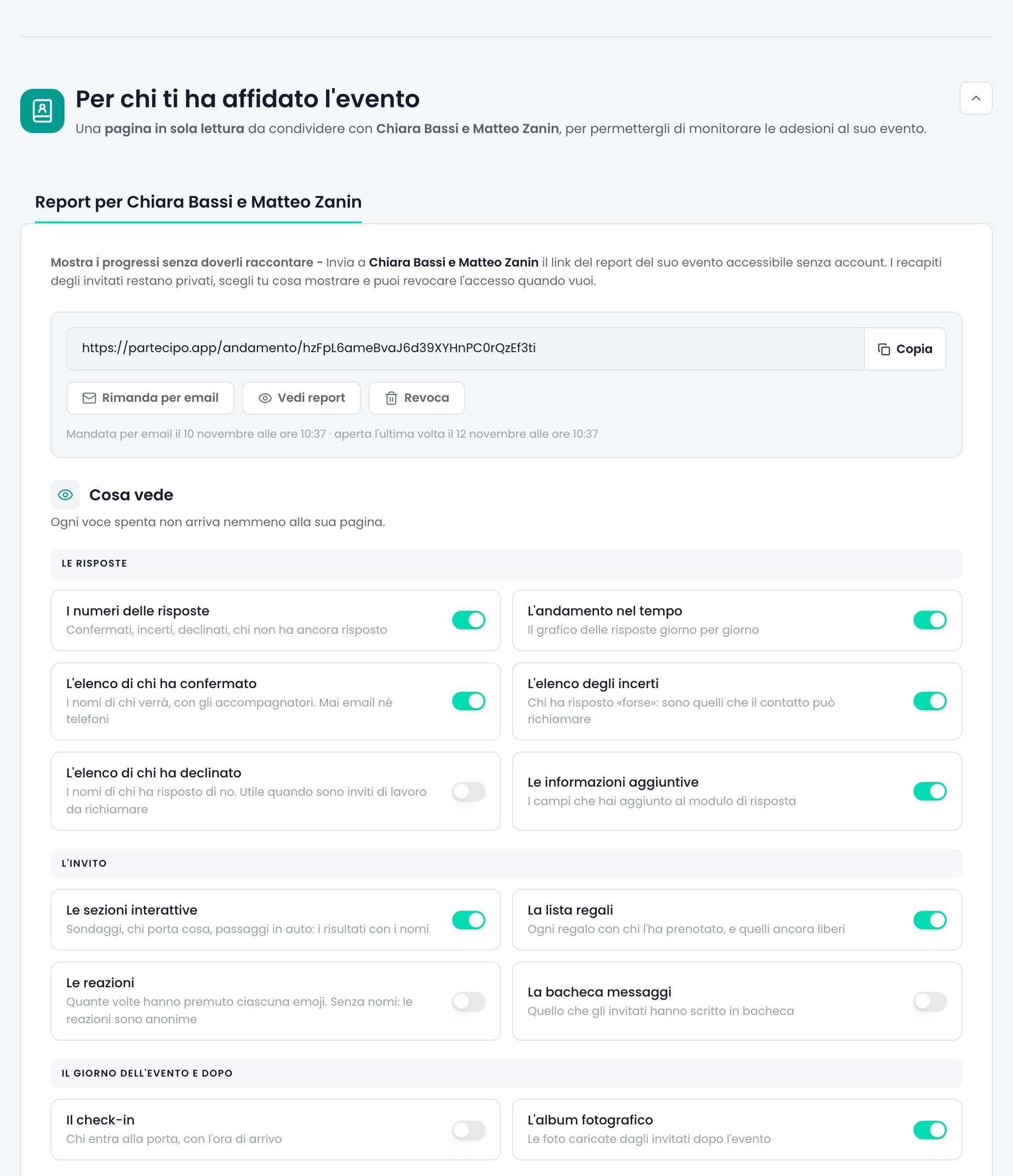
Nella scheda dell'evento, in fondo, nella sezione Per chi ti ha affidato l'evento. La sezione compare solo se l'evento è collegato a un contatto della Rubrica (vedi «Un evento a nome del cliente»). Nei link veloci in alto c'è il pulsante Report, che porta qui.
Con il piano Gratuito la sezione mostra «Disponibile con Plus o Singolo Evento» e il pulsante Passa a Plus.
Come si usa
- Premi «Crea il link». Esiste un solo link attivo per volta, e non scade.
- Scegli cosa mostrare negli interruttori sotto Cosa vede (più sotto l'elenco). Gli altri restano spenti.
- Guarda la pagina con Vedi report: si apre come la vede il cliente.
- Mandalo al cliente:
- Copia copia il link, da incollare dove vuoi;
- Invia email lo manda all'indirizzo scritto nella scheda del contatto, con l'email «La tua pagina». Non puoi scegliere un altro indirizzo: se vuoi cambiarlo, cambialo nella scheda del contatto. Dopo il primo invio il pulsante diventa Rimanda per email.
- Controlla se l'ha aperto. Sotto i pulsanti leggi quando hai mandato l'email e quando è stato aperto il link per l'ultima volta.
Finché l'evento è in bozza puoi creare il link e scegliere gli interruttori, ma non copiarlo né mandarlo: «Potrai mandare il report solo dopo aver pubblicato l'evento».
 (ingrandisci)
Cosa decidi di mostrargli
Gli interruttori sono in tre gruppi. Una voce spenta non arriva nemmeno alla pagina del cliente.
- Le risposte: I numeri delle risposte, L'andamento nel tempo, L'elenco di chi ha confermato, L'elenco degli incerti, L'elenco di chi ha declinato, Le informazioni aggiuntive.
- L'invito: Le sezioni interattive, La lista regali, Le reazioni, La bacheca messaggi.
- Il giorno dell'evento e dopo: Il check-in, L'album fotografico.
Accesi di serie: i numeri, l'andamento, l'elenco di chi ha confermato, l'elenco degli incerti e le sezioni interattive. Tutto il resto parte spento, perché mostra nomi o scelte personali. Alcuni interruttori compaiono solo quando la funzione c'è: gli incerti se l'invito offre «Forse», l'album se è acceso.
Cosa vede il cliente
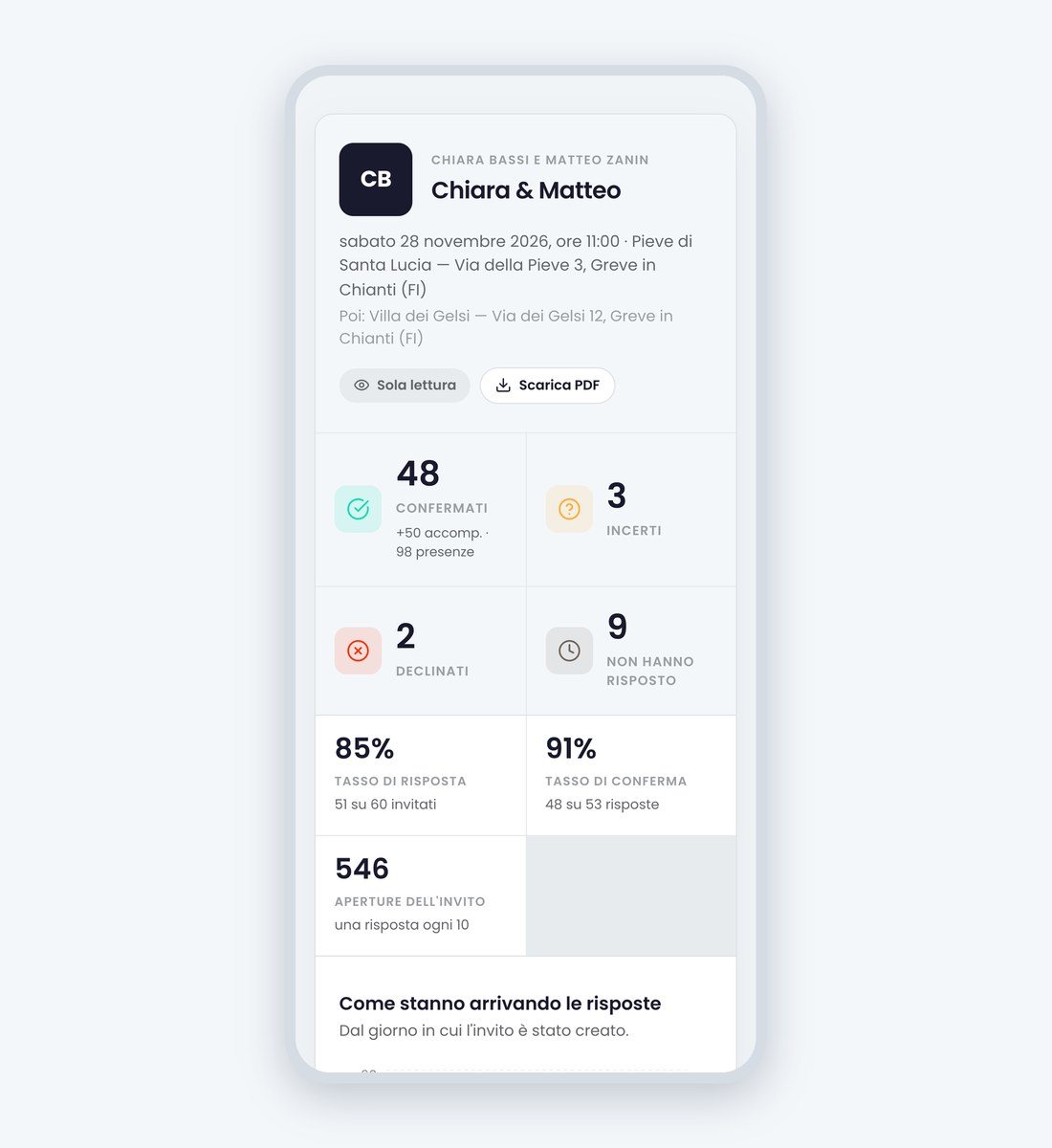
Apre il link dal telefono o dal computer. In cima c'è il logo del contatto (o le sue iniziali), il suo nome, il titolo dell'evento, la pastiglia Sola lettura, la data e il luogo. Poi, secondo gli interruttori:
- i riquadri Confermati, Incerti, Declinati, Non hanno risposto, con gli accompagnatori («+3 accomp. · 12 presenze») e le percentuali dove c'è un totale vero;
- il grafico Come stanno arrivando le risposte e gli elenchi Chi ha confermato, Chi è ancora incerto, Chi non ci sarà;
- sondaggi e sezioni interattive, lista regali, reazioni (solo il conteggio), bacheca, ingressi della serata e numero delle foto dell'album;
- Scarica PDF, per salvare la pagina con la data e l'ora dei dati.
I numeri si aggiornano da soli ogni minuto, anche a pagina aperta. In fondo c'è la firma: «Report realizzato da» e il nome del tuo studio, oppure «Report realizzato con» Partecipo (vedi «La firma del tuo studio»).
 (ingrandisci)
L'email «La tua pagina»
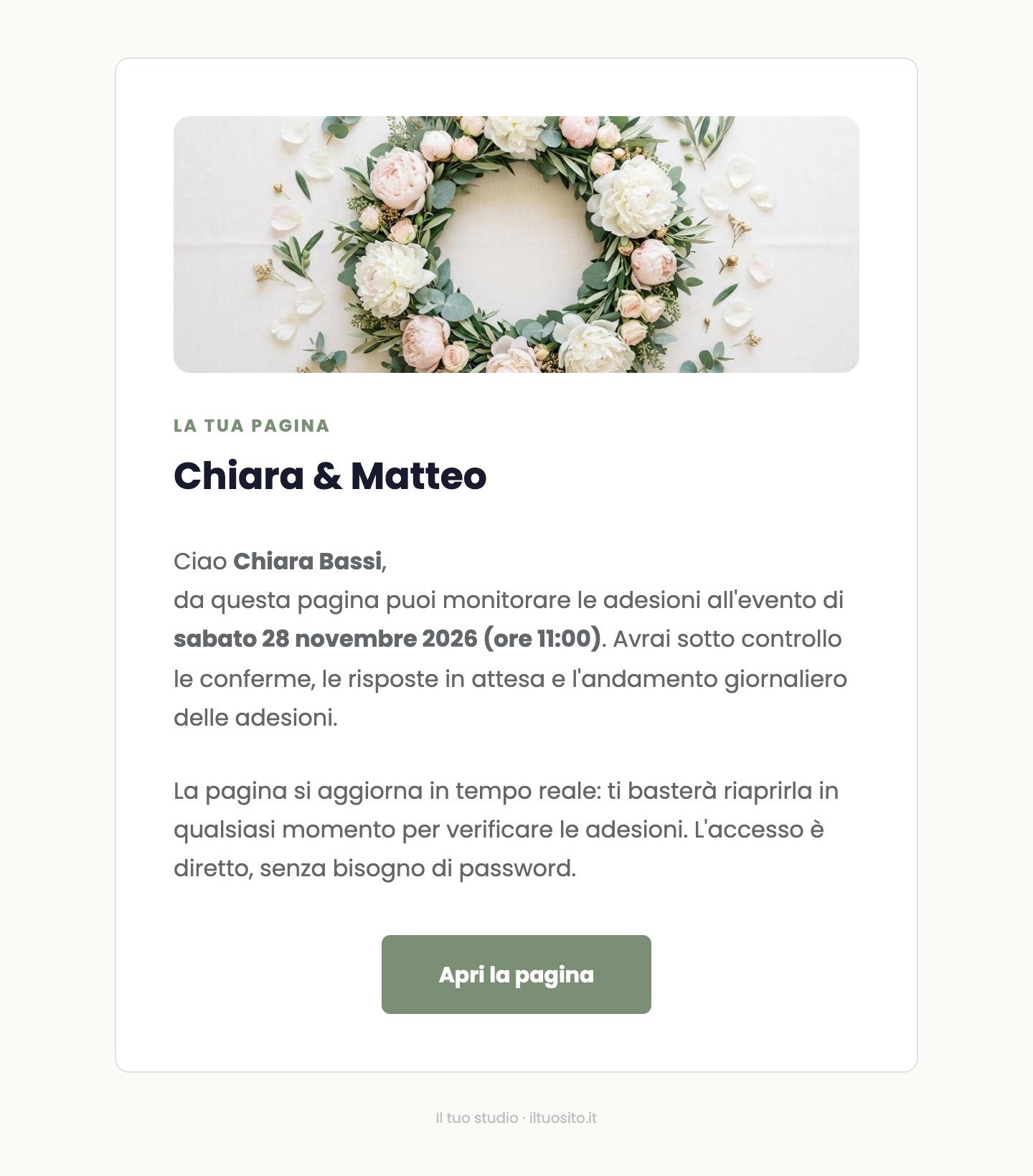
È l'email che porta il link al cliente. Parte solo quando premi Invia email. L'oggetto è «Come sta andando: titolo dell'evento»; dentro ci sono la copertina, un saluto («Ciao Marta,» al referente, se c'è, altrimenti al nome del contatto) e il pulsante Apri la pagina. Ha i colori dell'evento e, se il contatto è il mittente, arriva a suo nome e con il suo logo. Il testo non si riscrive.
 (ingrandisci)
Revocare o rifare il link
Revoca chiude il link subito, anche per chi l'ha salvato. Conferma con Revoca il link nella finestra «Revocare il link?». Un link revocato non riprende vita: il pulsante diventa Crea un link nuovo e dovrai rimandare quello al cliente.
Il link si chiude anche da solo se cambi o togli il contatto dell'evento, o se elimini il contatto dalla Rubrica.
Buono a sapersi
- Email e telefoni degli invitati non arrivano mai al cliente, qualunque interruttore tu accenda. I nomi sì, dove li mostri: per questo gli interruttori più delicati partono spenti.
- Una sezione nascosta dall'invito sparisce anche dalla pagina del cliente, anche con l'interruttore acceso.
- Se il tuo piano finisce, il cliente legge «Questo link non è più valido» e sotto che chi gliel'ha mandato può crearne uno nuovo. Il link non è revocato: se il piano torna, riprende a funzionare.
- Duplicando l'evento il link non si copia: ne crei uno nuovo per la copia.
Domande frequenti
Il cliente può modificare qualcosa?
No. La pagina è in sola lettura: si guarda e si scarica.
Posso tenere il link e cambiare solo cosa mostro?
Sì. Gli interruttori valgono subito, sullo stesso link.
Il cliente deve registrarsi?
No: chi ha il link apre la pagina senza account né password. Per questo conviene mandarlo solo a lui.
Collegate
- Un evento a nome del clienteCollega l'evento a un contatto della Rubrica: il suo logo sull'invito, le email a suo nome e le stampe con il suo marchio.
- La RubricaL'archivio dei clienti per cui organizzi: logo, referente, email e tutti i loro eventi in una scheda.
- Segui le risposteChi viene, con quanti e cosa ha scelto: l'elenco delle risposte, i numeri in cima e l'avviso a ogni risposta nuova.
- La firma del tuo studioIl nome del tuo studio al posto di Partecipo in fondo all'invito, nelle email, nell'album e nelle pagine per il cliente.