Il link personale
Ogni invitato in lista ha il suo link. Trova l'invito col suo nome già scritto e la risposta arriva sulla sua riga.
Con ogni piano
Apri la demoQuando mandi lo stesso link a tutti, chi risponde deve scrivere nome e cognome, e tu devi riconoscerlo. Con il link personale no: ogni persona in lista ha un link suo, apre l'invito e trova il proprio nome già scritto. La sua risposta va a finire nella sua riga.
Dove si trova
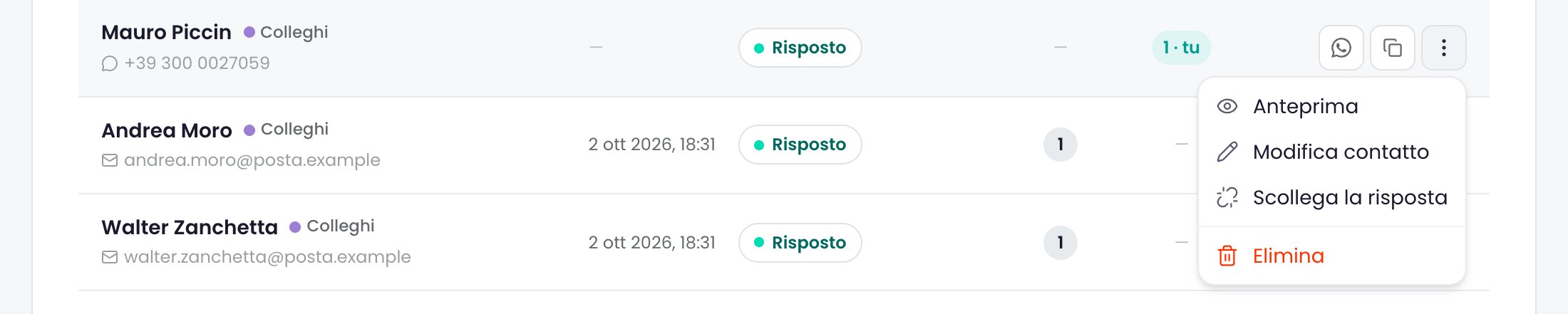
Nella Lista invitati, a destra di ogni riga, c'è l'icona «Copia link invito». Accanto ci sono «Condividi su WhatsApp» e «Reinvia l'invito via email», che mandano lo stesso link. Il menu ⋮ ha «Anteprima», che apre l'invito come lo vede quella persona. Le icone compaiono a invito pubblicato. Quella dell'email c'è con Plus o Singolo Evento, se la persona ha l'email e non ha ancora risposto; quella di WhatsApp se ha il cellulare.
 (ingrandisci)
Come si usa
- Aggiungi la persona in lista (vedi «Carica la lista degli invitati»).
- Pubblica l'invito. In bozza il link non porta a niente per chi lo riceve.
- Fai arrivare il link a ognuno. Hai tre strade, e il link è lo stesso:
- copialo con «Copia link invito» e mandalo come vuoi: chat, messaggio, a mano;
- premi «Condividi su WhatsApp» per aprire il messaggio già scritto;
- lascia che parta nell'email d'invito (vedi «Manda l'invito»).
- Guarda chi ha risposto. Appena la persona risponde dal suo link, la sua riga passa a «Risposto», senza che tu debba abbinare niente.
- Se vuoi un saluto per nome, aggiungi il «Messaggio personale». È una sezione dell'invito che vede solo chi apre il proprio link, per esempio «Ciao Anna, non vediamo l'ora di festeggiare con te il 14 giugno.». Nel wizard dell'invito, scheda «Sezioni», gruppo «Personalizzate», aggiungi «Messaggio personale». Apri i contenuti della sezione (doppio clic nell'anteprima) e scrivi il testo: i pulsanti «+ Nome invitato», «+ Nome evento», «+ Data evento», «+ Orario» e «+ Luogo» inseriscono i dati al posto giusto.
- Per vederla mentre lavori, nel pannello degli stili della sezione c'è l'interruttore «Mostra in anteprima»: senza, l'anteprima non ha un invitato e al suo posto mostra solo un segnaposto. L'interruttore non si salva e non cambia l'invito vero: serve solo a te mentre lavori.
Cosa vede l'invitato
- Apre il link e vede l'invito.
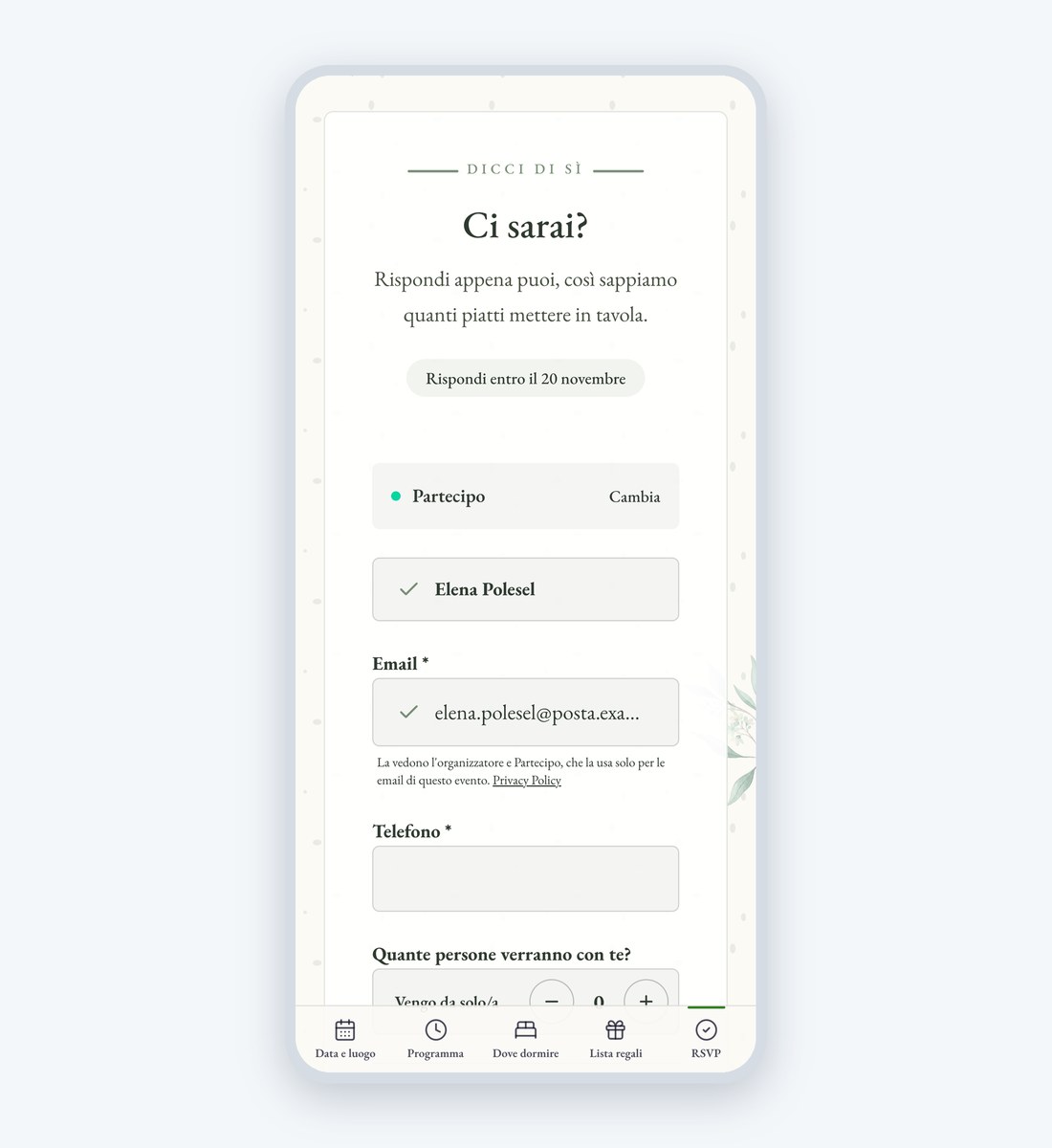
- Quando risponde, il suo nome è già scritto (con una spunta) e non lo deve riscrivere. Se in lista c'erano anche l'email e il cellulare, sono già inseriti.
- Se hai aggiunto la sezione «Messaggio personale», la vede solo lui, con il proprio nome nel testo. Sul link pubblico, uguale per tutti, questa sezione non compare.
 (ingrandisci)
Buono a sapersi
- Il link vale con ogni piano. Funziona anche per chi non ha l'email: lo giri come vuoi.
- Il link è di una persona sola. Chi lo apre risponde a nome di quella persona. Se finisce nella chat di famiglia e a rispondere è un altro, dal menu ⋮ della riga scegli «Scollega la risposta»: la risposta torna libera e la riga di nuovo senza risposta.
- Le risposte registrate da te non si scollegano da qui. Si correggono o si tolgono dalle Risposte RSVP.
Domande frequenti
Posso usare il link personale anche se ho il link pubblico?
Sì, i due convivono. Chi ha il link personale è riconosciuto subito. Chi risponde dal link pubblico viene abbinato alla sua riga se l'email o il cellulare coincidono (vedi «Abbina le risposte agli invitati»).
Serve la lista per avere i link personali?
Sì: i link personali nascono dalla Lista invitati, uno per riga. Se non hai la lista, per tutti c'è il link pubblico (vedi «Il link pubblico e il QR»).
Collegate
- Manda l'invitoDal menu «Invia» fai arrivare l'invito a ognuno: per email a tutti insieme, su WhatsApp uno alla volta, o segnando chi l'ha avuto di carta.
- Il link pubblico e il QRUn solo link per chi non è in lista: da girare su WhatsApp, da stampare come QR, da mettere sul tuo sito come card.
- Abbina le risposte agli invitatiChi risponde dal QR o dal link pubblico non ha il suo nome in lista. Partecipo lo abbina da solo, e ti fa rivedere i casi dubbi.
- Carica la lista degli invitatiAggiungi gli invitati a mano, da un file o incollando da Excel, e segui a che punto è ognuno.