La Rubrica
L'archivio dei clienti per cui organizzi: logo, referente, email e tutti i loro eventi in una scheda.
Plus o Singolo Evento
Se organizzi eventi per altri, i clienti sono tanti e gli eventi pure. La Rubrica tiene in un posto solo chi ti ha affidato cosa: una coppia di sposi, un'azienda, una famiglia. Da ogni contatto parte il loro logo sull'invito, le email a loro nome e la pagina dove seguono le risposte.
Dove si trova
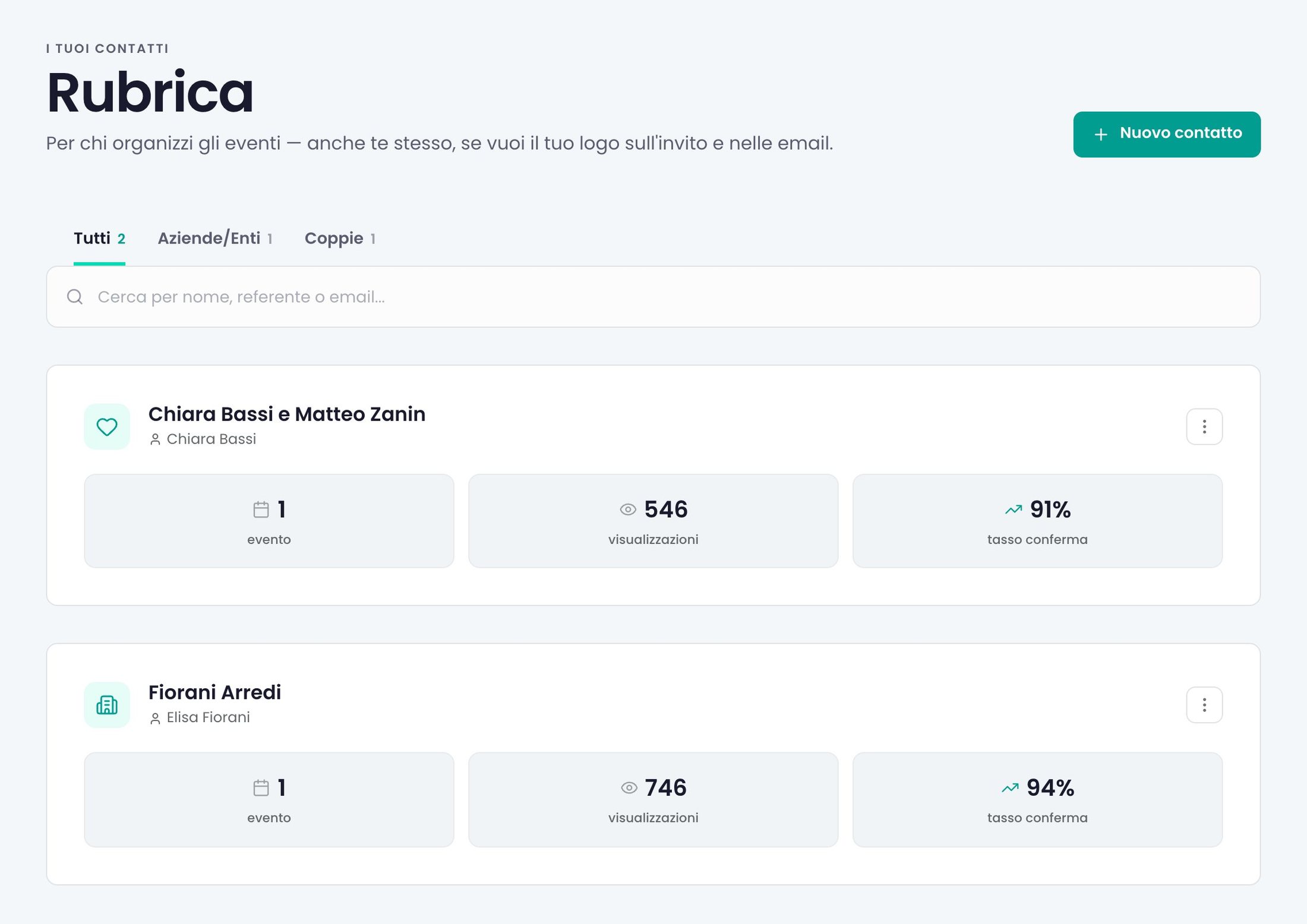
Nel menu laterale, alla voce Rubrica, con Tutti i contatti e Nuovo contatto. Un contatto si apre con un clic sulla sua riga.
Con il piano Gratuito la voce non c'è. Se apri la pagina a mano trovi la presentazione: «Disponibile con il piano Plus, oppure con un credito Singolo Evento».
 (ingrandisci)
Come si usa
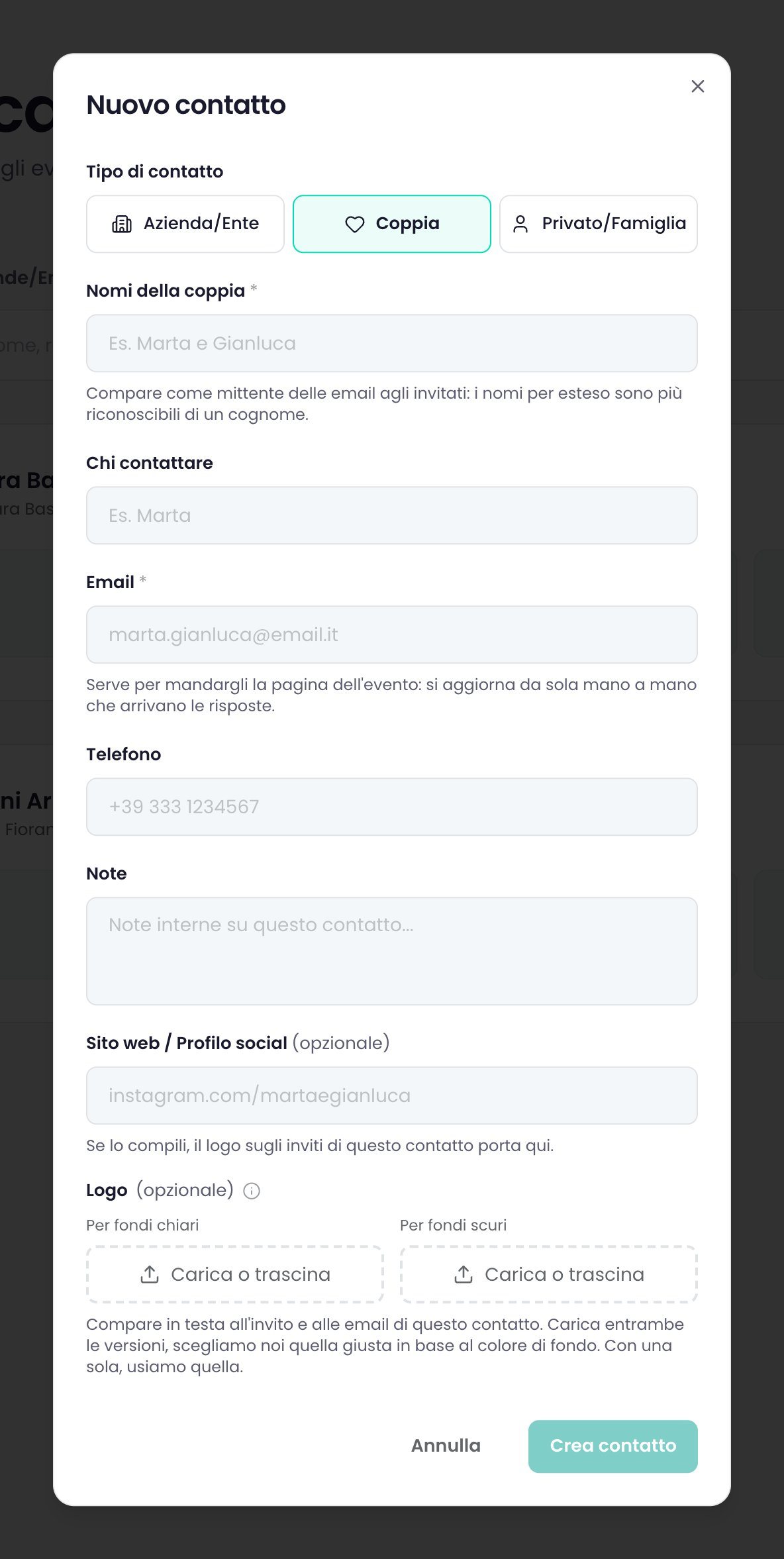
- Crea il contatto con Nuovo contatto (o con Crea primo contatto, se la Rubrica è vuota). Scegli il tipo: Azienda/Ente (di serie), Coppia o Privato/Famiglia. Il tipo non cambia i dati: cambia le etichette e gli esempi nei campi. Per una coppia scrivi i nomi per esteso, per esempio «Marta e Gianluca»: è il nome che gli invitati leggeranno come mittente delle email.
- Compila i campi. Servono solo il nome e l'email. Sono facoltativi il referente («Chi contattare» per coppie e privati), il telefono, le note, il Sito web / Profilo social e il logo. «Crea contatto» resta spento finché nome e email non sono scritti bene. L'email serve a mandargli la pagina dell'evento: vedi «La pagina del cliente». Nel sito puoi non scrivere «https://»: lo aggiunge Partecipo.
 (ingrandisci)
- Carica il logo, anche solo una versione. Le caselle sono due: Per fondi chiari (il logo scuro) e Per fondi scuri (il logo chiaro). Con tutte e due, Partecipo sceglie da solo quella che si legge meglio sul colore dietro. Con una sola, la usa dappertutto. Vanno bene PNG, WebP e JPG, anche trascinati sulla casella; meglio un PNG con il fondo trasparente. Gli SVG non si accettano, perché Gmail e Outlook non li mostrano.
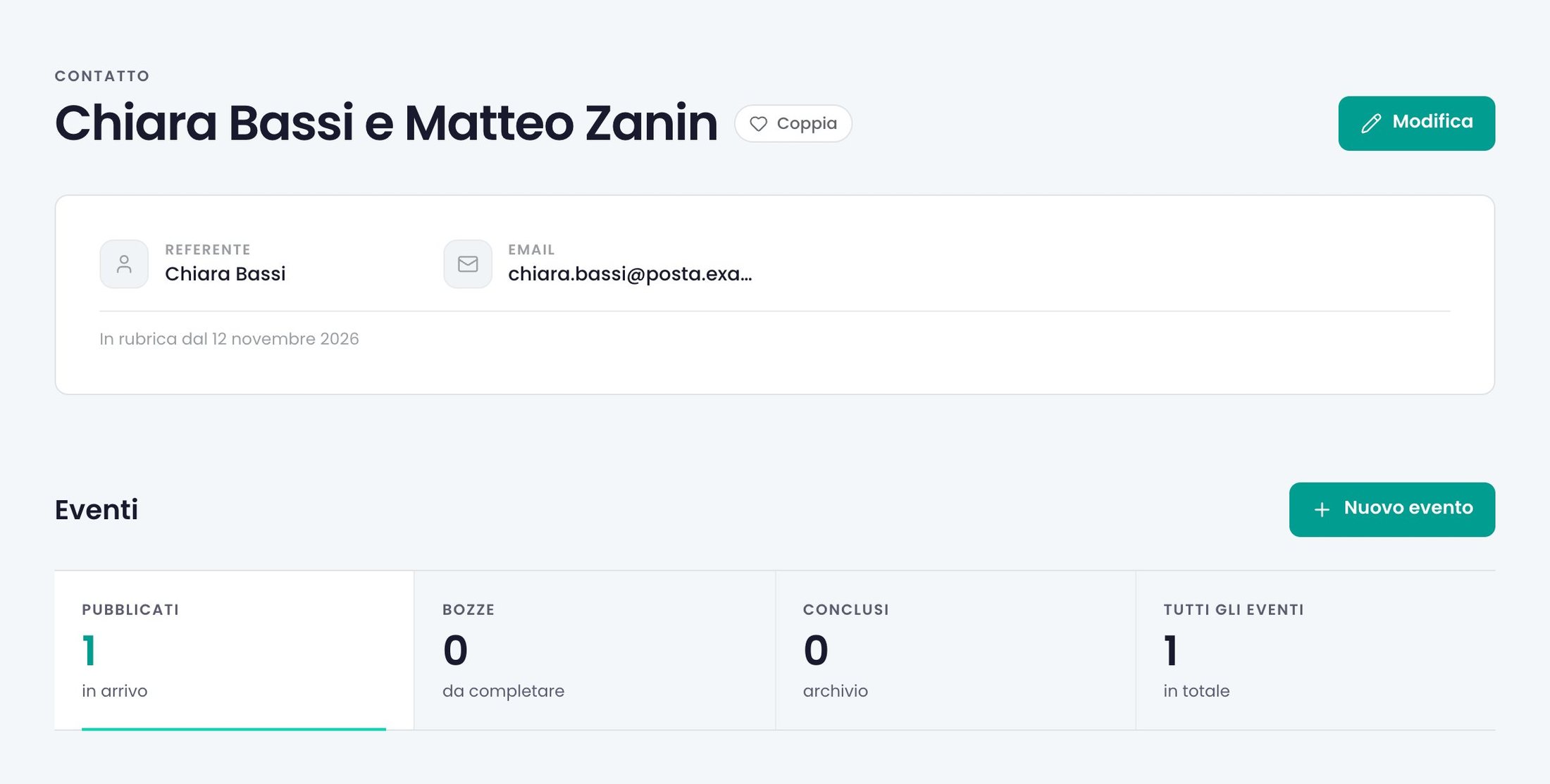
- Apri la scheda del contatto per vedere i suoi dati e, nella sezione Eventi, tutti gli eventi che hai fatto per lui, con i riquadri Pubblicati, Bozze, Conclusi e Tutti gli eventi. Nuovo evento parte con quel contatto già scelto.
 (ingrandisci)
- Collega un evento al contatto dal passo «Dettagli evento»: lo spiega «Un evento a nome del cliente».
Nell'elenco puoi filtrare con le schede per tipo (un tipo compare solo se ha almeno un contatto) e cercare per nome, referente o email. Ogni riga mostra gli eventi collegati (bozze comprese), le visualizzazioni degli inviti e il tasso di conferma.
Eliminare un contatto
Dal menu ⋮ della riga, nell'elenco, scegli Elimina e conferma Eliminare il contatto?. La scheda non ha il pulsante: si elimina solo dall'elenco.
Gli eventi restano, ma si scollegano: perdono il logo e il mittente del contatto, e i link alla sua pagina smettono di funzionare.
Filtrare gli eventi per contatto
Nella pagina Eventi, accanto alla ricerca, c'è il menu Rubrica con Tutti i contatti. Scegli un nome e vedi solo i suoi eventi; la X accanto torna a tutti. Il menu elenca i contatti che hanno almeno un evento, e c'è solo con il Plus. La ricerca «Cerca per titolo, luogo o cliente...» trova gli eventi anche per nome del contatto.
Impostazioni
| Impostazione | Dove | Cosa fa | Di serie |
|---|---|---|---|
| Tipo di contatto | Nuovo contatto, o scheda del contatto › Modifica | Azienda/Ente, Coppia o Privato/Famiglia: cambia le etichette e gli esempi dei campi, non i dati. | Azienda/Ente |
Buono a sapersi
- Del contatto l'invitato vede il logo (con il suo sito come destinazione del clic) e, se il contatto è il mittente, il suo nome nelle email. Email, telefono, note e referente non escono mai dalla Rubrica.
- Nell'elenco il logo non si vede, e nella scheda in lettura appare solo la versione per fondi chiari. Per controllare l'altra, apri Modifica.
- Non c'è un limite ai contatti e Partecipo non controlla i doppioni: due contatti con lo stesso nome sono permessi. Nel filtro degli Eventi, però, compaiono come uno solo.
- Se il piano finisce i contatti restano salvati, ma non li vedi né li modifichi. Sull'invito il logo del contatto sparisce (resta solo sugli eventi sbloccati con un Singolo Evento) e le email tornano con il nome Partecipo. Se il piano torna, riprende tutto da dove era.
Domande frequenti
Posso mettere anche me stesso in Rubrica?
Sì, se vuoi il tuo logo sull'invito e nelle email di un tuo evento. Per il tuo studio, però, c'è una strada più diretta: il Profilo Organizzatore, spiegato in «La firma del tuo studio».
Se cambio il logo del contatto, cambiano anche gli inviti già pubblicati?
Sì: l'invito legge il logo dal contatto ogni volta che si apre.
Con il Singolo Evento posso usare la Rubrica?
Sì. La Rubrica c'è con un credito Singolo Evento in tasca e dopo averlo speso, anche se il logo e le email a nome del contatto valgono solo sull'evento a cui hai applicato il credito.
Collegate
- Un evento a nome del clienteCollega l'evento a un contatto della Rubrica: il suo logo sull'invito, le email a suo nome e le stampe con il suo marchio.
- La pagina del clienteUn link senza account dove il cliente segue le adesioni al suo evento, con solo quello che decidi tu di mostrargli.
- La firma del tuo studioIl nome del tuo studio al posto di Partecipo in fondo all'invito, nelle email, nell'album e nelle pagine per il cliente.