Anteprima e stile
Il terzo passo dell'invito, dove lo vedi com'è davvero e ne cambi l'aspetto, su computer e su telefono.
Con ogni piano
Apri la demoIl terzo passo dell'invito è quello in cui lo guardi com'è davvero, con i tuoi testi e le tue foto, e lo ritocchi finché ti piace. Non devi saper disegnare: parti da un modello e cambi solo quello che vuoi.
Dove si trova
È il terzo passo, «Anteprima e stile», dopo «Dettagli evento» e «Configura RSVP». Ci arrivi con il pulsante in basso, dalla barra dei passi, oppure da un evento che esiste già con «Modifica invito» nel suo menu.
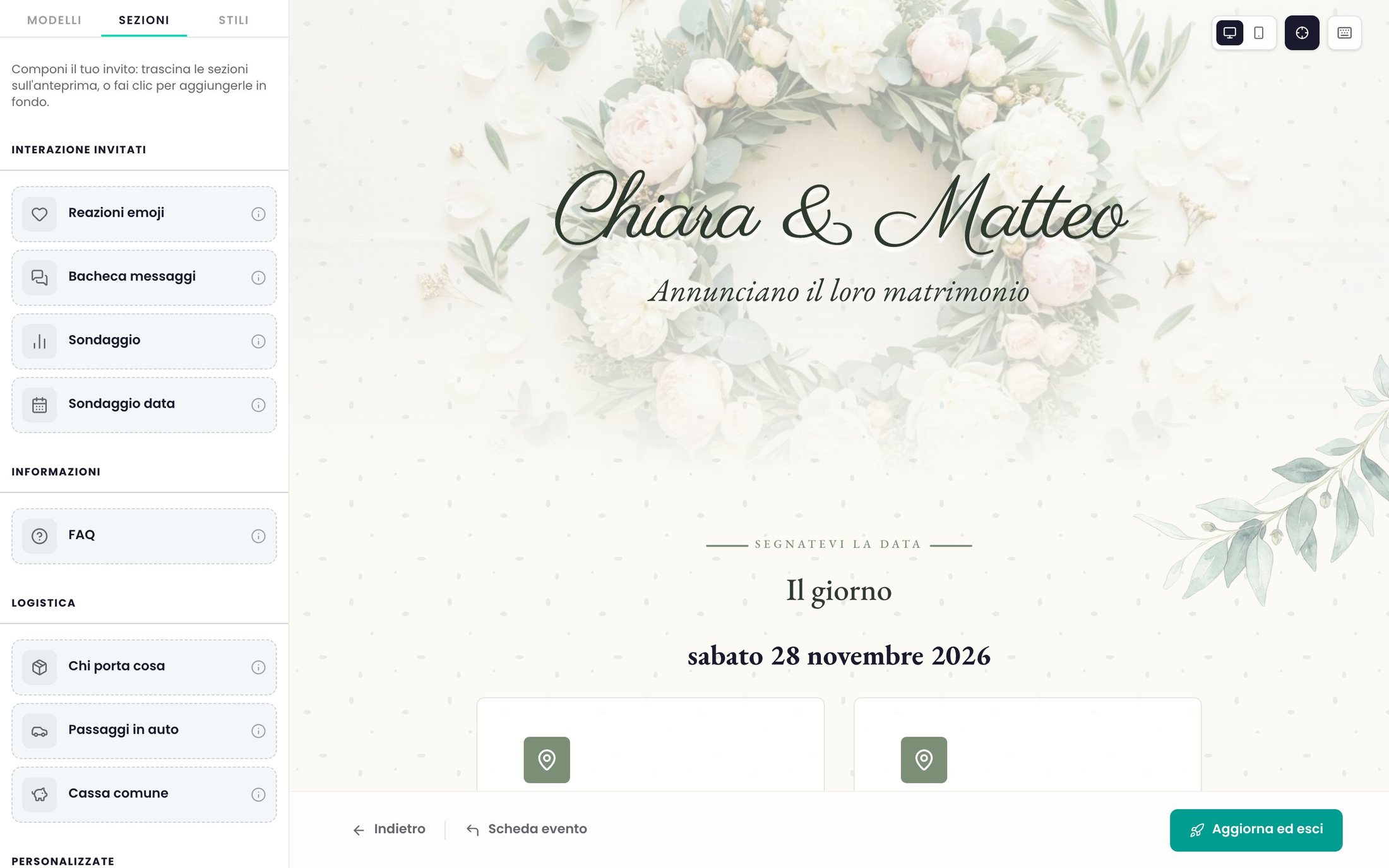
Su computer l'invito sta a destra e il pannello a sinistra. Il pannello ha tre schede:
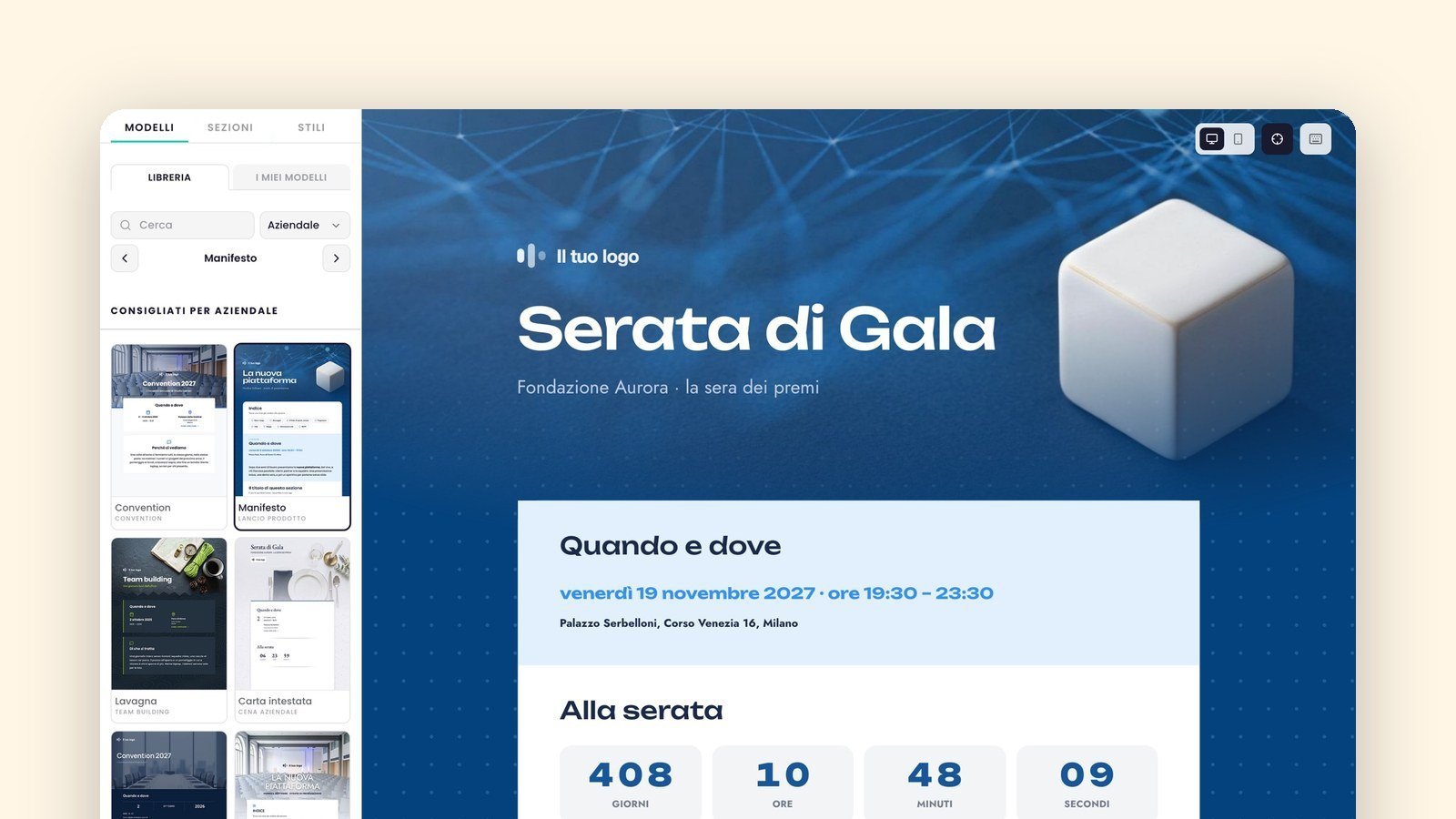
- «Modelli»: gli aspetti già pronti (vedi «I modelli»);
- «Sezioni»: cosa c'è nell'invito e in che ordine (vedi «Aggiungi, sposta e nascondi le sezioni»);
- «Stili»: colori, caratteri, decorazioni e tutto il resto.
In alto sopra l'invito ci sono i due pulsanti «Computer» e «Telefono», e un terzo che evidenzia la sezione sotto il cursore: cliccandola, i suoi comandi si aprono nel pannello. Sul telefono l'anteprima occupa tutto lo schermo e il pannello si apre dal pulsante in alto a sinistra, «Apri i comandi»; si richiude con la X.
 (ingrandisci)
Come si usa
- Guarda l'invito. Passa da «Computer» a «Telefono»: non cambia solo la larghezza, cambia proprio l'impaginazione. Controlla sempre tutti e due.
- Parti da un modello. Nella scheda «Modelli» scegline uno: cambia l'aspetto, non i tuoi testi.
- Ritocca. Nella scheda «Stili» cambi un comando alla volta e l'anteprima risponde subito. Sull'anteprima puoi anche scrivere i testi direttamente, spostare le sezioni e nasconderle.
- Torna indietro se serve. Con «Annulla» (Ctrl+Z, ⌘Z su Mac) e «Ripristina» (Ctrl+Y) ripercorri le modifiche.
- Salva. Con «Salva stili» salvi l'aspetto; il pulsante diventa «Salvato». Lo stile si salva anche con «Salva bozza» (o «Salva», su un evento che esiste già), con «Pubblica evento» e, su un invito già pubblicato, con «Aggiorna l'invito».
- Guardalo da fuori. Dal menu dell'evento, «Anteprima invito» apre la pagina vera mentre è ancora bozza: la vedi solo tu. Da pubblicato la voce diventa «Vedi invito».
Il pannello, banda per banda
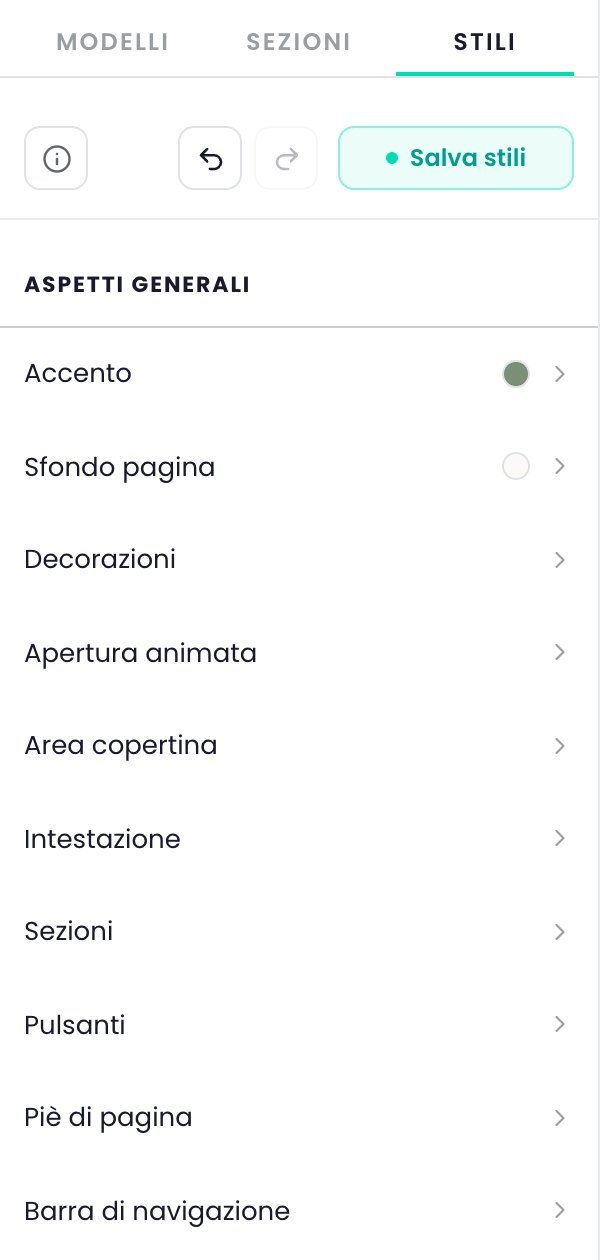
Nella scheda «Stili» i comandi sono raccolti in bande che si aprono e si chiudono. Le prime stanno sotto «Aspetti generali» e valgono per tutto l'invito:
| Banda | A cosa serve | Dove approfondire |
|---|---|---|
| «Accento» | Il colore che dà il tono all'invito. | vedi «Colori, caratteri e decorazioni» |
| «Sfondo pagina» | Colore e motivo dietro tutto l'invito. | vedi «Colori, caratteri e decorazioni» |
| «Decorazioni» | Fiori, rami, festoni e altri ornamenti ai lati. | vedi «Colori, caratteri e decorazioni» |
| «Apertura animata» | L'effetto con cui si apre l'invito. Con «Prova l'apertura» la rivedi. | questa pagina |
| «Area copertina» e «Intestazione» | La foto in cima e i testi sopra. | vedi «La copertina» |
| «Sezioni» | Come sono fatte tutte le sezioni: larghezza, spazi, titoli, sfondo, bordo, angoli. | vedi «Colori, caratteri e decorazioni» |
| «Pulsanti» | Come sono fatti i pulsanti dell'invito. | vedi «Colori, caratteri e decorazioni» |
| «Piè di pagina» | La firma e i link in fondo all'invito: li disponi su righe separate, su una riga o ai due lati. | questa pagina |
| «Barra di navigazione» | La barra fissa in fondo, solo sul telefono. | sotto |
Più in basso c'è il gruppo «Sezioni dell'invito», con una riga per ogni sezione, per ritoccarla da sola (vedi «Tutte le sezioni dell'invito»). La Chiusura ha la sua pagina: vedi «La Chiusura dell'invito».
In cima alla scheda, l'icona «Come si regolano i valori» spiega i numeri: si regolano trascinando l'icona accanto al campo, oppure scrivendoli. Con Maiusc premuto si va veloci, con Alt si va piano e preciso.
La barra di navigazione sul telefono
Sul telefono può comparire in fondo una barra con fino a cinque voci, per saltare da una sezione all'altra con un tocco. Nella banda scegli quali voci mettere (compresa «Inizio pagina»), puoi dare a ognuna un nome tuo di massimo 20 caratteri, e regoli «Icone» («Automatiche», «Sempre», «Mai»), «Nascondi scorrendo in giù», «Colore lineetta», «Spessore lineetta» e «Ombra». Se non tocchi niente, mette da sola quelle che l'invito ha tra «Data e luogo», «Programma», «Lista regali», «Dove dormire» e la risposta, con «RSVP» per ultima. Con una voce sola la barra non c'è, e sul computer non c'è mai.
 (ingrandisci)
L'anteprima del link
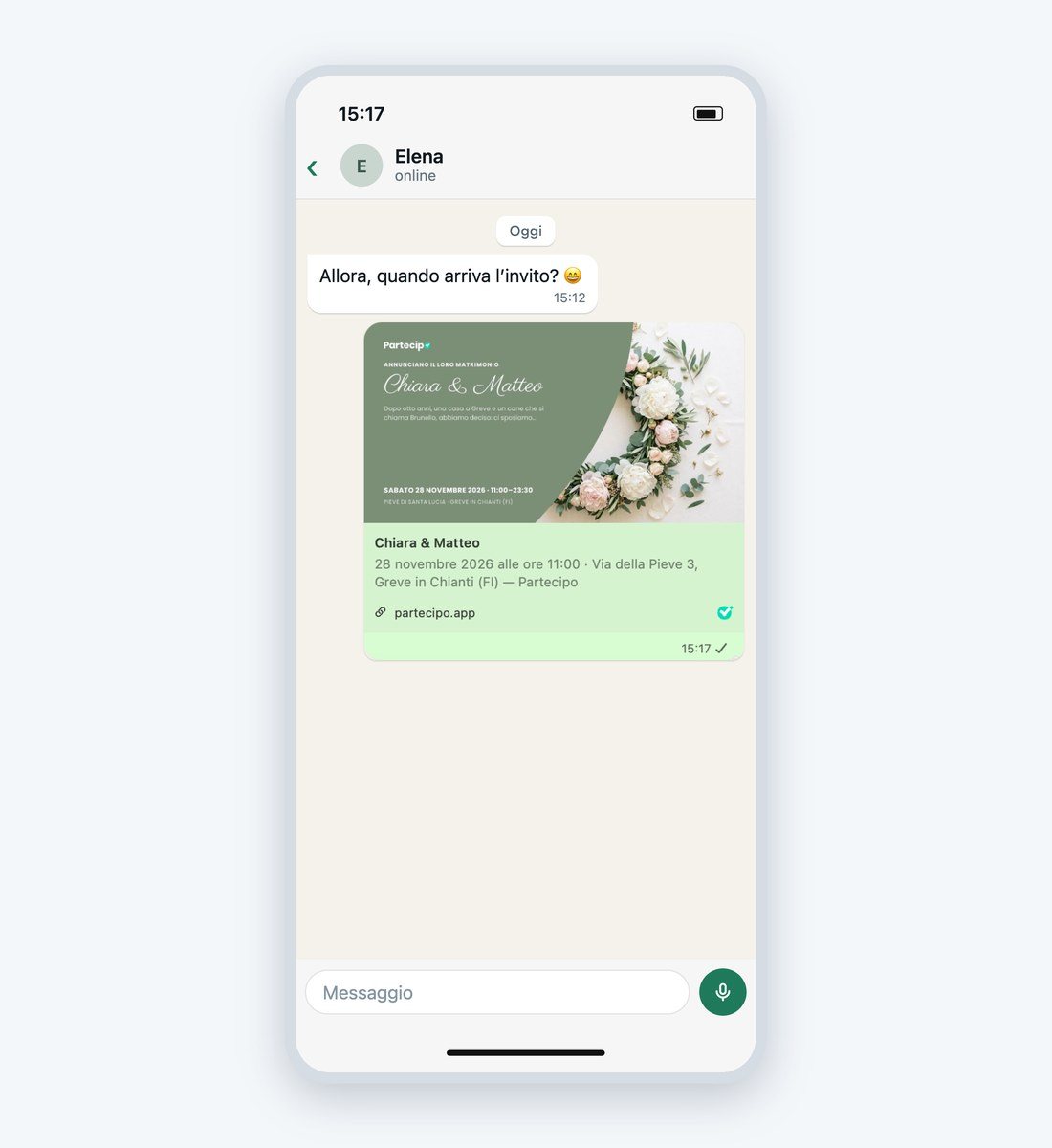
Quando mandi il link dell'invito su WhatsApp o su un altro social, nella chat compare una scheda: a sinistra il colore dell'evento con il titolo, a destra la copertina; sotto, il sottotitolo, il messaggio, la data e il luogo. Senza copertina, al posto della foto c'è il giorno scritto in grande, come su un calendario. In basso c'è il logo: quello del cliente per un evento fatto per lui, il tuo con Plus o Singolo Evento, il marchio Partecipo con il piano Gratuito.
Non c'è un comando: la scheda segue l'invito e si rifà da sola quando cambi titolo, date, luogo, colori, copertina o logo. Un invito ancora in bozza non ha la scheda.
 (ingrandisci)
Buono a sapersi
- La bozza nasce quando arrivi a questo passo. Se chiudi la pagina prima di salvare, le ultime modifiche non ci sono. Con Ctrl+S (⌘S su Mac) salvi anche con il cursore in un campo.
- Su un invito pubblicato, quello che cambi è subito quello che leggono gli invitati quando salvi. Se esci con modifiche non salvate, Partecipo te lo chiede.
- Ogni stile ha il suo valore di serie. Dove vedi una ✕ accanto a un colore o a un numero, la ✕ torna al valore di partenza.
- WhatsApp tiene a mente le anteprime. Se hai cambiato l'invito e nella chat vedi ancora la scheda vecchia, di solito è la memoria di WhatsApp: l'invito è già aggiornato.
- Una sezione senza contenuti non si vede sull'invito vero. Nell'anteprima compare un segnaposto, per ricordarti di riempirla.
Domande frequenti
Perché l'invito sul telefono sembra diverso da quello sul computer?
Perché lo è: i due schermi hanno un'impaginazione propria. Alcuni comandi hanno due valori, uno per ciascuno.
Se cambio modello perdo il mio lavoro?
Cambia l'aspetto, non i testi né le date. Gli aggiustamenti fatti a mano, però, il modello li sostituisce: vedi «I modelli».
Posso provare gli stili senza che gli invitati lo vedano?
Sì, finché l'invito è in bozza lo vedi solo tu. Se è già pubblicato, ricorda che le modifiche salvate sono subito visibili.
Collegate
- Crea il tuo primo invitoDal tipo di evento alla pubblicazione, in tre passi. E cosa puoi cambiare dopo.
- I modelliParti da un aspetto già pronto, cambialo quando vuoi e salva il tuo stile per i prossimi inviti.
- La copertinaLa parte in alto dell'invito: l'immagine, la sua forma e i testi che le stanno sopra.
- Colori, caratteri e decorazioniIl colore accento, lo sfondo, i caratteri, i pulsanti, l'aspetto delle sezioni, le decorazioni ai lati e l'apertura animata dell'invito.