I messaggi WhatsApp dagli sposi
Passa agli sposi (o al cliente) una pagina con i messaggi già pronti: li mandano loro, dal loro WhatsApp, ai loro invitati.
Con ogni piano
Il numero degli invitati ce l'hanno gli sposi, non tu. E gli invitati rispondono volentieri a un messaggio di chi conoscono, meno a quello di un numero sconosciuto. Con questa funzione prepari i messaggi in Partecipo e passi agli sposi un link: dal loro telefono trovano le code già pronte, toccano Manda e il messaggio parte dal loro WhatsApp.
Per un matrimonio la pagina è «degli sposi»; per qualsiasi altro evento (una cena aziendale, una festa) è «del cliente». Cambiano le parole, non il funzionamento.
Dove si trova
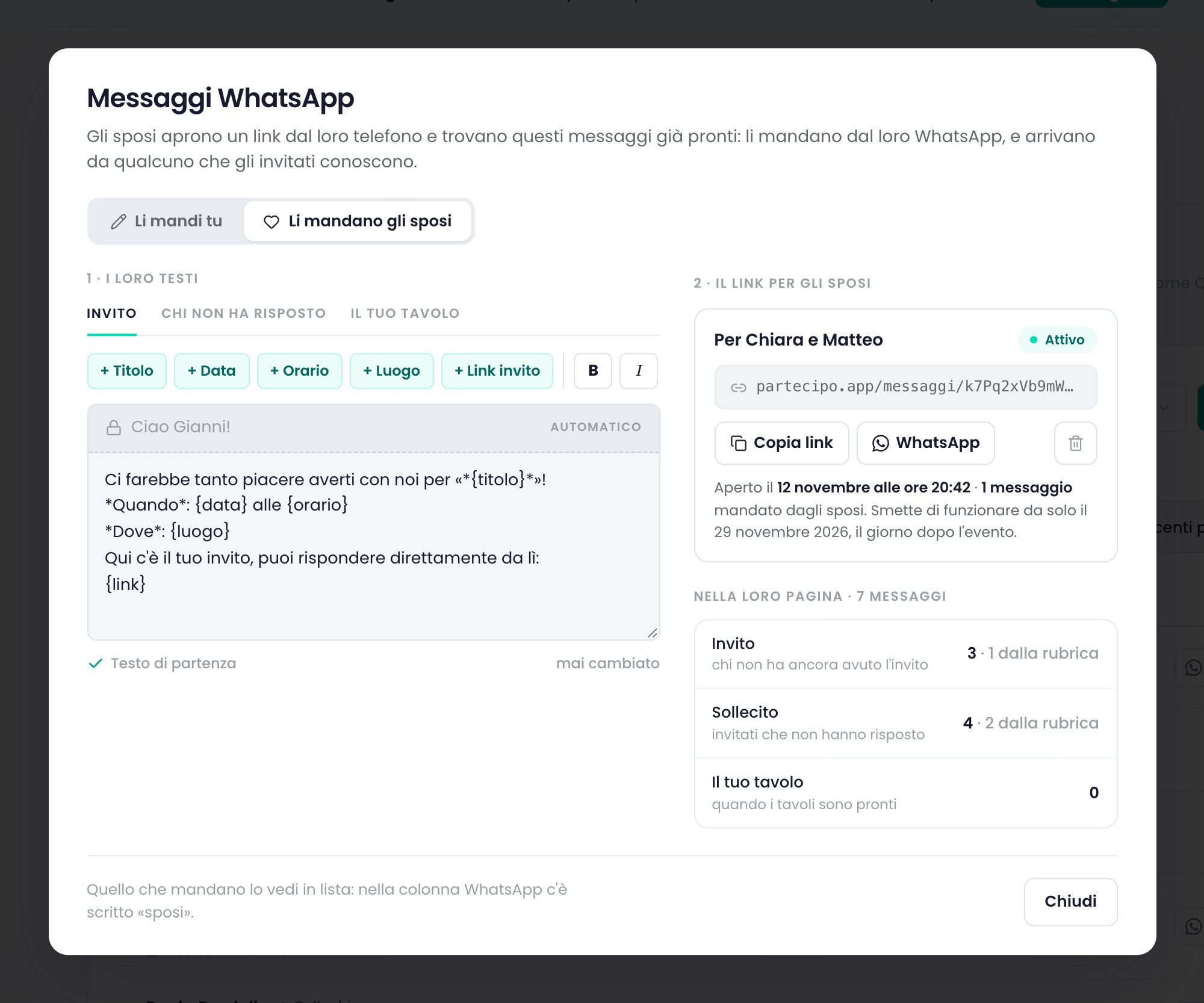
Nella Lista invitati dell'evento, il pulsante Invia › WhatsApp apre la finestra Messaggi WhatsApp. In cima un doppio interruttore: Li mandi tu e, accanto, Li mandano gli sposi (per gli eventi diversi da un matrimonio: Li manda il cliente). La finestra si apre anche con le code vuote, per preparare i testi prima di cominciare.
Come si usa
- Pubblica l'evento. Il link si prepara solo a invito pubblicato e a evento non ancora passato: i messaggi contengono i link degli inviti, che prima non portano da nessuna parte.
- Scegli «Li mandano gli sposi» (o «Li manda il cliente»). A sinistra, sotto I loro testi, le tre linguette Invito, Chi non ha risposto e Il tuo tavolo: leggi i testi e ritoccali se vuoi.
- Scrivi «A chi lo mandi», per esempio «Chiara e Luca»: compare in cima alla loro pagina. Sotto leggi quanti messaggi ci saranno, quanti con il numero e quanti «da scegliere dalla rubrica».
- Premi «Prepara i messaggi per gli sposi». Compare il link, con Copia link e WhatsApp, che apre un messaggio già scritto per mandarglielo. Mandalo come preferisci.
- Segui l'andamento. Sotto il link leggi se l'hanno aperto («Aperto il…» o «Non l'hanno ancora aperto») e quanti messaggi hanno già mandato. Il riepilogo Nella loro pagina dice quanti messaggi ci sono in ogni coda.
- Quando basta, revoca. Il cestino spegne la loro pagina all'istante (conferma con Revoca). I messaggi già mandati restano segnati e i testi restano sull'evento.
 (ingrandisci)
Cosa vedono gli sposi
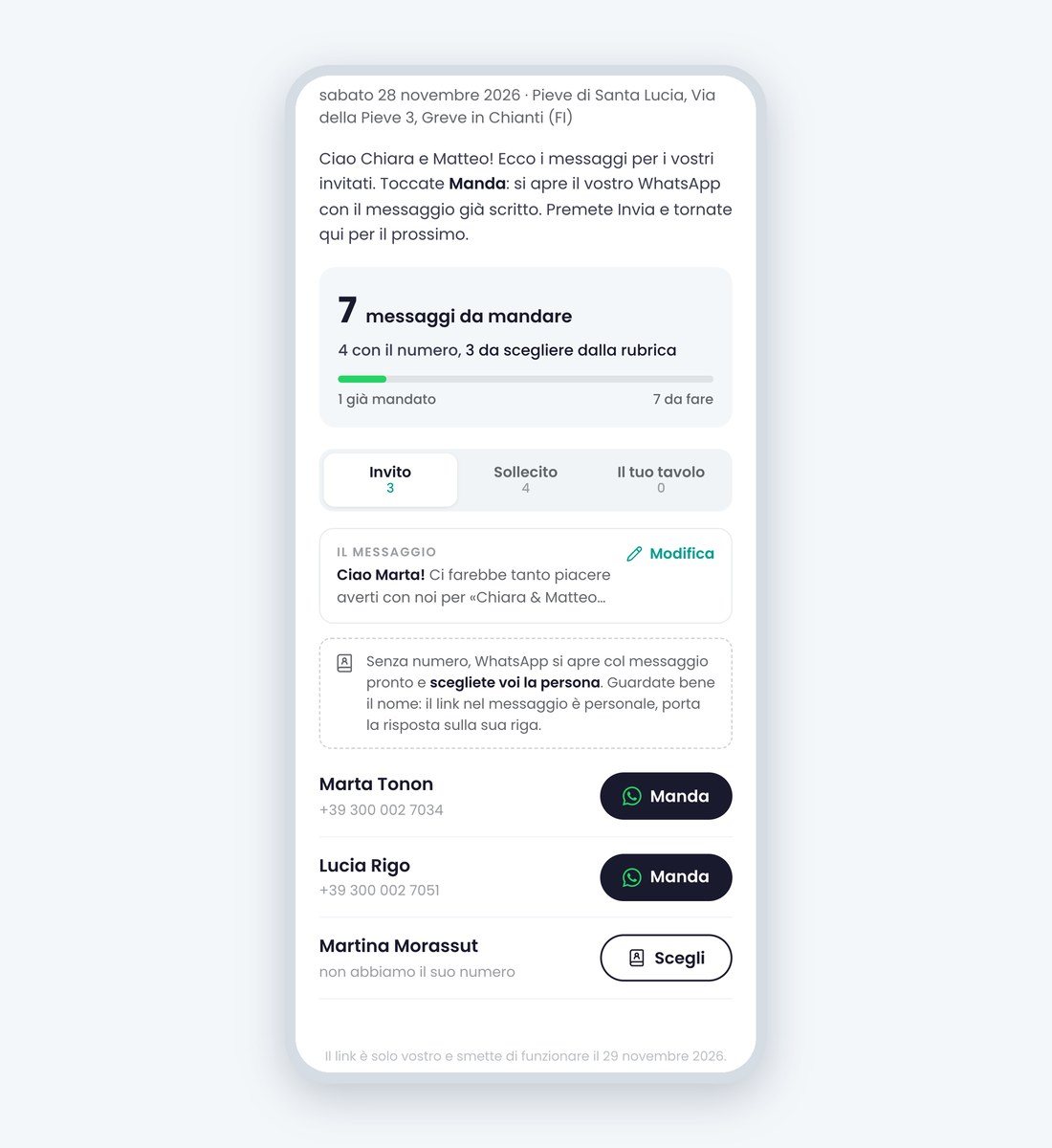
Aprono il link dal telefono, senza account. La pagina si chiama Messaggi da mandare e riporta il titolo dell'evento, data e luogo, e un saluto con il nome che hai scritto in «A chi lo mandi». Poi:
- un riquadro con i messaggi ancora da mandare («18 con il numero, 4 da scegliere dalla rubrica») e quanti sono già partiti;
- tre schede, Invito, Sollecito e Il tuo tavolo, ognuna con le sue persone;
- per ogni persona un pulsante Manda: WhatsApp si apre con il messaggio già scritto, che comincia con «Ciao» e il nome. Premono Invia in WhatsApp, tornano alla pagina e passano al successivo;
- per chi non ha il numero in lista c'è Scegli: WhatsApp si apre senza destinatario e gli sposi scelgono la persona dalla loro rubrica;
- in alto Modifica: gli sposi possono ritoccare i testi. Valgono per tutti, e tu vedi la stessa versione;
- Già mandati, con Rimanda per chi vogliono sollecitare di nuovo.
La pagina mostra nomi e numeri di telefono degli invitati, mai le email, e solo a chi ha il link.
 (ingrandisci)
Chi finisce in quale coda
Le code usano le stesse regole della Lista invitati. In Invito e Sollecito c'è solo chi non ha ancora risposto; in Il tuo tavolo solo chi ha confermato.
- Invito: chi non ha ancora ricevuto l'invito. Un invito aperto su WhatsApp conta come ricevuto, da chiunque l'abbia mandato.
- Sollecito: chi l'ha ricevuto (per email, su WhatsApp o segnato come consegnato da te) e non ha risposto.
- Il tuo tavolo: chi ha un tavolo da comunicare. C'è quando hai acceso Mostra agli invitati nei Tavoli e l'evento è pubblicato. Vedi «Avvisa ognuno del suo tavolo».
In tutte e tre ci sono gli invitati con un cellulare, anche se hanno l'email, e quelli senza né cellulare né email, che gli sposi cercano in rubrica. Chi ha solo l'email non c'è: lo raggiunge già Partecipo.
Quando un messaggio conta come mandato
Conta solo se WhatsApp si apre davvero, non al semplice tocco su Manda. Dal telefono l'app di WhatsApp nasconde la pagina e il messaggio si segna da solo, con in basso «Mandato a…» e Non l'ho mandato se non è partito. Dal computer, se non è certo, la pagina chiede «Avete mandato il messaggio a…?» e si conta solo con Sì.
Inviti e solleciti mandati da loro restano nella tua Lista invitati: nella colonna WhatsApp trovi «sposi» (o «cliente»), accanto a «tu» se a quella persona hai scritto anche tu. I messaggi del tavolo li vedi nei Tavoli: chi li ha ricevuti non è più da avvisare.
Buono a sapersi
- Il link smette di funzionare da solo a fine giornata, il giorno dopo l'evento. Dopo, la pagina dice «Questo link non è più valido».
- Chi riceve un invito su WhatsApp non riceve anche l'email d'invito, ma solleciti, avvisi e biglietto gli arrivano per email se ha l'indirizzo.
- Un link nuovo spegne il vecchio. Se lo rifai, il precedente non funziona più.
- In fondo alla pagina c'è chi l'ha preparata: il tuo nome, o il tuo nome con quello del tuo studio se in Account hai acceso «Uso Partecipo per lavoro». Dove l'invito è firmato da Partecipo, come nel Gratuito, si aggiunge «con Partecipo». Vedi «La firma del tuo studio».
Domande frequenti
Gli sposi hanno bisogno di Partecipo o di un account?
No: aprono un link nel browser del telefono.
Posso mandare io una parte dei messaggi e lasciare il resto agli sposi?
Sì. Chi riceve un messaggio, da te o da loro, passa nella coda del sollecito e non ne riceve due uguali.
Le persone senza numero?
Restano in coda con Scegli: gli sposi aprono WhatsApp e cercano il nome in rubrica. Controllino bene il nome, perché il link nel messaggio è personale e porta la risposta su quella riga.
Collegate
- Manda l'invitoDal menu «Invia» fai arrivare l'invito a ognuno: per email a tutti insieme, su WhatsApp uno alla volta, o segnando chi l'ha avuto di carta.
- Solleciti e promemoriaScrivi a chi non ha ancora risposto e a chi è rimasto incerto, a mano quando vuoi o da solo nel giorno e all'ora che scegli.
- Avvisa ognuno del suo tavoloOgnuno trova il suo tavolo nel proprio link, e ricevi il modo di avvisarlo per email o WhatsApp.
- Carica la lista degli invitatiAggiungi gli invitati a mano, da un file o incollando da Excel, e segui a che punto è ognuno.