Le email degli invitati
Tutte le email che un invitato può ricevere, in ordine di tempo, con quali partono da sole e quali solo quando le mandi tu.
Con ogni piano le conferme alla risposta e l'email dell'album; le altre con Plus o Singolo Evento
Un invitato può ricevere da Partecipo più di una email, dall'invito fino al grazie dopo la festa. Questa pagina le mette tutte in fila: cosa dice ognuna, quando parte, se parte da sola o solo quando premi tu. Per i dettagli di ogni email trovi il rimando alla sua pagina.
Dove si trova
Nel menu dell'evento, la voce «Email»: si apre la pagina «Le email dell'invito». A sinistra c'è l'elenco di tutte le email dell'evento, raggruppate per momento. Scegline una: al centro la vedi com'è davvero, e sotto il titolo una riga dice quando parte e chi la fa partire (per esempio «La mandi tu» o «Automatica»). Sopra l'anteprima leggi anche «Destinatario», cioè a chi arriva.
Le email di una funzione spenta (per esempio il biglietto, se non hai acceso i biglietti) sono nell'elenco lo stesso: un velo ti dice cosa accendere e dove, e intanto puoi già scriverne il testo.
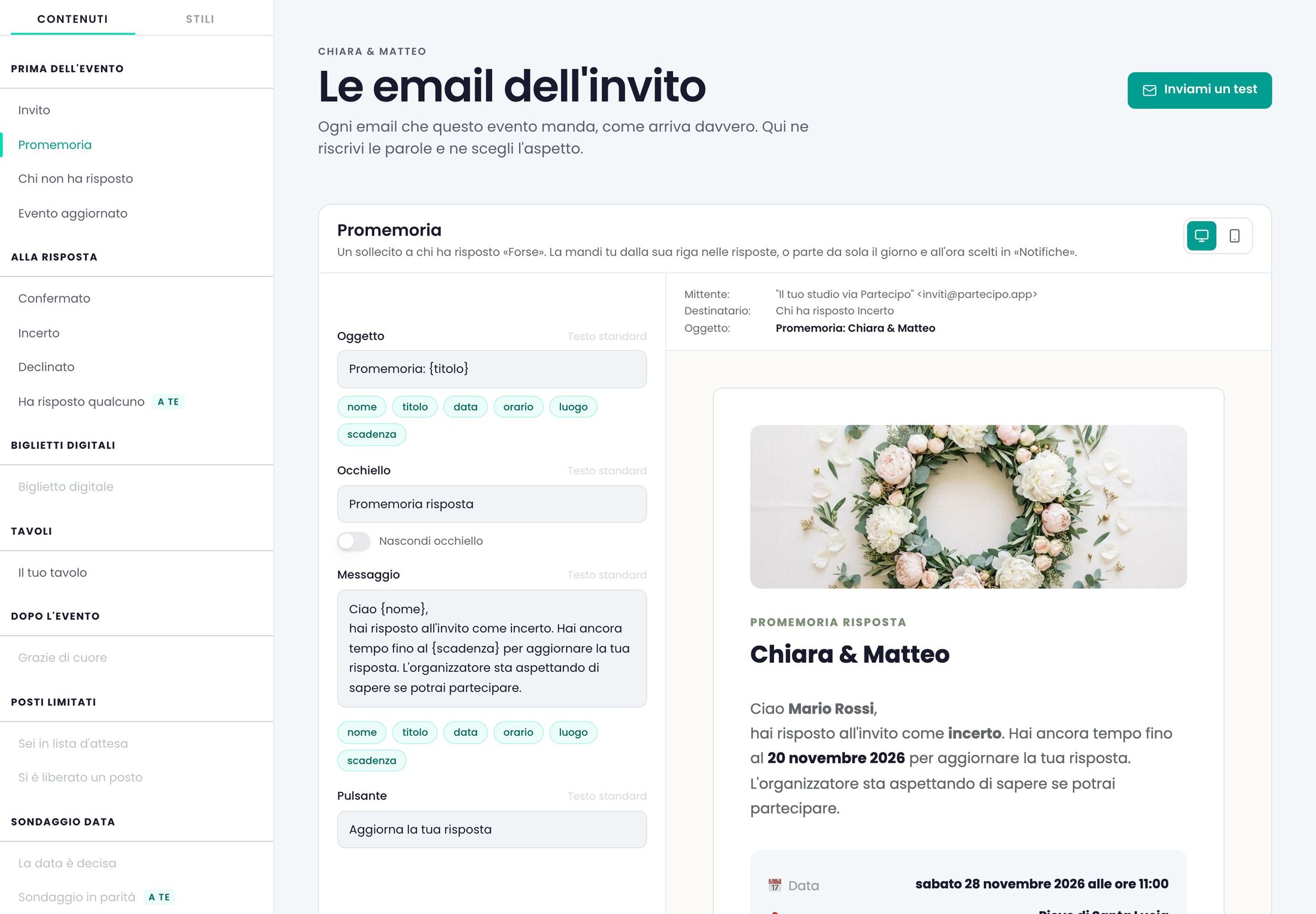 (ingrandisci)
Le email, in ordine di tempo
Prima dell'evento
| Quando parte | Piano | |
|---|---|---|
| Invito | La mandi tu da «Invia» › «Email». Vedi «Manda l'invito». | Plus o Singolo Evento |
| Chi non ha risposto | A mano dalla stessa finestra, oppure da sola nel giorno e all'ora che scegli. Vedi «Solleciti e promemoria». | Plus o Singolo Evento |
| Promemoria | È per chi ha risposto «Forse»: a mano dalla sua riga nelle Risposte RSVP (con ogni piano), in blocco con «Sollecita», o da solo nel giorno e all'ora che scegli. Vedi «Solleciti e promemoria». | Dalla riga con ogni piano; il resto con Plus o Singolo Evento |
| Evento aggiornato | La mandi tu con «Avvisa», dopo aver cambiato data o luogo. Vedi «Avvisa di un cambio di data o luogo». | Plus o Singolo Evento |
| Il tuo tavolo | La mandi tu dalla pagina Tavoli, quando mostri i tavoli agli invitati. Vedi «Avvisa ognuno del suo tavolo». | Plus o Singolo Evento |
Quando qualcuno risponde
| Quando parte | Piano | |
|---|---|---|
| Confermato, Incerto, Declinato | Subito dopo la risposta, a chi ha lasciato un'email. Sono tre testi diversi. | Con ogni piano |
| Biglietto digitale | Alla conferma, al posto di «Confermato», se hai acceso i biglietti. Vedi «Biglietti con QR». | Plus o Singolo Evento |
| Sei in lista d'attesa e Si è liberato un posto | Da sole, quando i posti finiscono e quando qualcuno disdice. Vedi «Scadenza, posti e lista d'attesa». | Plus o Singolo Evento |
| La data è decisa | Da sola, quando il «Sondaggio data» a 2 fasi si chiude o scegli tu la data. Va a chi ha votato e agli invitati in lista con un'email. Vedi «Le sezioni interattive». | Plus o Singolo Evento |
Dopo l'evento
| Quando parte | Piano | |
|---|---|---|
| Il link dell'album | Da sola, quando l'album è pronto, a chi ha confermato. Vedi «L'album delle foto». | Con ogni piano; il giorno e l'ora con Plus o Singolo Evento |
| Sollecito album | Da sola, una volta, a chi non ha ancora caricato foto né lasciato un commento. Spenta di serie. | Plus o Singolo Evento |
| Grazie di cuore | Da sola, nel giorno e all'ora che scegli. Spenta di serie. Vedi «Il grazie dopo l'evento». | Plus o Singolo Evento |
Nella pagina Email trovi anche quattro email marcate «a te»: arrivano a chi organizza, non agli invitati. Sono in «Le email che ricevi tu».
Come si usa
- Apri «Email» e scorri l'elenco per vedere cosa può ricevere un invitato del tuo evento.
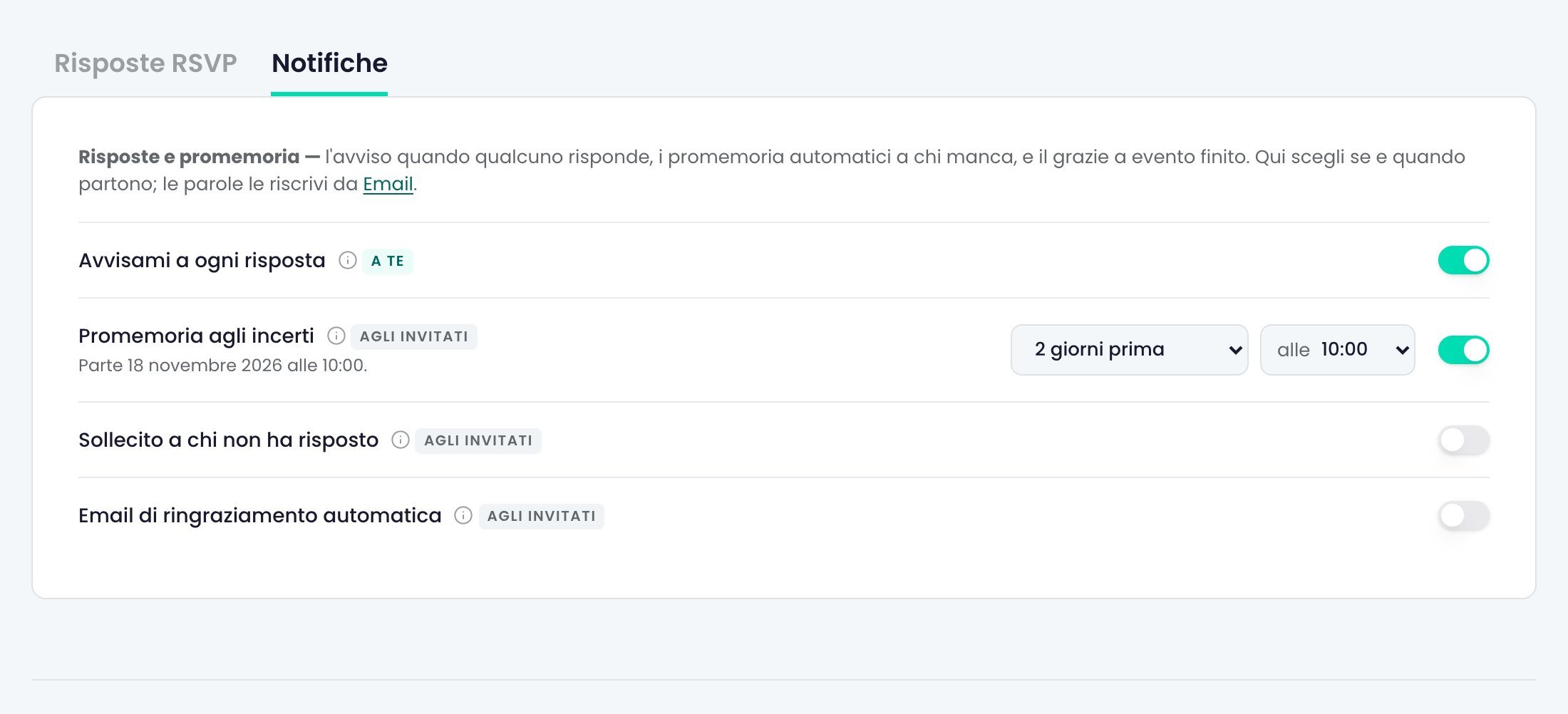
- Decidi cosa deve partire da solo. Le email automatiche si accendono nella Scheda dell'evento: i promemoria e il grazie in «Raccogli le risposte», linguetta «Notifiche»; le email dell'album in «Funzioni aggiuntive», sezione «Album fotografico», linguetta «Notifiche».
- Scegli il giorno e l'ora accanto a ogni interruttore (vedi sotto).
- Controlla il testo di quelle che ti interessano e riscrivilo se vuoi: vedi «Personalizza le email».
Il giorno e l'ora
Per ogni email automatica scegli un giorno e un'ora, in ora italiana. Sotto l'interruttore una frase dice quando parte: comincia con «Parte» e dice la data e l'ora, e dopo l'invio comincia con «Partita».
| Giorno | Ora | Di serie | |
|---|---|---|---|
| Promemoria agli incerti, Sollecito a chi non ha risposto | Da «1 giorno prima» a «3 settimane prima», contati dalla scadenza delle risposte o, se non c'è, dall'inizio dell'evento | 8–22 | 2 giorni prima, alle 10 |
| Email di ringraziamento automatica | «Il giorno dopo», «2 giorni dopo», «3 giorni dopo», «1 settimana dopo», contati dall'ultimo giorno dell'evento | 8–22 | Il giorno dopo, alle 11 |
| Email inviata quando l'album è pronto | «Il giorno dell'evento», «Il giorno dopo», «2 giorni dopo», «3 giorni dopo», «1 settimana dopo» | 8–22; il giorno dell'evento dall'inizio in poi, fino alle 23 | Il giorno dopo, alle 11 |
| Sollecito a chi non ha ancora caricato foto o commentato | «1 giorno dopo», «2 giorni dopo», «3 giorni dopo», «5 giorni dopo», «1 settimana dopo», contati dall'email dell'album | 8–22 | 3 giorni dopo, alle 10 |
Una festa che finisce prima delle 6 del mattino conta come finita il giorno prima.
 (ingrandisci)
La disiscrizione
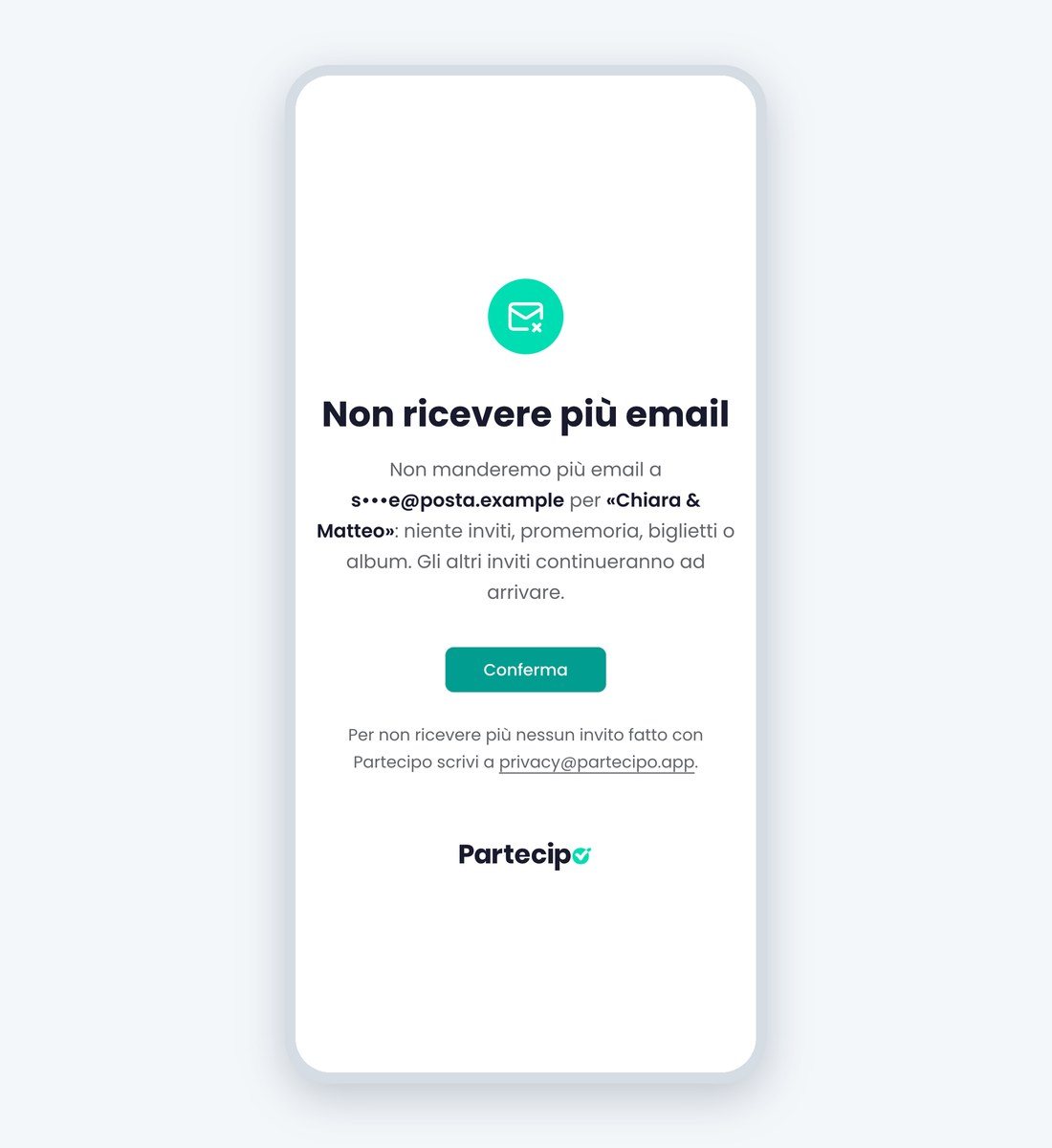
In fondo a ogni email agli invitati c'è la riga «Privacy · Non voglio più queste email». Chi preme il secondo link arriva alla pagina «Non ricevere più email», legge il nome dell'evento e preme «Conferma»: da quel momento non riceve più le email di quell'evento. La pagina non disiscrive aprendosi, ma solo con «Conferma», e ha un «Ho cambiato idea» per tornare indietro. I programmi di posta che mostrano un pulsante «Annulla iscrizione» lo collegano allo stesso gesto.
Per smettere di ricevere gli inviti di tutti gli eventi fatti con Partecipo, l'invitato scrive a privacy@partecipo.app: la pagina non ha un pulsante per farlo.
 (ingrandisci)
Impostazioni
| Impostazione | Dove | Cosa fa | Di serie |
|---|---|---|---|
| Promemoria agli incerti | Scheda › «Raccogli le risposte» › «Notifiche» | Promemoria automatico a chi ha risposto «Forse». Si accende con Plus o Singolo Evento. | Acceso |
| Sollecito a chi non ha risposto | Scheda › «Raccogli le risposte» › «Notifiche» | Email automatica a chi non ha risposto. Si accende con Plus o Singolo Evento. | Spento |
| Email di ringraziamento automatica | Scheda › «Raccogli le risposte» › «Notifiche» | Il grazie dopo l'evento. Si accende con Plus o Singolo Evento. | Spenta |
| Email inviata quando l'album è pronto | Scheda › «Funzioni aggiuntive» › «Album fotografico» › «Notifiche» | L'email col link dell'album. Con il piano Gratuito resta accesa e parte alle 11 del giorno dopo; si spegne con Plus o Singolo Evento. | Accesa |
| Sollecito a chi non ha ancora caricato foto o commentato | Scheda › «Funzioni aggiuntive» › «Album fotografico» › «Notifiche» | Seconda email dell'album. Compare con Plus o Singolo Evento e con l'email dell'album accesa. | Spento |
Buono a sapersi
- Le email agli invitati partono a invito pubblicato. Finché l'evento è in bozza i pulsanti per mandarle sono spenti.
- Con il piano Gratuito partono da sole le conferme alla risposta e l'email dell'album (sempre alle 11 del giorno dopo). L'invito, i solleciti, i promemoria automatici, il grazie, il biglietto e le email della lista d'attesa sono di Plus o Singolo Evento. Il promemoria a un singolo incerto, dalla sua riga, è con ogni piano.
- La conferma parte solo se la risposta ha un'email. Se il modulo non la chiede, non parte.
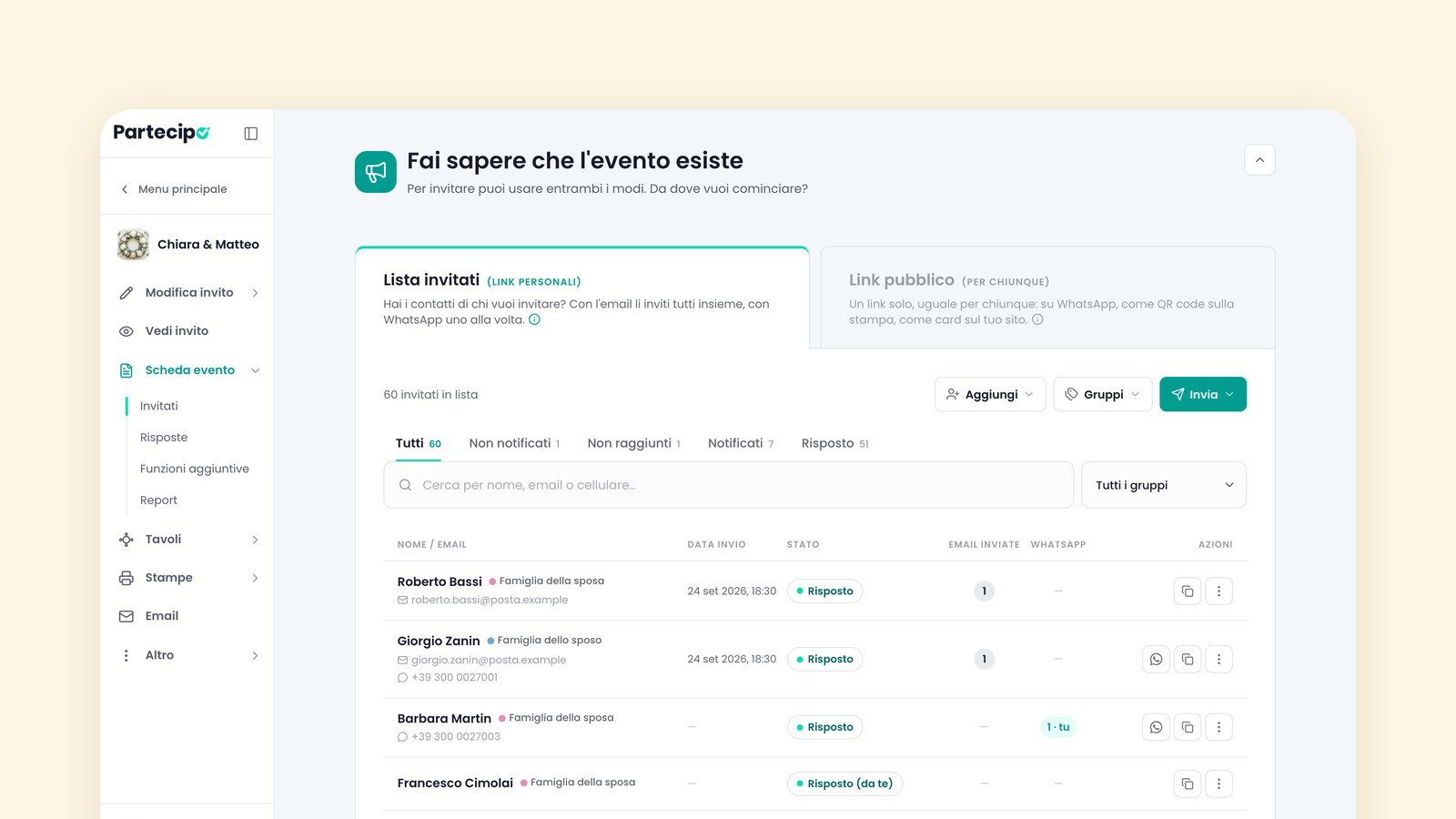
- Un invito, un canale solo. L'email d'invito non arriva a chi hai già invitato su WhatsApp o «da te»: vedi «Manda l'invito».
- Il giro non è al secondo. Le email automatiche partono alle :00 e alle :30: «alle 10:00» vuol dire tra le 10:00 e le 10:30. Se accendi il grazie o l'album quando il momento scelto è già passato, parte entro mezz'ora.
- Chi si è disiscritto resta in lista con lo stato «Non raggiunto»: dagli il link in un altro modo, per esempio su WhatsApp. Se torna a rispondere con «Confermato» o «Forse», riceve di nuovo le email di quell'evento.
Domande frequenti
Posso spegnere una email che non voglio mandare?
Quelle automatiche sì, con il loro interruttore. Quelle «a mano» partono solo se premi tu. Le conferme alla risposta non hanno un interruttore: partono da sole a chi lascia un'email nel modulo.
Come faccio a vedere cosa ha ricevuto un invitato?
Nella pagina Email scegli l'email e leggi l'anteprima, oppure premi «Inviami un test» per farla arrivare a te. Vedi «Personalizza le email».
Chi organizza vede quando un invitato si disiscrive?
Lo vede dallo stato in Lista invitati, dove la persona risulta «Non raggiunto» appena provi a mandarle un'email.
Le email partono con il mio nome o con quello di Partecipo?
Con il piano Gratuito con quello di Partecipo, con Plus o Singolo Evento con il tuo. Vedi «Mittente, logo e risposte».
Collegate
- Personalizza le emailVedi ogni email com'è davvero, riscrivi oggetto e messaggio, scegli colori e logo e fattene mandare una di prova.
- Manda l'invitoDal menu «Invia» fai arrivare l'invito a ognuno: per email a tutti insieme, su WhatsApp uno alla volta, o segnando chi l'ha avuto di carta.
- Solleciti e promemoriaScrivi a chi non ha ancora risposto e a chi è rimasto incerto, a mano quando vuoi o da solo nel giorno e all'ora che scegli.
- Il grazie dopo l'eventoUn'email di ringraziamento che parte da sola dopo la festa, nel giorno e all'ora che scegli.