Disegna la sala
La piantina della location con i tavoli, la pista, il palco e il resto, nelle misure vere.
Con ogni piano
Apri la demoUna cena con ottanta persone non si organizza a memoria: serve vedere dove stanno i tavoli, quanto spazio resta per la pista e come si gira tra le sedie. Nella Sala disegni la piantina della location con le misure vere, e da lì metti le persone ai tavoli.
Dove si trova
Apri l'evento e, nel menu a sinistra, scegli Tavoli. In cima alla pagina ci sono due linguette: «Elenco» e «Sala». La piantina è nella «Sala».
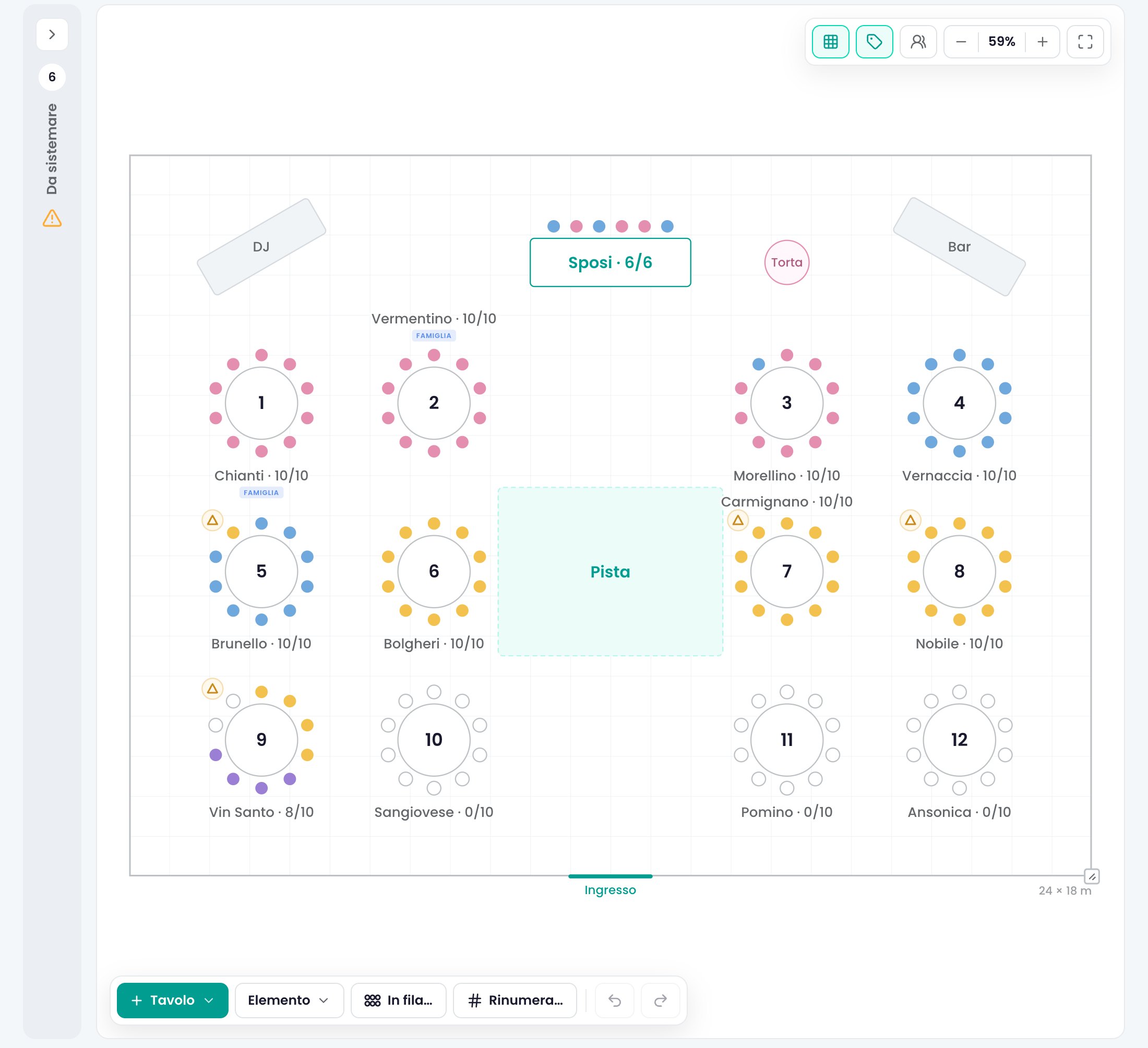
Sulla piantina trovi due barre:
- in alto a destra, i pulsanti per la griglia, per le etichette dei tavoli, per i nomi accanto alle sedie, lo zoom e «Adatta alla finestra»;
- in basso a sinistra, «Tavolo», «Elemento», «In fila…», «Rinumera…» e le frecce per annullare e ripetere.
La pagina salva da sola ogni modifica: in alto leggi «Salvo…» e poi «Salvato».
 (ingrandisci)
Come si usa
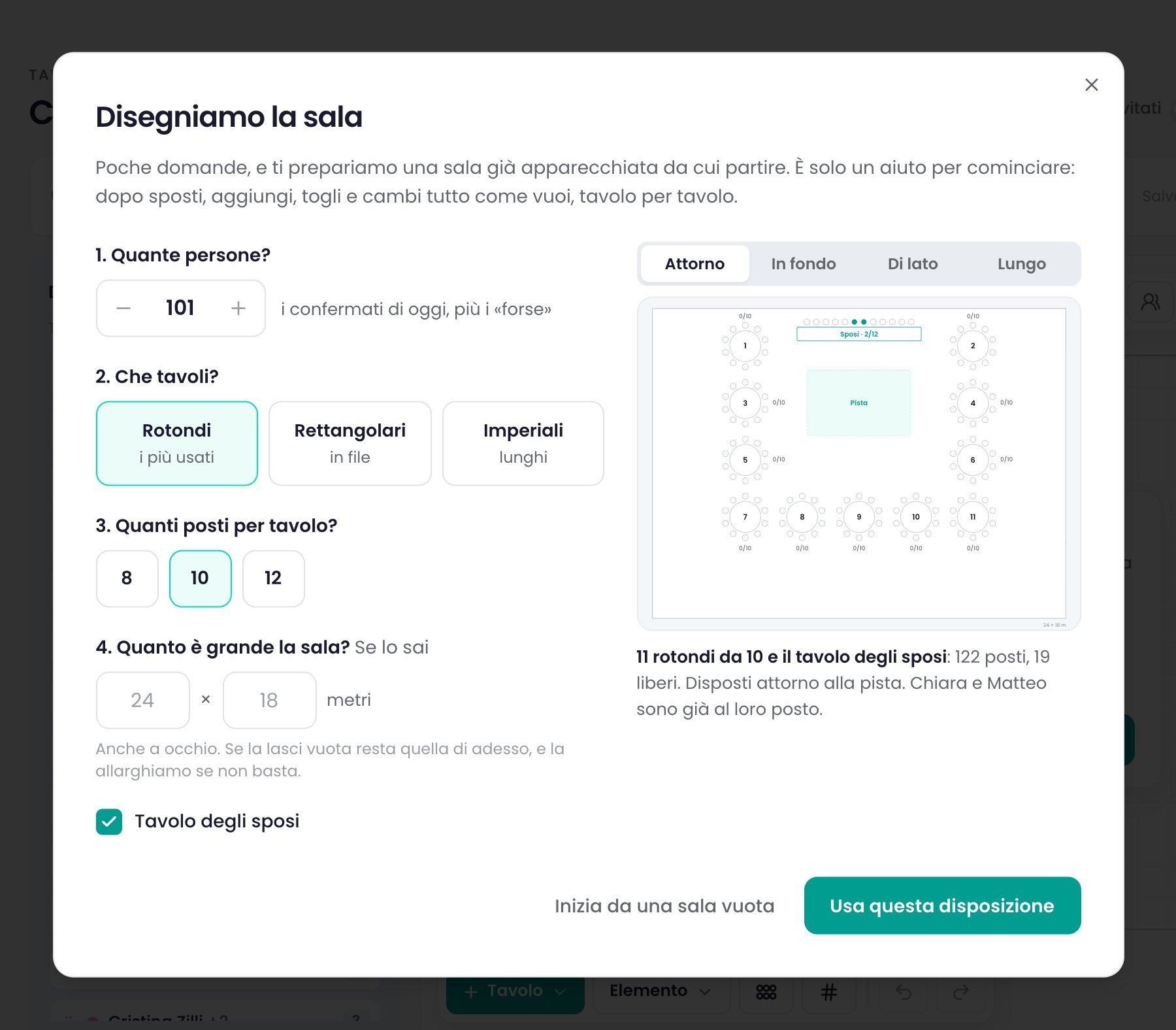
- Parti da una proposta, se vuoi. La prima volta che entri nella Sala vuota, da computer, Partecipo chiede «Come vuoi cominciare?». Con «Creazione guidata» rispondi a poche domande: quante persone, che tavoli (rotondi, rettangolari o imperiali), quanti posti per tavolo e, se la sai, la misura della sala. Puoi lasciare o togliere il tavolo d'onore (la casella «Tavolo degli sposi» in un matrimonio, «Tavolo principale» negli altri eventi). Partecipo ti mostra quattro disposizioni con l'anteprima: «Attorno alla pista», «Pista in fondo», «Pista di lato», «Salone lungo». Scegli e premi «Usa questa disposizione». Con «Sala vuota» (o «Inizia da una sala vuota») parti da zero. Come persone di partenza trovi chi ha confermato più i «forse»; puoi cambiare il numero. Se la chiudi, la ritrovi nella Sala vuota con «Apri la creazione guidata».
 (ingrandisci)
- Aggiungi i tavoli. Premi «Tavolo» e scegli la forma: Rotondo, Ovale, Quadrato, Rettangolare, Imperiale, Sposi (le sedie su un lato solo, per il tavolo d'onore) o Cocktail. Il tavolo si trascina nella sala, oppure lo clicchi e Partecipo lo mette nel primo spazio libero vicino al centro. Per tanti tavoli uguali usa «In fila…»: scegli quanti, la forma, i posti e come disporli («1 fila da 12», «2 file da 6»…). I tavoli entrano nello spazio libero, a un metro e mezzo l'uno dall'altro, e restano scelti insieme per spostarli in blocco.
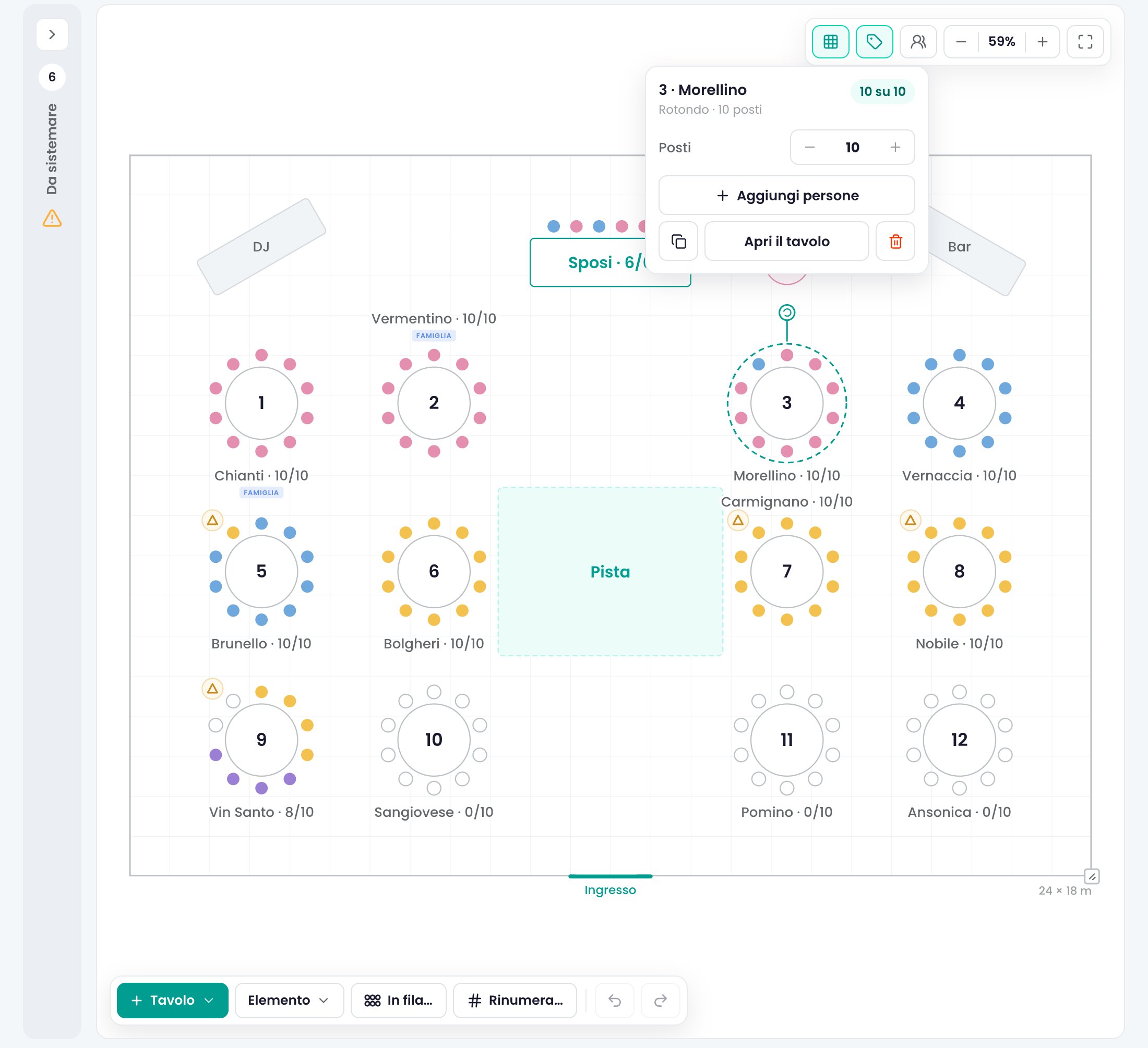
- Sistema ogni tavolo. Cliccalo: compare un fumetto con i posti, «Aggiungi persone», il pulsante per duplicare, «Apri il tavolo» e il cestino. La maniglia sopra il tavolo lo gira a scatti di 15 gradi. Con «Apri il tavolo» (o un doppio clic) cambi forma, posti, nome, misure in centimetri e rotazione. Di serie le misure vengono dai posti: se le cambi, «Misure dai posti» le riporta lì. Per un rettangolare o un imperiale scegli anche su quali lati stanno le sedie. Sotto i posti, Partecipo scrive un consiglio sulla capienza, per esempio «Rotondo da 150 cm: 8 comodi, 10 stretti».
 (ingrandisci)
- Aggiungi gli elementi. Con «Elemento» metti nella sala quello che non ha posti: Pista, Palco · DJ, Buffet, Bar, Torta, Ingresso, Colonna e Testo (una scritta libera). Si allargano dagli angoli e il nome si cambia con un doppio clic. Compaiono anche nelle stampe della pianta.
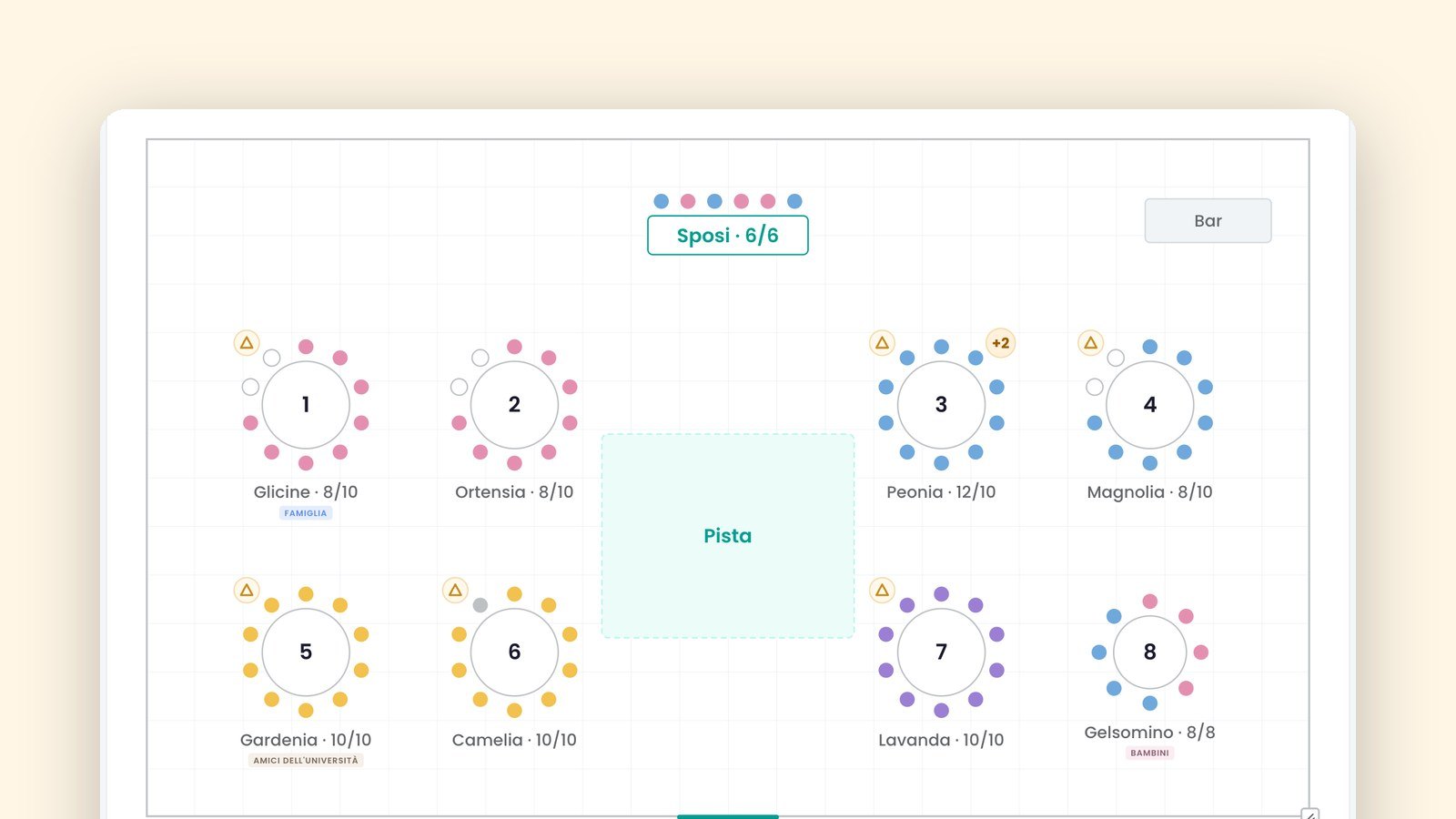
- Numera i tavoli. «Rinumera…» dà un numero a tutti: nell'ordine di lettura (da sinistra a destra, dall'alto in basso) oppure a partire dal tavolo degli sposi, che resta senza numero. Puoi anche dare ai tavoli un nome a tema, scegliendo fra Fiori, Città e Canzoni: «1 · Glicine», «3 · Lavanda». I nomi scritti da te non si toccano.
- Dai un'etichetta a un tavolo che deve distinguersi: dal pannello del tavolo, alla riga «Etichetta», scegli una delle pronte (per esempio «Bambini», «Famiglia», «VIP») oppure «Nuova» e scrivi la tua, fino a 30 caratteri.
Impostazioni
| Impostazione | Dove | Cosa fa | Di serie |
|---|---|---|---|
| Griglia magnetica | Sala, in alto a destra | Aggancia i tavoli a una griglia da 50 cm, così le distanze sono quelle vere; spenta, i tavoli si allineano fra loro. Il browser si ricorda la scelta. | Accesa |
| Etichette dei tavoli | Sala, in alto a destra | Mostra sulla piantina le etichette sotto i nomi dei tavoli. Il browser si ricorda la scelta. | Accese |
| Nomi accanto alle sedie | Sala, in alto a destra | Scrive accanto a ogni sedia chi ci siede: nome e iniziale del cognome («Marco F.»); un accompagnatore senza nome è «+1 di Marco», in grigio. Il browser si ricorda la scelta. | Spenti |
Buono a sapersi
- La sala si disegna da computer. Dal telefono la Sala si guarda soltanto: tocchi un tavolo e vedi chi ci siede. Per spostare i tavoli usa un computer o un tablet.
- I nomi accanto alle sedie si leggono solo da vicino. Sotto il 60% di zoom il pulsante ti dice di ingrandire. È una vista a schermo: le stampe non cambiano.
- Puoi sbagliare senza paura. Le frecce in basso annullano e ripetono; con la tastiera, Cmd o Ctrl + D duplica il tavolo scelto e Canc lo toglie, chiedendo conferma se ci siede qualcuno.
- Quanti posti. Un tavolo ne ha da 1 a 30, l'imperiale fino a 60; il cocktail può anche non averne.
- Fuori dai matrimoni le parole cambiano. La forma «Sposi» si chiama «D'onore» e il «Tavolo degli sposi» diventa «Tavolo d'onore».
- L'etichetta non esce sul tableau, nemmeno per il tavolo d'onore. Esce, se vuoi, nella lista per tavolo e nella pianta.
Domande frequenti
Devo conoscere le misure esatte della sala?
No. Nella creazione guidata la misura è facoltativa: se la lasci vuota resta quella di partenza, e se i tavoli non ci stanno la sala si allarga da sola. Puoi anche cambiarla in ogni momento trascinando l'angolo in basso a destra.
Posso disegnare la sala prima di avere le risposte?
Sì. I tavoli si disegnano anche con la lista invitati vuota: le persone le metti dopo, quando arrivano le risposte.
Serve un piano a pagamento?
No: disegnare la sala è incluso in ogni piano. Il piano serve per mostrare i tavoli agli invitati, avvisarli e scaricare le stampe.
Collegate
- Metti le persone ai tavoliChi ha risposto è già pronto da sistemare: lo trascini al suo tavolo, e la pagina ti avvisa se le risposte cambiano.
- Menù e allergie al tavoloI conti dei menù e delle allergie tavolo per tavolo, e la lista da dare al ristorante.
- Pianta della sala e lista per tavoloLa sala disegnata su carta in tre versioni, e la lista per tavolo con le caselle da spuntare per il ristorante.
- TableauIl cartellone con chi siede a quale tavolo, nei colori del tuo invito, in quattro impaginazioni.