Trova il tuo tavolo
Il tableau anche sul telefono. Ognuno scrive il suo nome e vede dove siede.
Plus o Singolo Evento Prova la funzione senza registrarti:
Apri la demoIl giorno della festa, davanti al tableau si forma sempre una piccola coda. Con «Trova il tuo tavolo» il tableau sta anche sul telefono di ogni invitato: scrive il suo nome e vede subito il tavolo e dov'è nella sala.
Dove si trova
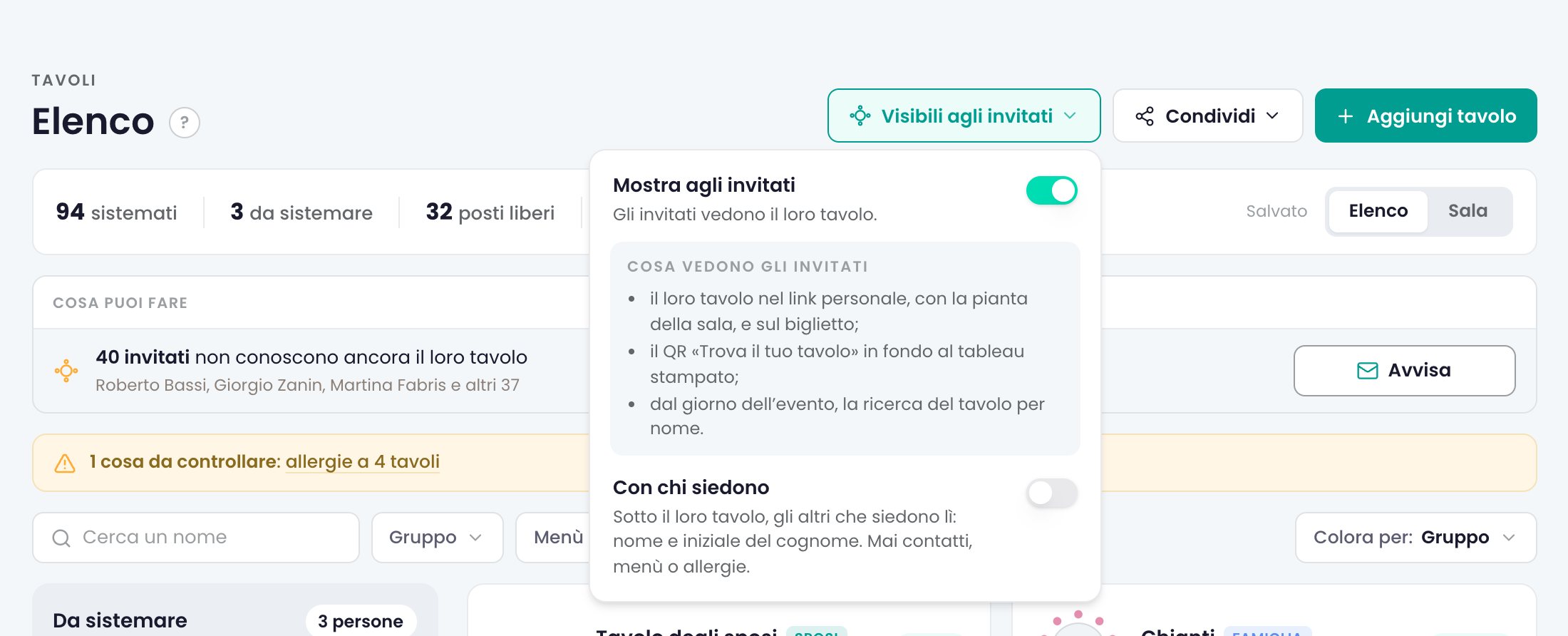
Nella pagina Tavoli dell'evento, in alto a destra:
- il pulsante «Nascosti agli invitati» (acceso diventa «Visibili agli invitati») apre il menu con l'interruttore «Mostra agli invitati», che accende la funzione, «Cosa vedono gli invitati» e l'impostazione «Con chi siedono»;
- nel menu «Condividi», la voce «Link «Trova il tuo tavolo»» copia il link da mandare: si accende con l'interruttore.
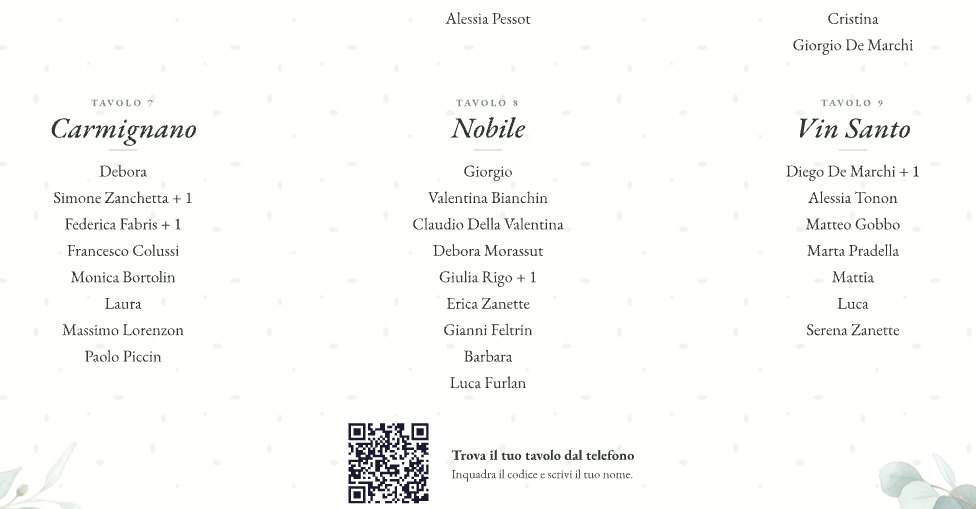
Il QR per la carta sta nelle Stampe, nel tableau.
 (ingrandisci)
Come si usa
- Metti gli invitati ai tavoli nella pagina Tavoli (vedi «Metti le persone ai tavoli»).
- Accendi «Mostra agli invitati», dal pulsante «Nascosti agli invitati».
- Fai arrivare la ricerca agli invitati, in uno dei due modi o in tutti e due:
- sulla carta: stampa il tableau dalle Stampe. Il QR «Trova il tuo tavolo» in fondo c'è già (si spegne con l'interruttore «Codice QR «Trova il tuo tavolo»»);
- con un link: da «Condividi» scegli «Link «Trova il tuo tavolo»» e mandalo a tutti, per esempio su WhatsApp.
 (ingrandisci)
Cosa vede l'invitato
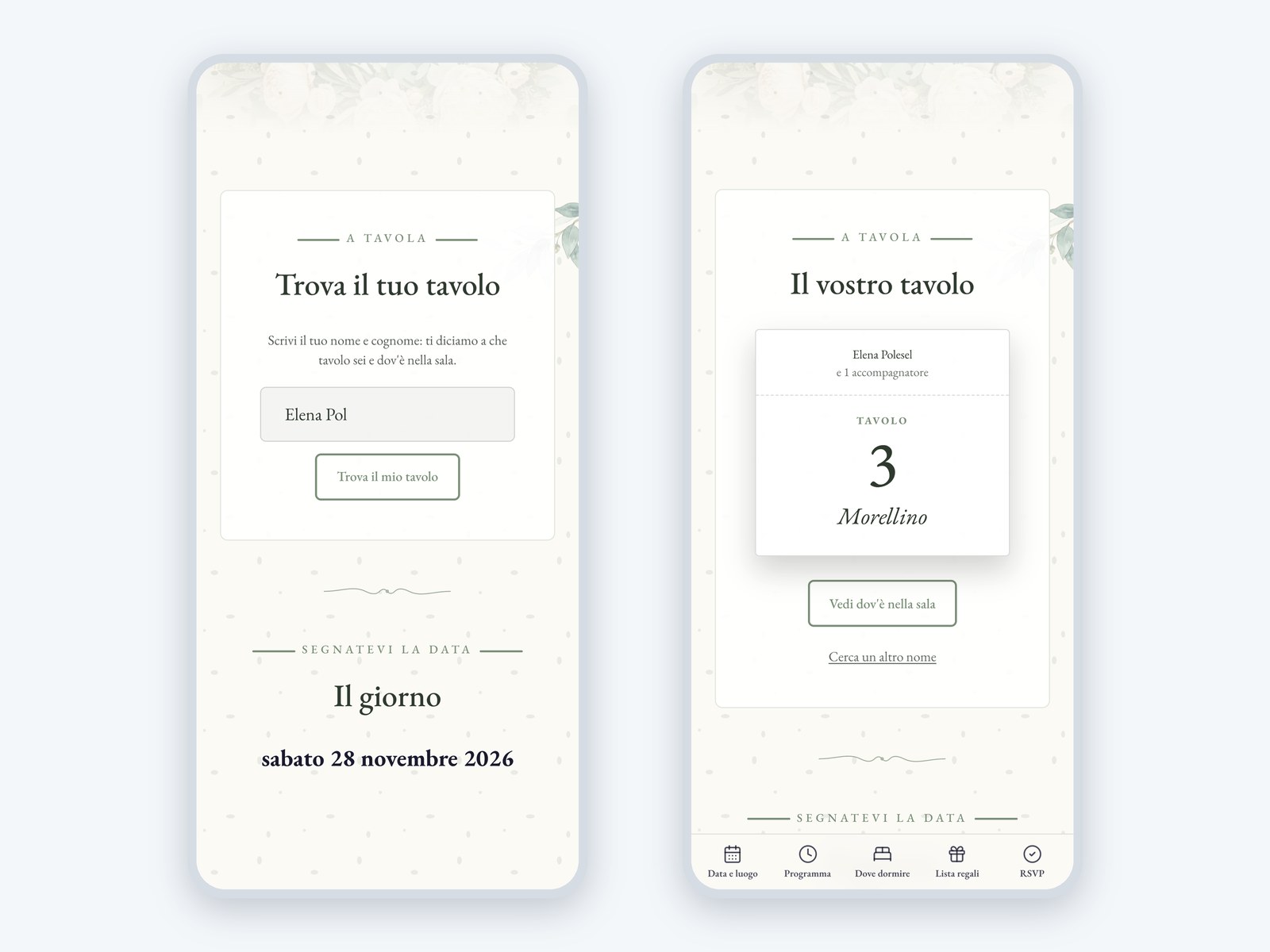
- Inquadra il QR, o apre il link, e scrive nome e cognome.
- Vede il numero del tavolo, scritto in grande, con il suo nome e quante persone sono con lui.
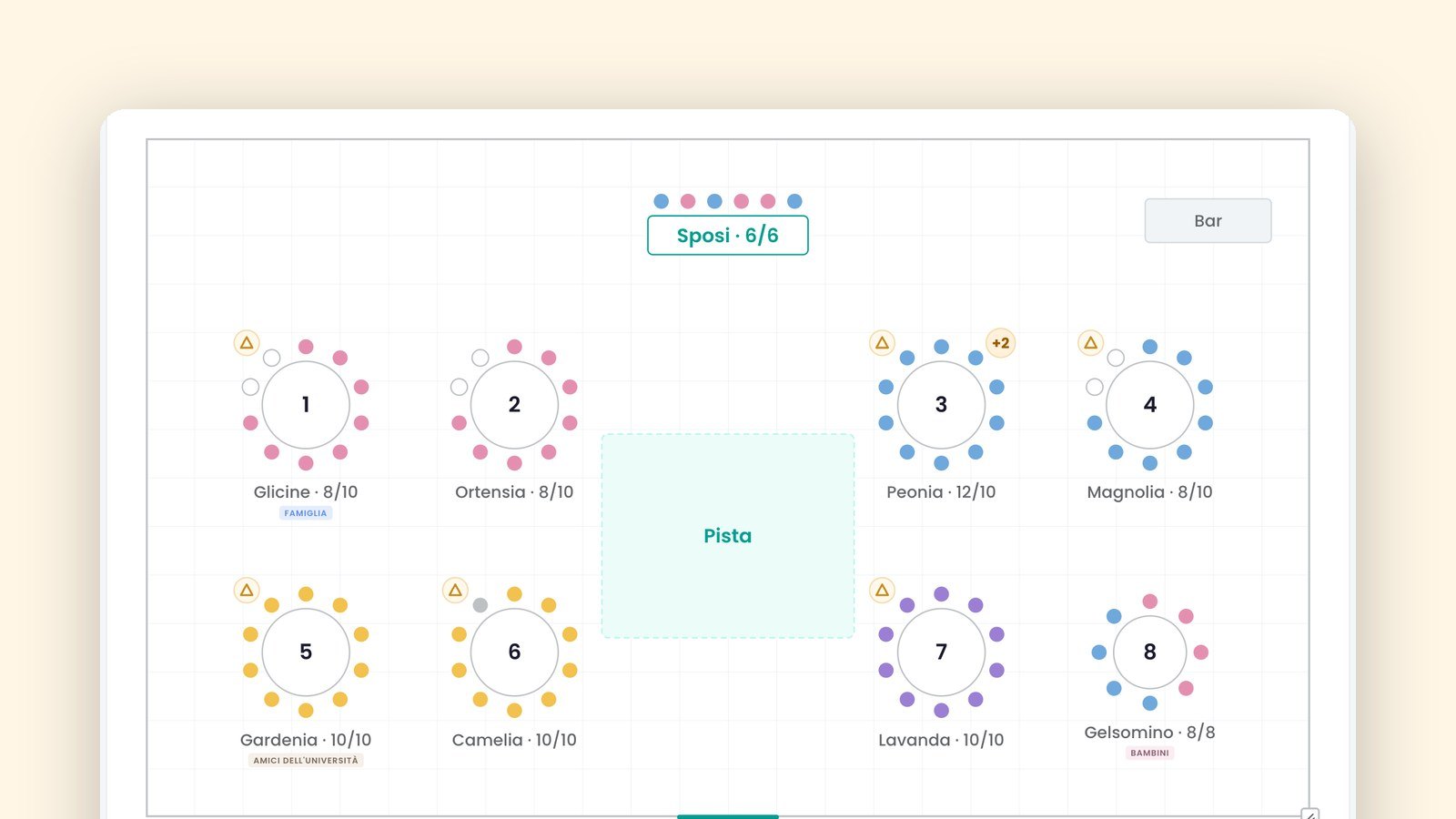
- Con «Vedi dov'è nella sala» apre la pianta, con il suo tavolo segnato.
Si apre nel browser del telefono, come l'invito: nessuna app da scaricare, nessun account.
 (ingrandisci)
Impostazioni
| Impostazione | Dove | Cosa fa | Di serie |
|---|---|---|---|
| Mostra agli invitati | Tavoli › «Nascosti agli invitati» / «Visibili agli invitati» | Accende la ricerca per nome e mostra a ognuno il suo tavolo nel link personale. Con Plus o Singolo Evento. | Spento |
| Con chi siedono | Tavoli › «Visibili agli invitati» | Sotto il tavolo mostra gli altri commensali, con nome e iniziale del cognome. Con Plus o Singolo Evento. | Spento |
| Codice QR «Trova il tuo tavolo» | Stampe › Tableau, «Testi» | Mette il QR in fondo al tableau (con «Un foglio per tavolo», sul foglio titolo). Si accende solo con «Mostra agli invitati» acceso. | Acceso |
Buono a sapersi
- La ricerca si apre il giorno dell'evento. Prima, chi inquadra il QR legge da quando potrà cercare. Chi ha il suo link personale vede il proprio tavolo già da prima, appena accendi «Mostra agli invitati».
- Non c'è un elenco da sfogliare. Per trovare qualcuno serve il nome intero e almeno tre lettere del cognome: ognuno trova il suo posto, non quello degli altri.
- Si trova chi ha confermato e ha già un posto a un tavolo. Gli altri leggono «Non ti troviamo: scrivi nome e cognome come nella risposta all'invito».
- I cambi arrivano subito. Se sposti qualcuno, la ricerca mostra il tavolo nuovo. Il QR non cambia: porta al posto giusto anche se il tableau stampato è rimasto indietro di un nome.
- Mai contatti, menù o allergie, nemmeno con «Con chi siedono» acceso: solo i nomi.
Domande frequenti
E se due invitati hanno lo stesso nome?
La ricerca se ne accorge e chiede il cognome intero.
Funziona anche per una cena aziendale o una festa?
Sì, per qualsiasi evento con i tavoli: un matrimonio, una cena di gala, una comunione, una convention con la cena.
Si può usare col piano gratuito?
I tavoli si preparano anche nel piano gratuito, ma per mostrarli agli invitati serve Plus o il Singolo Evento.
Devo ristampare il tableau se cambio qualcosa?
Per il QR no: porta sempre alla ricerca aggiornata. I nomi stampati sul tableau invece restano quelli del momento in cui l'hai stampato.
Collegate
- Metti le persone ai tavoliChi ha risposto è già pronto da sistemare: lo trascini al suo tavolo, e la pagina ti avvisa se le risposte cambiano.
- TableauIl cartellone con chi siede a quale tavolo, nei colori del tuo invito, in quattro impaginazioni.
- Avvisa ognuno del suo tavoloOgnuno trova il suo tavolo nel proprio link, e ricevi il modo di avvisarlo per email o WhatsApp.