Segui le risposte
Chi viene, con quanti e cosa ha scelto: l'elenco delle risposte, i numeri in cima e l'avviso a ogni risposta nuova.
Con ogni piano; con Plus o Singolo Evento anche le statistiche avanzate
Apri la demoLe risposte arrivano da più strade: il link personale, il link pubblico, una telefonata. Con questa pagina le trovi tutte nello stesso posto, una riga per risposta, e sai in ogni momento quante persone vengono davvero.
Dove si trova
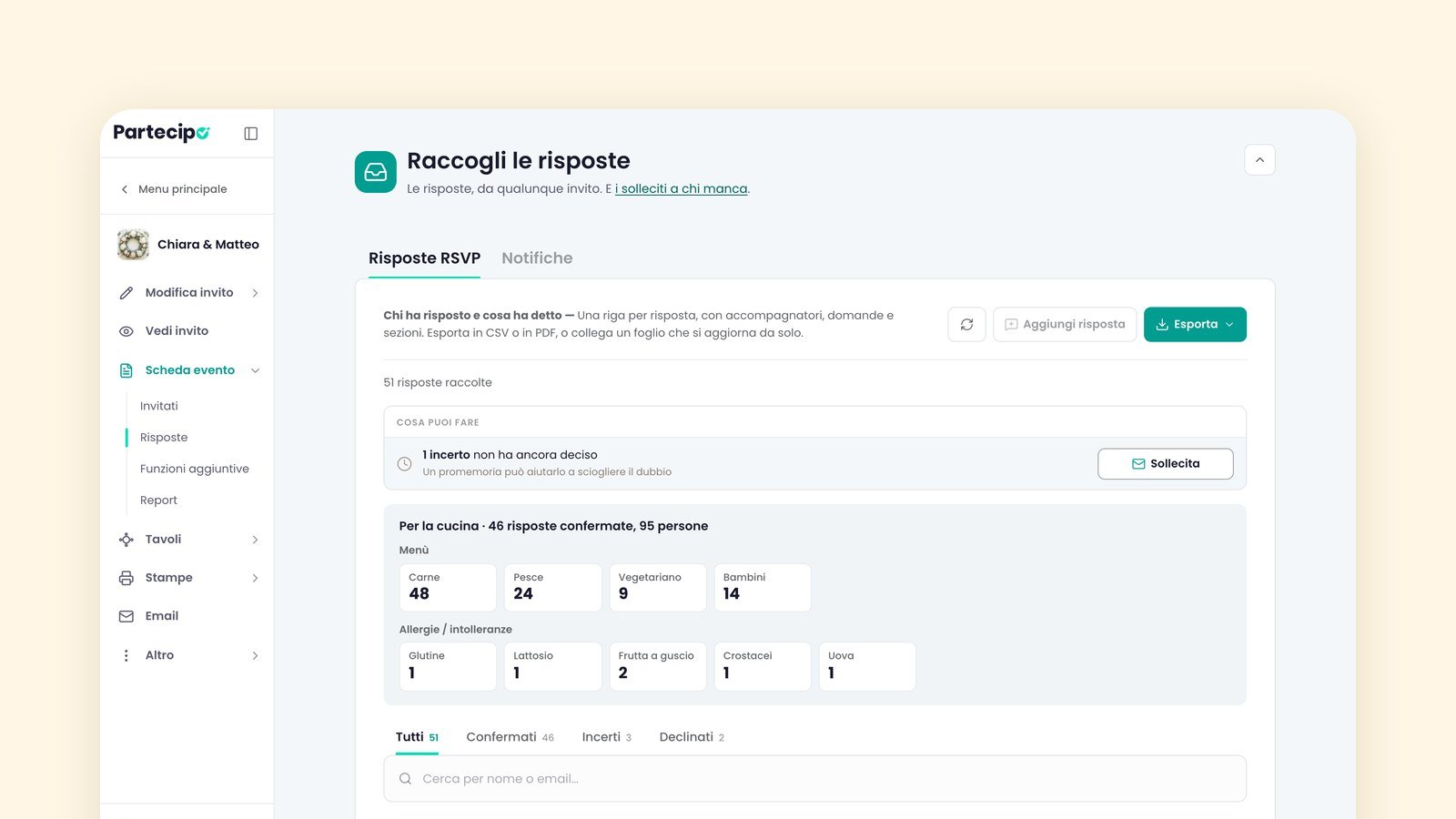
Nella Scheda evento (da «Eventi», apri l'evento):
- in alto, il blocco verde «Cosa fare adesso» e la riga dei numeri;
- più in basso, sotto «Raccogli le risposte», la linguetta «Risposte RSVP» con l'elenco;
- nella linguetta «Notifiche» dello stesso blocco, l'interruttore «Avvisami a ogni risposta».
 (ingrandisci)
Come si usa
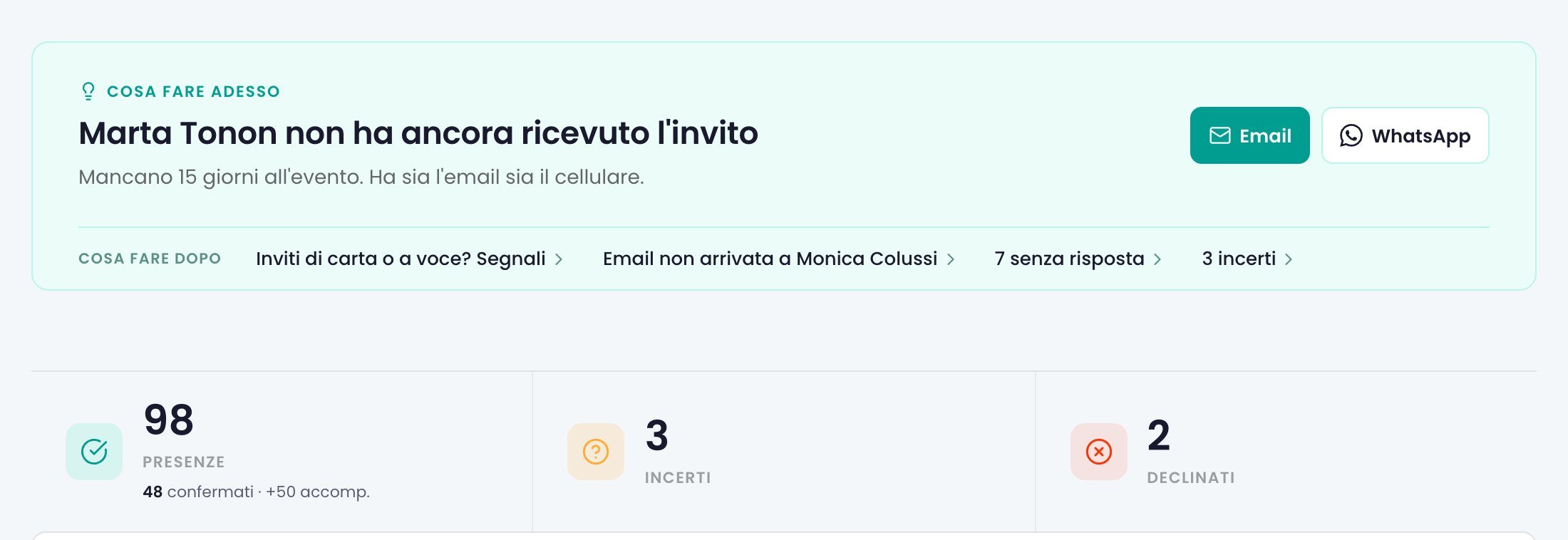
- Parti da «Cosa fare adesso». Propone una cosa sola, la prossima, con i suoi pulsanti: per esempio «Comincia da chi vuoi invitare», «L'invito è online: ora fallo arrivare», «Sono arrivate N risposte», «N invitati non hanno ancora risposto» e, a risposte complete, «Ci sono tutte le risposte» con le strade verso Tavoli e Stampe. Sotto, «Cosa fare dopo» elenca il resto: ogni voce apre la scheda giusta, già filtrata.
 (ingrandisci)
- Leggi i numeri in cima. Compaiono dalla prima visita o dalla prima risposta: Confermati, Incerti, Declinati e, se usi il controllo degli ingressi, Entrati. Se chiedi gli accompagnatori e qualcuno ne porta, il primo numero diventa Presenze e conta anche loro: è quello da confrontare con i posti e con i coperti.
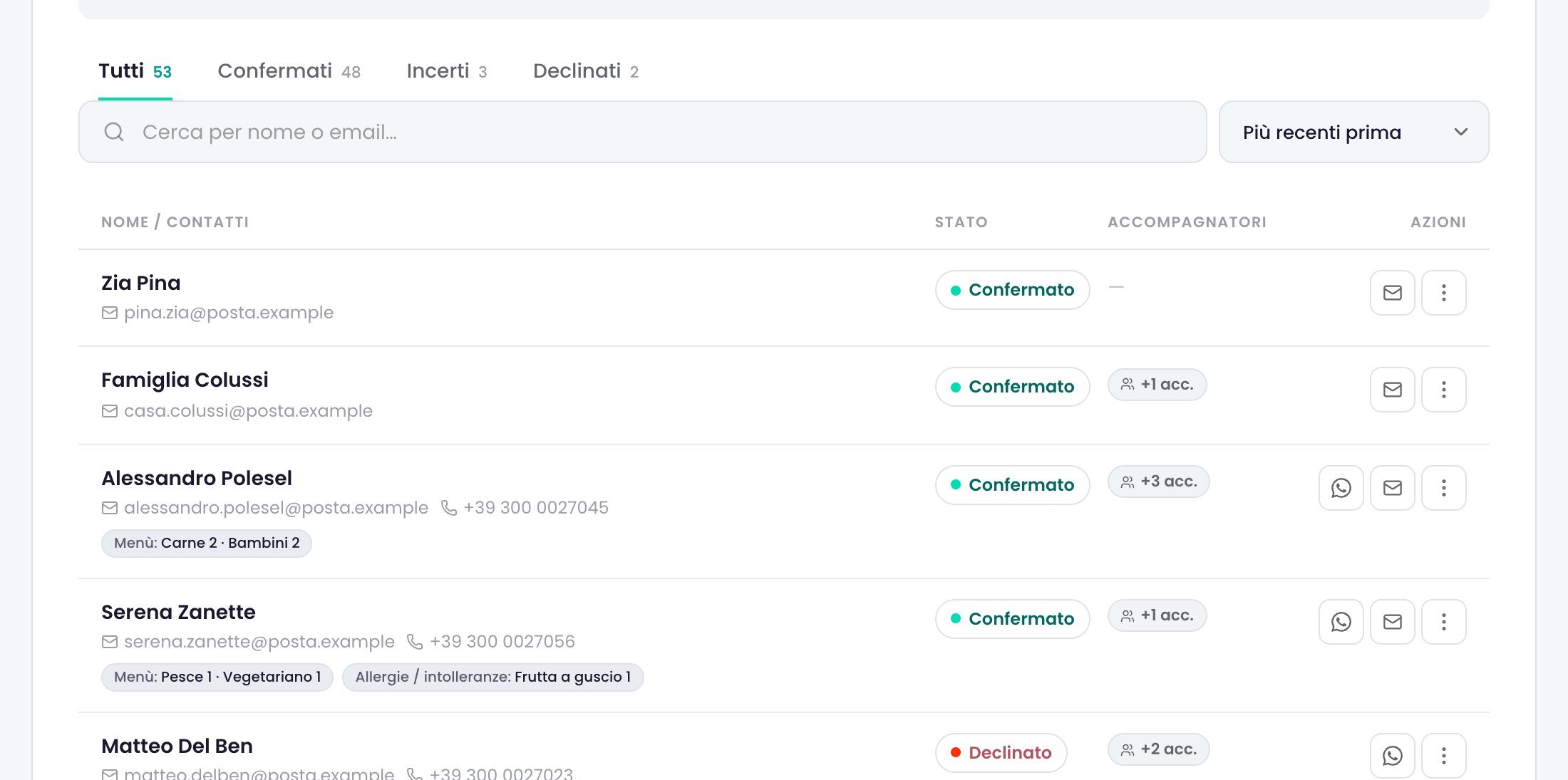
- Apri «Risposte RSVP». In cima ci sono i filtri con i numeri: Tutti, Confermati, Incerti, Declinati. «Incerti» e «Declinati» ci sono se l'invito prevede quei pulsanti o se c'è già qualcuno in quello stato. La ricerca «Cerca per nome o email…» e l'ordine («Più recenti prima», «Meno recenti prima», «Nome A-Z») ti aiutano quando la lista è lunga.
- Leggi ogni riga. Trovi il nome, lo stato, email e telefono se li hai chiesti, le risposte alle tue domande, gli accompagnatori («+N acc.», con i loro nomi se li hai raccolti), quanti promemoria sono partiti e, con i biglietti, se è già entrato. Se il nome scritto rispondendo è diverso da quello in Lista invitati, o l'abbinamento l'hai fatto tu, compare «In lista come …».
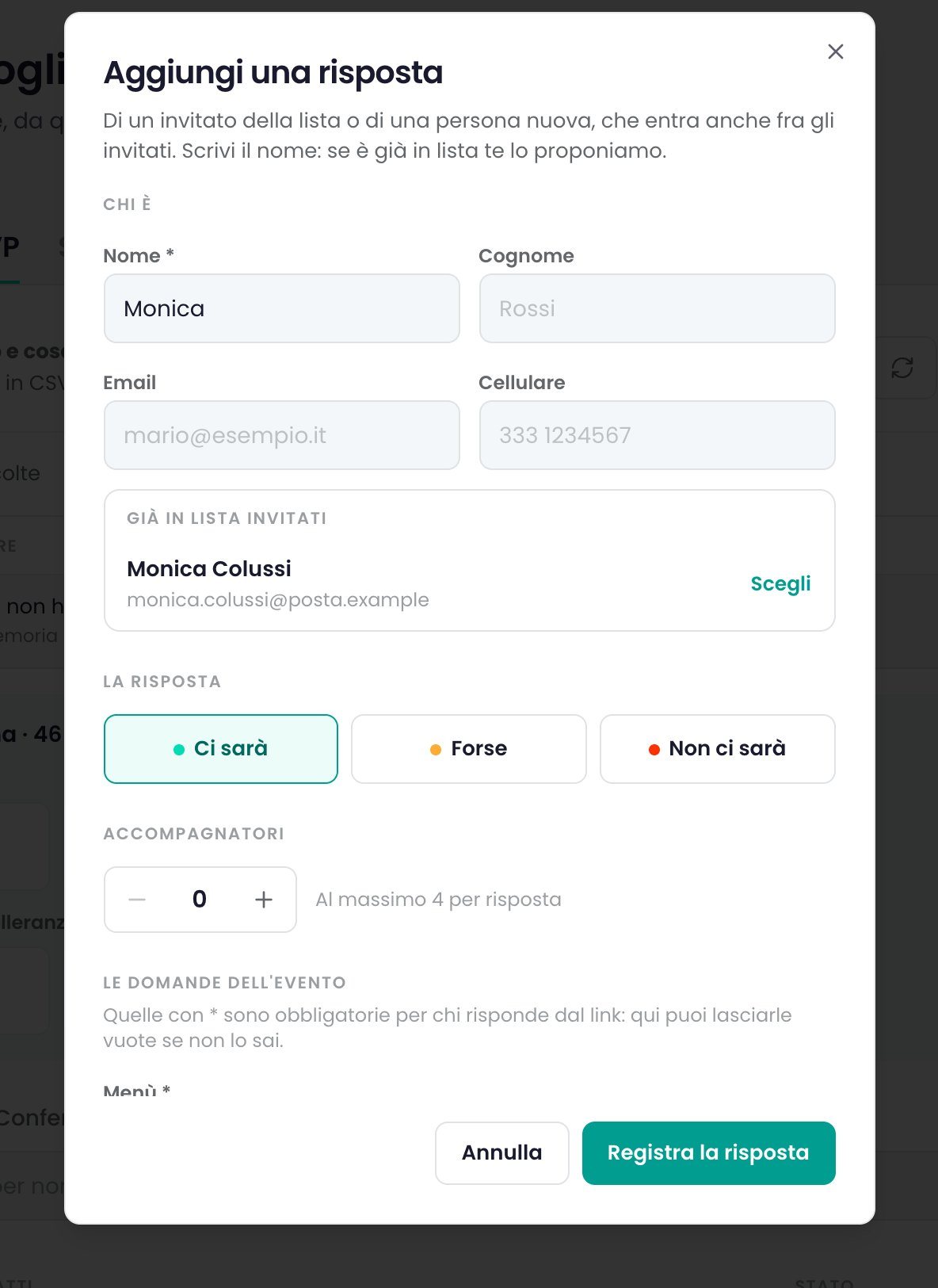
- Aggiungi una risposta data a voce. Premi «Aggiungi risposta» e scrivi il nome: se la persona è già in Lista invitati te la proponiamo, se è nuova entra anche fra gli invitati. Scegli «Ci sarà», «Forse» o «Non ci sarà», gli accompagnatori e le risposte alle domande, poi «Registra la risposta». Se la persona ha un'email, con Plus o Singolo Evento puoi spuntare «Manda la conferma a …»: è spenta di serie, e con i biglietti accesi le arriva il biglietto.
 (ingrandisci)
- Correggi o togli una risposta. Il menu con i tre puntini di ogni riga ha «Modifica risposta» ed «Elimina risposta». Le icone accanto servono per «Condividi su WhatsApp», «Rimanda la conferma via email» (con i biglietti: «Rimanda il biglietto via email») e, per gli incerti, «Promemoria via email».
- Scegli se farti avvisare. In «Notifiche», «Avvisami a ogni risposta» è acceso di serie.
Impostazioni
| Impostazione | Dove | Cosa fa | Di serie |
|---|---|---|---|
| Avvisami a ogni risposta | Raccogli le risposte › Notifiche (e «Configura RSVP») | Ti scrive un'email a ogni risposta nuova e quando qualcuno passa da una risposta a un'altra, con i conteggi di Confermati, Incerti e Declinati di quel momento. Con ogni piano. | Acceso |
| Ordine | Risposte RSVP, accanto alla ricerca | Cambia l'ordine dell'elenco. Il browser lo ricorda alla visita dopo. | Più recenti prima |
Buono a sapersi
- L'avviso arriva all'email del tuo Profilo Organizzatore, se l'hai scritta; altrimenti a quella dell'account. Se qualcuno passa da una risposta a un'altra, per esempio da «Forse» a «Partecipo», l'oggetto lo dice: «… ha cambiato risposta». Se cambia solo il numero degli accompagnatori o il nome, non arriva niente.
- Le risposte che registri tu non generano l'avviso. Sai già che sono arrivate. Se poi l'invitato risponde dal suo link, la sua risposta prende il posto della tua.
- Puoi registrare una risposta anche dopo la scadenza, ed è spesso il caso: la nonna che chiama il giorno dopo. Il pulsante resta spento, con la spiegazione, solo quando le risposte non si possono registrare, per esempio a evento finito. Il tetto dei posti vale anche per te.
- Eliminare una risposta non si annulla. Se era una conferma si libera un posto, e chi è in lista d'attesa viene avvisato: la finestra te lo dice prima.
- Con una domanda che conta le persone (per esempio il menù) sopra i filtri compare il riquadro «Per la cucina», con i totali dei soli confermati. Non cambia quando filtri o cerchi.
- Le statistiche avanzate (visualizzazioni, risposte, tasso di conferma, da forse a sì) con il piano Gratuito restano sfocate: si leggono con Plus o Singolo Evento.
Domande frequenti
Una persona mi ha risposto per telefono: come la segno?
Con «Aggiungi risposta». Sulla riga resta scritto «Registrata da te», e in Lista invitati la persona risulta «Risposto (da te)».
Perché «Incerti» o «Declinati» non compaiono?
Perché hai tolto quei pulsanti dall'invito e nessuno ha dato quella risposta. Appena qualcuno la dà, compaiono.
Una risposta arrivata dal link pubblico non è collegata a nessuno della lista. Cosa faccio?
La colleghi tu alla persona giusta. Vedi «Abbina le risposte agli invitati».
Posso scaricare l'elenco?
Sì, in CSV con le colonne che scegli, o in PDF. Vedi «Esporta le risposte».
Collegate
- Il modulo di rispostaCosa chiedi a chi risponde: nome, contatti, accompagnatori, menù e allergie, e cosa vede dopo aver risposto.
- Esporta le risposteLe risposte in un file CSV con le colonne che scegli, in un PDF da stampare, o in un foglio che si aggiorna da solo.
- Abbina le risposte agli invitatiChi risponde dal QR o dal link pubblico non ha il suo nome in lista. Partecipo lo abbina da solo, e ti fa rivedere i casi dubbi.
- Solleciti e promemoriaScrivi a chi non ha ancora risposto e a chi è rimasto incerto, a mano quando vuoi o da solo nel giorno e all'ora che scegli.