Modifica il foglio
Sposta, ingrandisci e ritocca ogni pezzo della stampa, riscrivi un testo solo per la carta e aggiungi testi, forme e immagini.
Con Plus o Singolo Evento; sul cartello dell'album anche con il piano gratuito
Apri la demoL'impaginazione automatica di Partecipo è pensata per andare bene subito. Ma a volte vuoi la decorazione più in alto, il titolo riscritto, una linea in più o un nome più grande. Con «Modifica» prendi ogni pezzo del foglio e lo sistemi a mano.
Dove si trova
Nella pagina Stampe, nella barra sotto l'anteprima, il pulsante «Modifica». Si entra anche con un doppio clic su un elemento del foglio, e si esce con «Fine» o con Esc. Mentre sei in modifica, in cima all'anteprima compare la pillola «Modifica attiva».
«Modifica» c'è per l'invito (cartoncino e pieghevole), il tableau, la pianta «Per gli invitati», i segnaposto, i badge e il cartello dell'album. Non c'è per la lista per tavolo né per le piante di lavoro. Con il piano gratuito l'anteprima è un'immagine e il pulsante non compare, tranne sul cartello dell'album.
Come si usa
- Scegli un elemento con un clic: si accende un riquadro. Trascinalo per spostarlo, tira un angolo per ingrandirlo (resta in proporzione), trascina la maniglia tonda sotto per ruotarlo (si aggancia ogni 90°, con ⇧ a passi di 15°). Le frecce della tastiera lo spostano di un punto, con ⇧ di dieci.
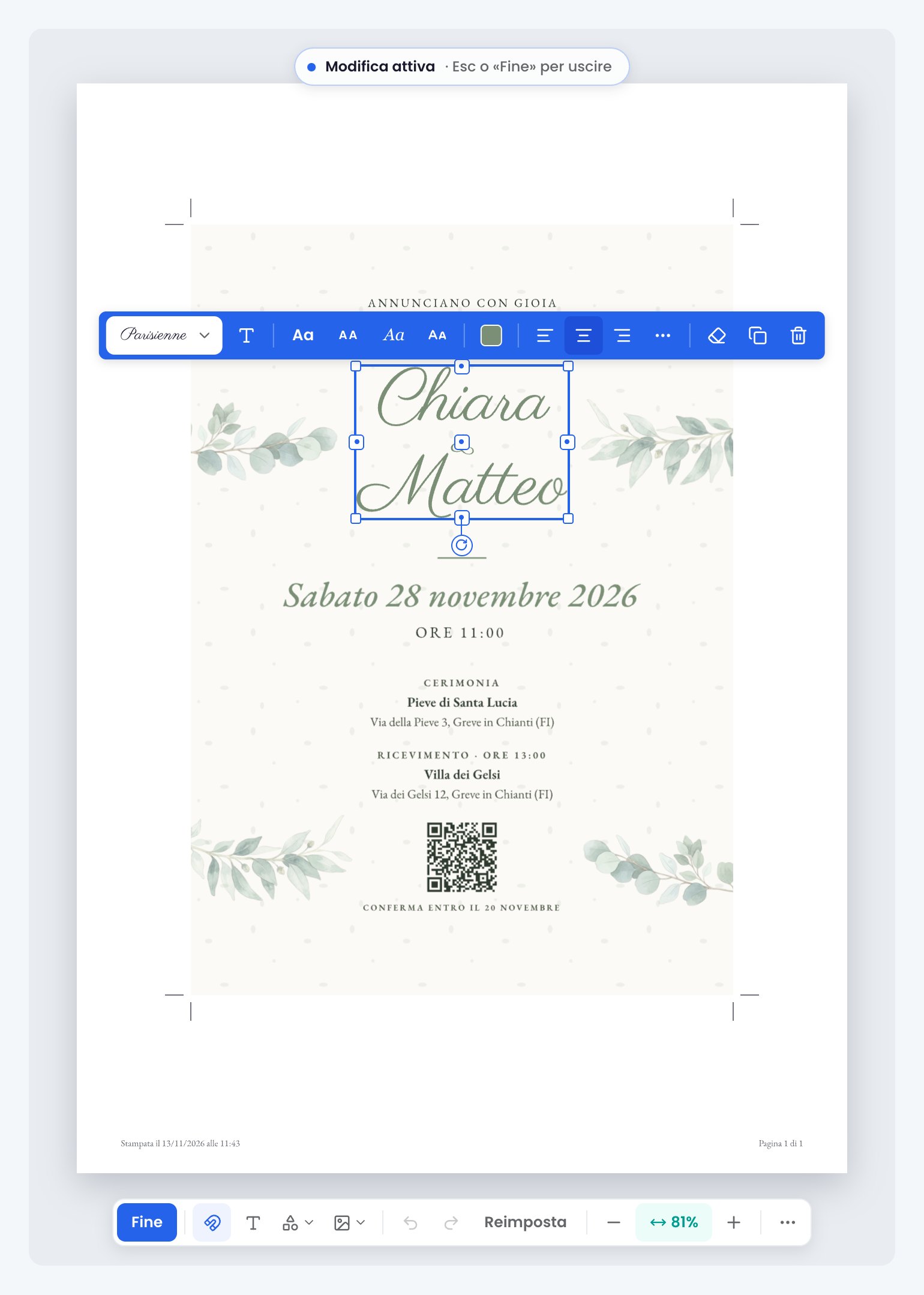 (ingrandisci)
- Le guide (il pulsante a calamita, accesa di serie) mostrano le linee di allineamento ai bordi e al centro, e l'elemento ci si aggancia; tieni premuto ⌘ (Ctrl) per sganciarlo.
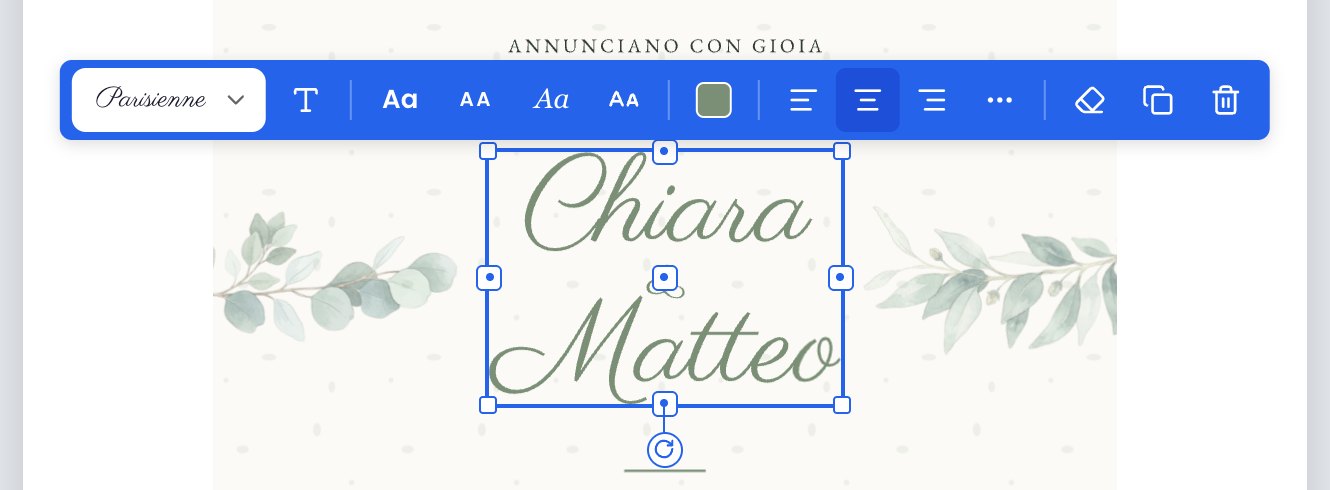
- Usa la barra sopra l'elemento. Ha fino a cinque zone, sempre in questo ordine; una che non serve sparisce:
- Contenuto: «Carattere» (fra quelli dell'invito), «Scrivi», «Cambia decorazione», la versione del logo («Automatico», «Chiaro», «Scuro»);
- Aspetto: lo stile del testo («Testo», «Maiuscoletto», «Corsivo»), «Dimensione, interlinea e spaziatura», lo spessore del bordo e gli «Angoli arrotondati» delle forme, «Specchia in orizzontale» e «Specchia in verticale»;
- Colore: i colori dell'invito più il bianco e il nero; per le forme il colore del bordo e quello di dentro;
- Posizione: l'allineamento a sinistra, al centro o a destra, e il menu «Altro» con «Porta davanti» e «Manda dietro»;
- Azioni: «Rimetti al suo posto» (la gomma: c'è solo se l'elemento è stato cambiato, e ne annulla tutte le modifiche), «Duplica» e «Togli dalla stampa» (il cestino, chiede conferma).
 (ingrandisci)
- Riscrivi un testo: «Scrivi», oppure doppio clic sul testo. Compare un riquadro nel carattere e nel colore del disegno: Invio scrive, un clic fuori scrive, Esc lascia com'era, ⇧Invio va a capo (il titolo del tableau sta su una riga). Sulla frase del pieghevole è al contrario: Invio va a capo e ⌘Invio scrive. La nota sotto il riquadro te lo ricorda.
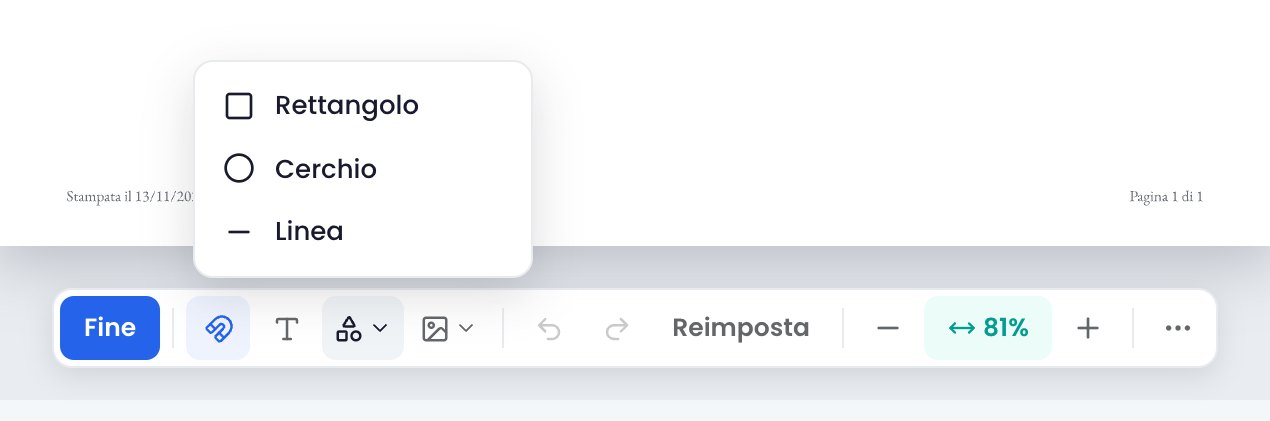
- Aggiungi dalla barra sotto il foglio: «Aggiungi un testo» (la «T»), «Aggiungi una forma» (Rettangolo, Cerchio, Linea) e «Aggiungi un'immagine» (Logo e Foto di copertina). Sui segnaposto e sui badge non si aggiunge niente.
 (ingrandisci)
- Torna indietro con «Annulla» e «Ripristina» (Ctrl+Z, Ctrl+Y), oppure con «Reimposta», che chiede conferma e rimette la stampa com'era all'inizio: posizioni e misure, stili, caratteri e colori tornano di serie, tornano gli elementi tolti, se ne vanno i testi aggiunti, le forme, il logo e la foto, e i testi riscritti tornano a quelli dell'invito. Restano le righe di cortesia, la frase del pieghevole e il titolo del tableau.
Impostazioni
| Impostazione | Dove | Cosa fa | Di serie |
|---|---|---|---|
| Guide di allineamento | Barra sotto il foglio, il pulsante a calamita | Le linee di allineamento ai bordi e al centro, a cui l'elemento si aggancia. Il browser si ricorda la scelta. | Accese |
Buono a sapersi
- Il testo riscritto vale solo per quella stampa. L'invito online non cambia. Finché un testo è riscritto non segue più i cambi dell'evento: se cambi la data, quella che hai riscritto a mano resta com'era. «Rimetti al suo posto» torna al testo dell'invito. Per cambiare nomi, data e luoghi ovunque, usa «Modifica invito».
- Alcuni testi si vestono ma non si riscrivono: sul badge il saluto, la riga a penna e il tavolo, e sui cartoncini del tableau «Un foglio per tavolo», perché cambiano da una copia all'altra.
- Cosa puoi aggiungere. Un testo nuovo nasce nei caratteri del tuo invito. Le forme (Rettangolo, Cerchio, Linea) si tirano dai lati; lo spessore è in punti e non cambia se le ridimensioni; stanno sopra il fondo e sotto i testi, finché non scegli «Porta davanti». Le immagini sono due, il logo del cliente e la foto di copertina dell'invito, gli stessi che accendi dalla colonna: non si carica un'immagine tua. Non si possono selezionare più elementi insieme.
- «Duplica» fa una copia leggermente spostata di un testo, di una forma o di un altro elemento del foglio. Non vale per il logo e la foto, che si accendono dalla colonna.
- «Porta davanti» e «Manda dietro» riordinano l'elemento rispetto agli altri. Su una riga sola spostata a mano l'allineamento è spento: la trascini sulle guide o la riporti al suo posto.
- Il foglio modificato resta salvato per l'evento, per ogni stampa. Cambiando layout dell'invito si riparte dal posto di serie, e tornando indietro ritrovi le tue posizioni.
- Da telefono i comandi che non ci stanno finiscono in un menu «…».
Domande frequenti
Ho spostato troppe cose: come ricomincio?
«Reimposta», nella barra sotto il foglio: ti chiede conferma e riporta ogni elemento al suo posto. Per un elemento solo c'è la gomma, «Rimetti al suo posto».
Ho tolto un elemento senza volerlo.
Con «Annulla» lo rimetti subito. Altrimenti lo riporta «Reimposta». Il logo e la foto di copertina si riaccendono dalla colonna.
Posso stampare il foglio modificato?
Sì: «Scarica PDF» e «Stampa» usano il foglio com'è adesso, con le tue modifiche.
Collegate
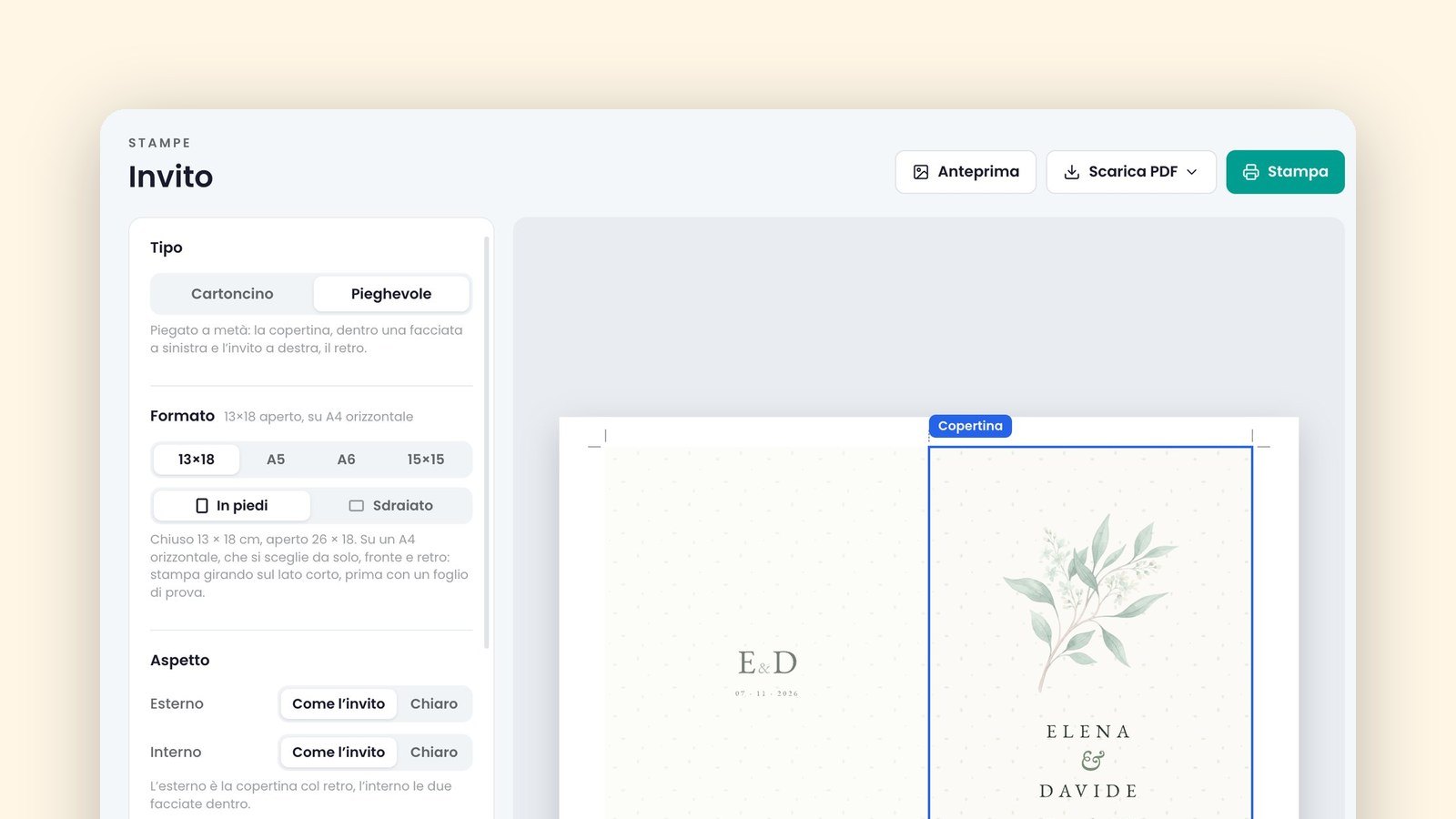
- Scarica il PDF e stampaTableau, segnaposto, badge e invito di carta nei colori del tuo invito, da guardare in anteprima e da scaricare in PDF.
- L'invito stampatoIl tuo invito online in versione carta, cartoncino o pieghevole, con nomi, data e luoghi già scritti e un QR per rispondere.
- TableauIl cartellone con chi siede a quale tavolo, nei colori del tuo invito, in quattro impaginazioni.
- Il cartello dell'albumUn cartello con un grande QR da mettere sui tavoli: chi lo inquadra apre l'album delle foto della festa.