Gruppi di invitati
Dividi gli invitati in famiglia, amici, colleghi, ognuno con un colore. Servono ai filtri, ai tavoli e ai badge.
Con ogni piano
Apri la demoUna lista di cento nomi si legge meglio divisa: lato sposa e lato sposo, famiglia e amici, reparto vendite e amministrazione. I gruppi servono a questo. Ognuno ha un nome e un colore, e li ritrovi in tutto l'evento.
Dove si trova
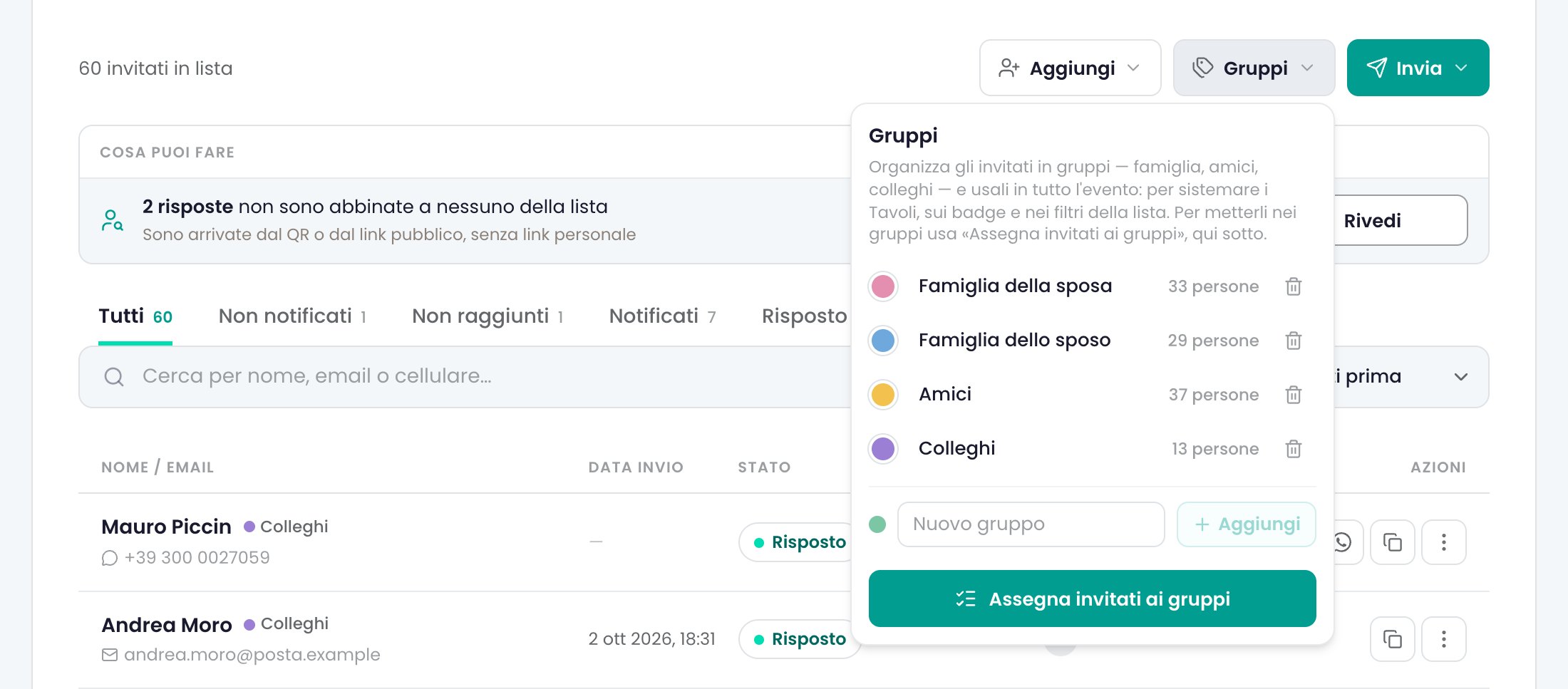
Nella Lista invitati, il pulsante «Gruppi» (accanto ad «Aggiungi» e «Invia») apre il pannello dei gruppi. Compare dal primo invitato: con la lista vuota il primo gruppo nasce dal modulo «Nuovo invitato» («+ Nuovo gruppo…») o dalla colonna del gruppo nel file. In fondo al pannello c'è il pulsante «Assegna invitati ai gruppi». Gli stessi gruppi si gestiscono anche dalla pagina Tavoli, dove si chiama «Assegna ai gruppi»: sono gli stessi, non due elenchi diversi.
 (ingrandisci)
Come si usa
- Crea i gruppi. Nel pannello «Gruppi» scrivi il nome in «Nuovo gruppo» (il primo propone «Il primo gruppo: «Lato sposa»…») e premi «Aggiungi». Il colore viene scelto da solo dalla tavolozza. Accanto a ogni gruppo vedi quante persone ci sono.
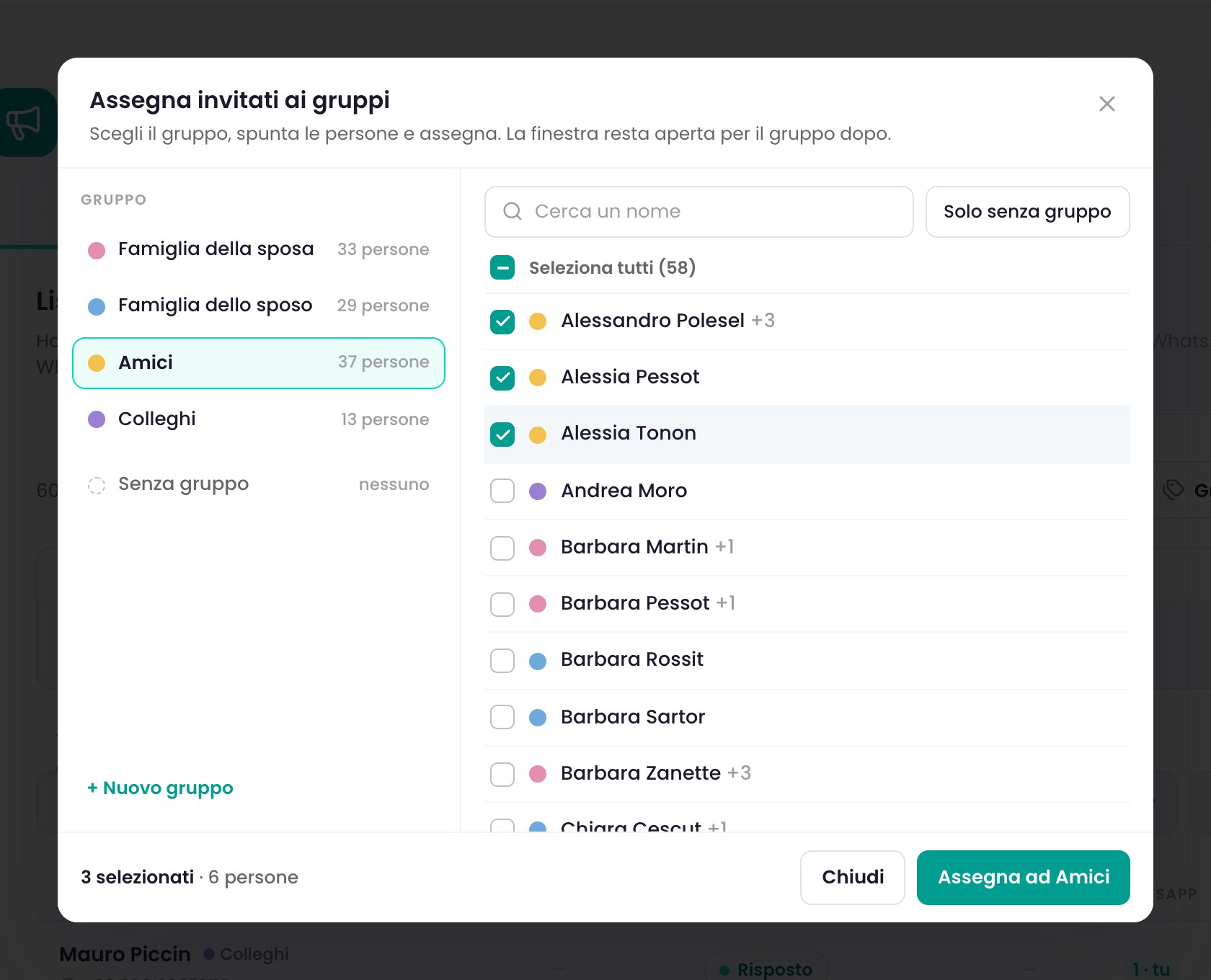
- Metti le persone nei gruppi, tante insieme. Premi «Assegna invitati ai gruppi». Nella finestra scegli il gruppo, spunta le persone (puoi cercarle per nome, o mostrare «Solo senza gruppo») e assegna. La finestra resta aperta, così passi al gruppo dopo.
 (ingrandisci)
- Oppure una persona alla volta. Il gruppo si sceglie nel modulo «Nuovo invitato» (anche «+ Nuovo gruppo…») e in «Modifica invitato».
- Oppure dal file. Nell'importazione, la colonna del gruppo mette ognuno al suo posto. I gruppi che l'evento non ha ancora nascono da soli.
- Cambia nome o colore. Nel pannello scrivi sul nome per rinominare, premi il pallino per scegliere un altro colore.
- Togli un gruppo. Premi il cestino accanto al gruppo e poi «Togli». Le persone restano in lista, senza gruppo.
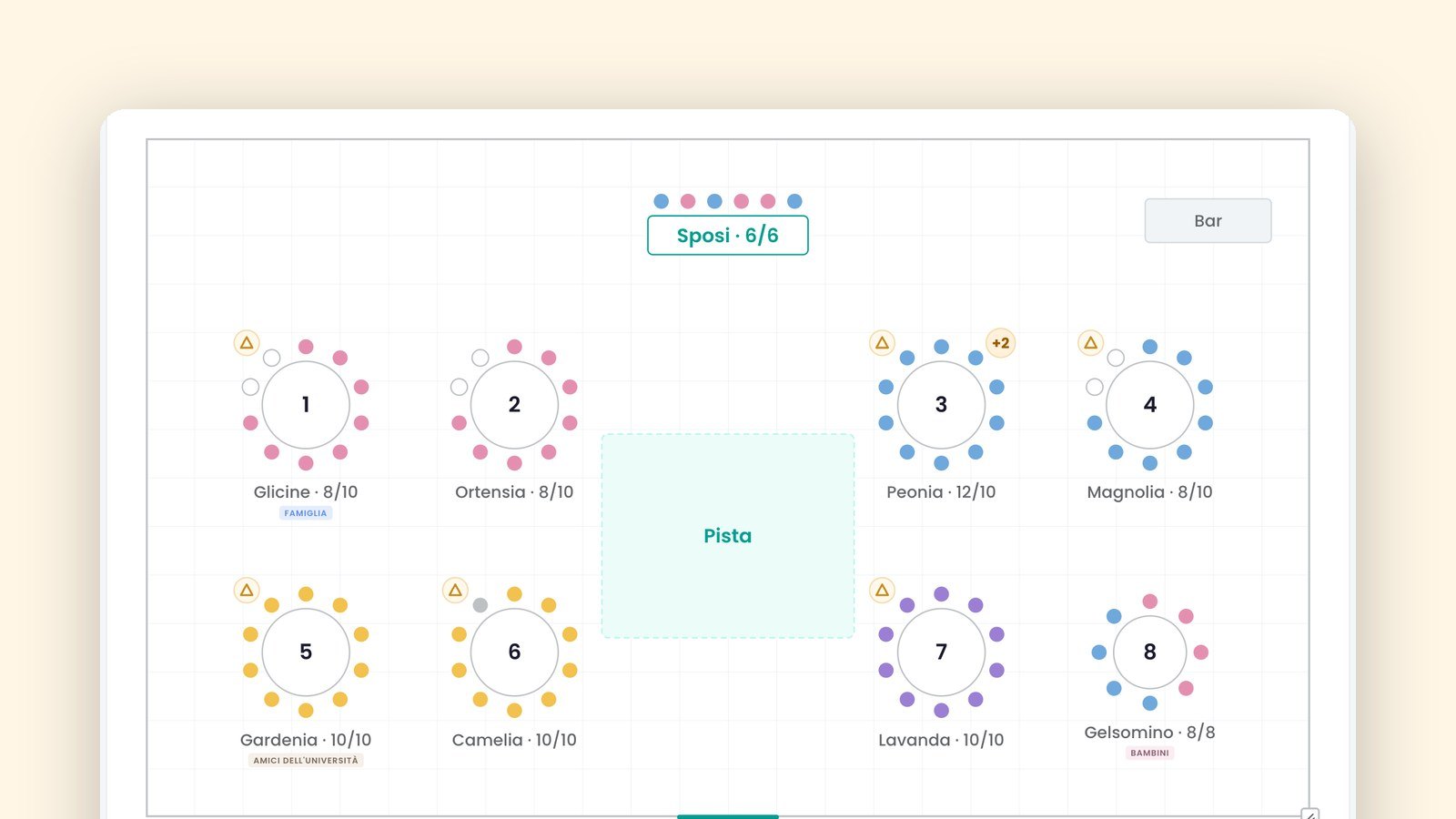
- Usa i gruppi. Nella Lista invitati il gruppo compare accanto al nome, con il suo colore, e il filtro «Tutti i gruppi» mostra un gruppo solo, oppure «Senza gruppo». Nei Tavoli, «Colora per: Gruppo» colora i posti per gruppo. Nei Badge il gruppo può stare in una banda colorata sul bordo, con il suo nome.
Buono a sapersi
- Il gruppo è della persona, non del tavolo. Puoi usarlo anche in un evento senza tavoli, per esempio una convention con i badge.
- Fino a 30 gruppi per evento. I colori sono dieci, scelti da Partecipo: dopo il decimo si ripetono.
- Togliere un gruppo non toglie nessuno. Le persone restano in lista, senza gruppo.
Domande frequenti
Un invitato può stare in due gruppi?
No, un gruppo solo per persona. Se serve una divisione in più, usa nomi che la contengano, per esempio «Amici università» e «Amici lavoro».
I gruppi si vedono dagli invitati?
No, sono uno strumento tuo: gli invitati non li vedono sull'invito.
Se importo un file con un gruppo scritto in modo diverso, ne nascono due?
Il gruppo si riconosce dal nome, senza badare a maiuscole e spazi in più: «Colleghi» e «colleghi» sono lo stesso gruppo, «Colleghi» e «Colleghi ufficio» no. Prima di importare conviene uniformare i nomi nel foglio.
Collegate
- Carica la lista degli invitatiAggiungi gli invitati a mano, da un file o incollando da Excel, e segui a che punto è ognuno.
- Metti le persone ai tavoliChi ha risposto è già pronto da sistemare: lo trascini al suo tavolo, e la pagina ti avvisa se le risposte cambiano.
- BadgeUn cartellino col cordino per ogni persona confermata, con nome grande, gruppo e QR del biglietto.
- Il link personaleOgni invitato in lista ha il suo link. Trova l'invito col suo nome già scritto e la risposta arriva sulla sua riga.