Gli addetti alla porta
Un link personale per ogni persona che sta all'ingresso: lo apre dal telefono, senza account, e fa entrare gli invitati.
Plus o Singolo Evento Prova la funzione senza registrarti:
Apri la demoNon sempre sei tu a stare alla porta. Con un link per ogni addetto, chi accoglie gli invitati apre la pagina dal suo telefono, senza registrarsi e senza password, e fa entrare le persone una per una. Tu vedi quante persone ha fatto entrare ognuno.
Dove si trova
Nella Scheda evento, sezione «Controllo ingressi», la parte «Addetti all'ingresso», sotto il campo di ricerca, con il pulsante «Aggiungi». Serve il controllo degli ingressi acceso (vedi «Il controllo degli ingressi») e l'evento pubblicato: in bozza la parte degli addetti non c'è ancora.
Come si usa
- Premi «Aggiungi». Si apre «Nuovo accesso».
- Dagli un nome che dica di chi è, per esempio «Marco, ingresso principale», e premi «Crea accesso». Il nome serve a revocare quello giusto e a sapere chi ha fatto entrare chi.
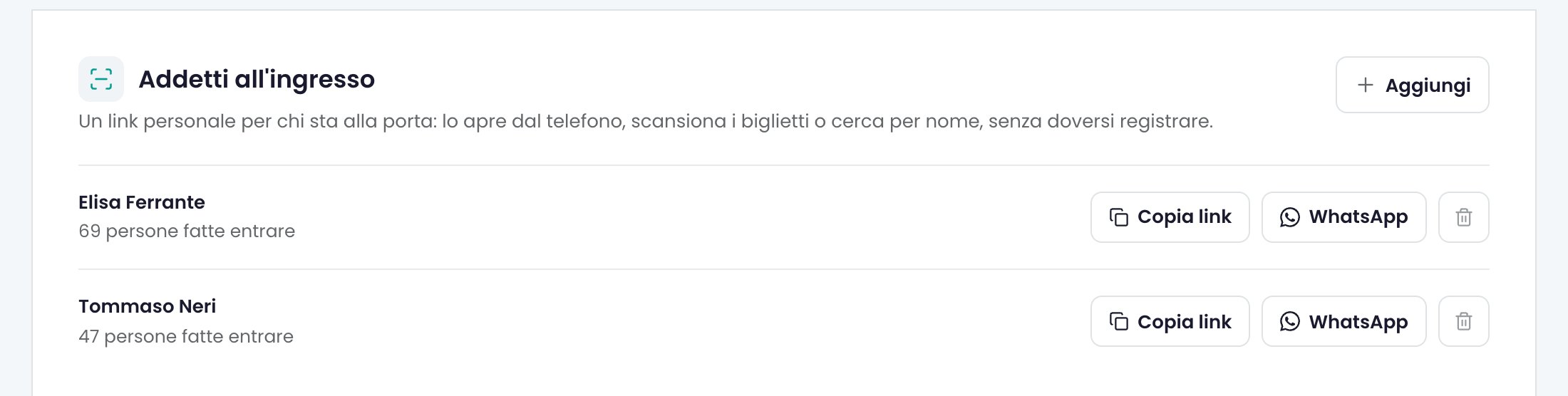
- Mandagli il link. Si apre «Accesso pronto per …»: «Copia link» oppure «Manda su WhatsApp». Lo ritrovi sempre nell'elenco, con «Copia link» e «WhatsApp». Per ogni addetto vedi quante persone ha fatto entrare, oppure «Ha aperto il link, nessun ingresso registrato» o «Non ha ancora aperto il link».
 (ingrandisci)
- Revoca quando serve. Il cestino accanto all'addetto apre «Revocare l'accesso di …?», poi «Revoca»: il link smette di funzionare subito, e gli ingressi che ha già registrato restano. Sull'elenco compare «Revocato».
- Per rifarlo, revoca il vecchio link e crea un nuovo accesso: ogni link è diverso.
Cosa vede l'addetto
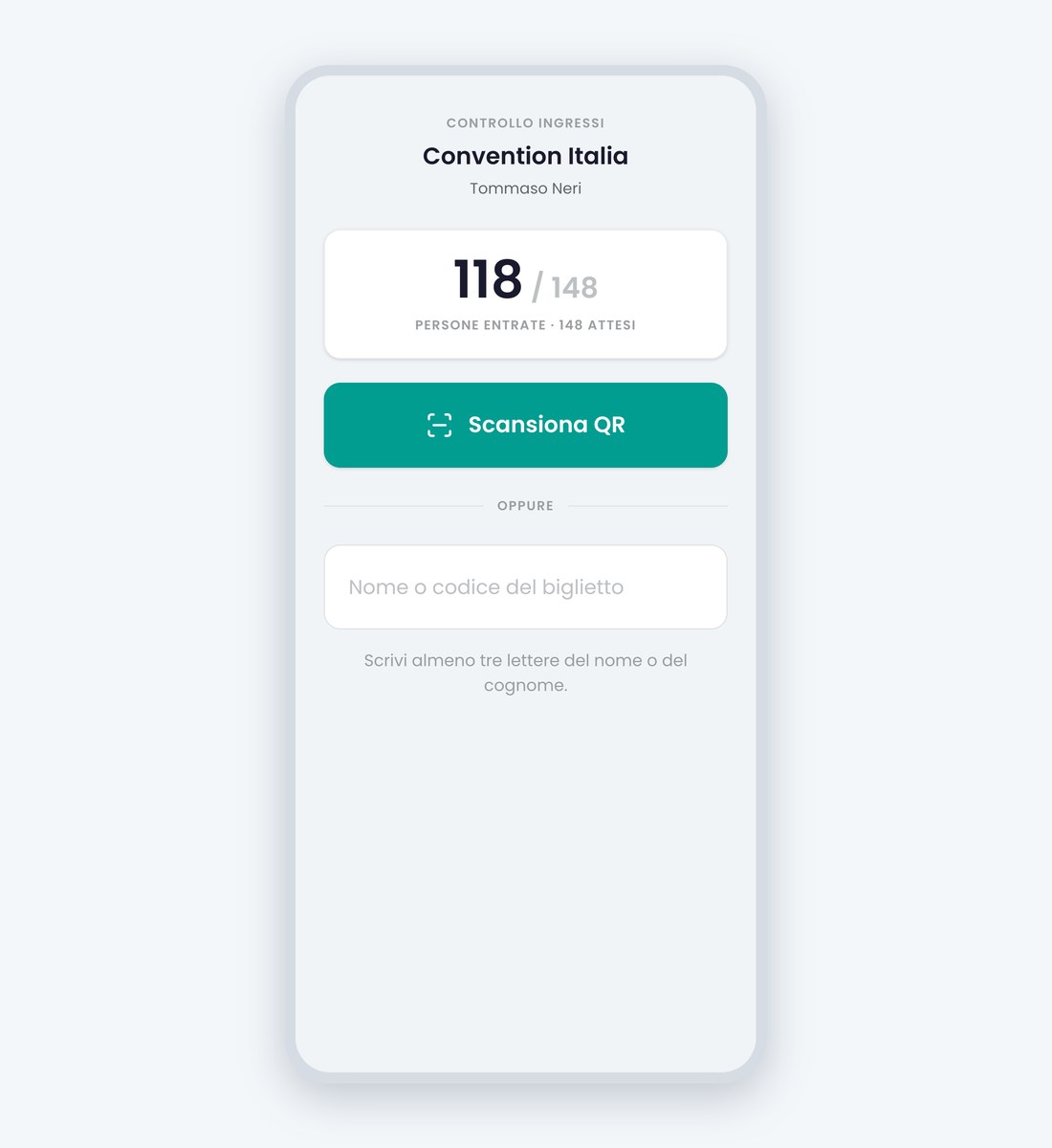
- In cima, il nome dell'evento, il suo nome e un contatore grande: le persone entrate su quelle attese (o sui posti, se hai fissato un numero), che si aggiorna da solo.
- Se i biglietti sono accesi, un grande pulsante «Scansiona QR»; sotto, il campo per scrivere il codice o il nome. Senza biglietti, c'è solo «Cerca per nome».
- Cerca per nome: da tre lettere, e vede solo chi ha confermato, al massimo dieci nomi. Non vede mai l'elenco intero, né email o telefoni.
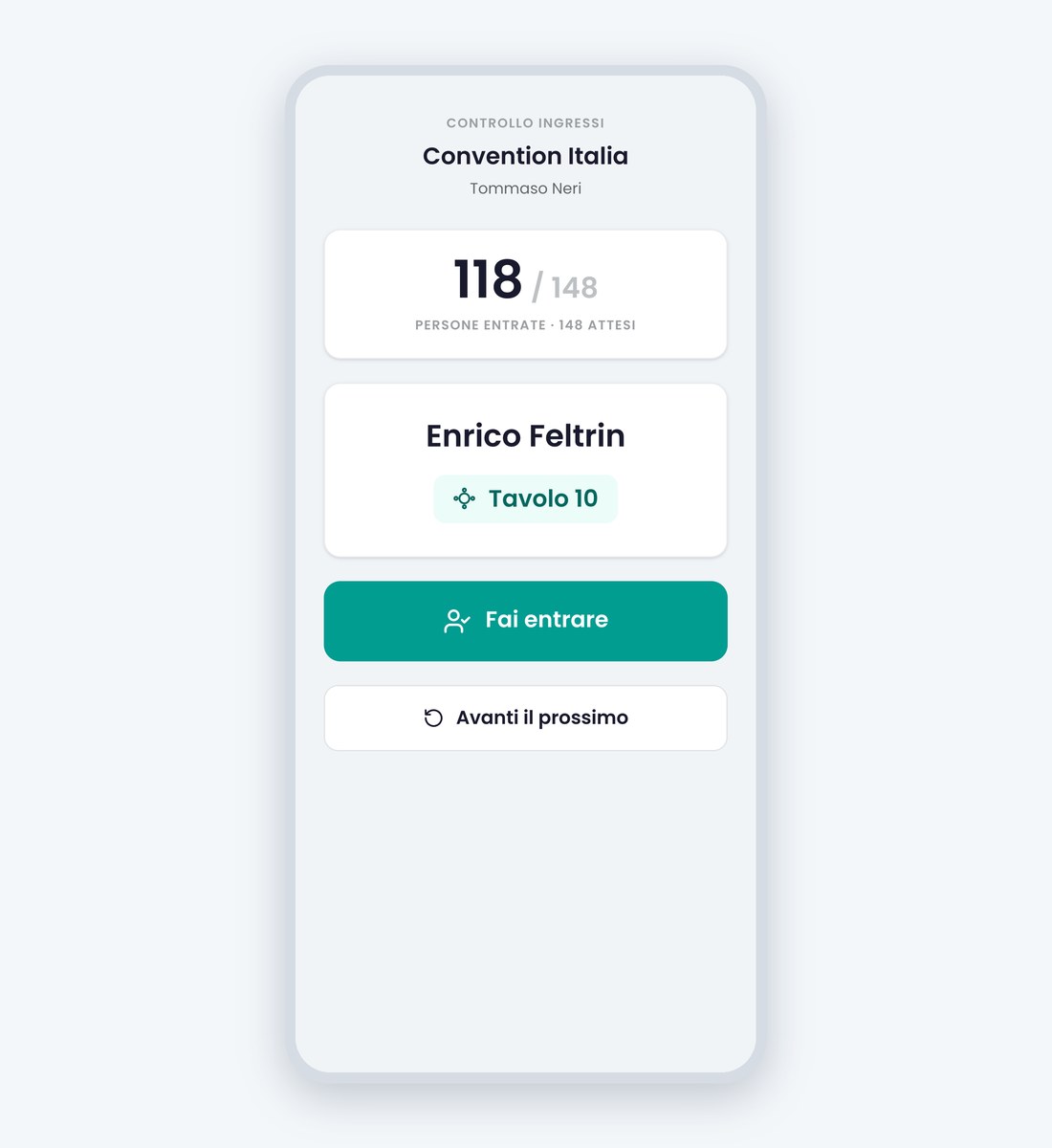
- Trovata la persona, preme «Fai entrare» (o sceglie «Quante ne fai entrare?» per un gruppo). La pagina dice a lettere grandi quante persone sono entrate e, se c'è, il tavolo accanto al nome.
- Gli esiti si leggono da lontano: «Già entrati tutti e N» con «Fai entrare qualcun altro», «Biglietto non valido», e per chi non ha confermato «Non ha confermato la partecipazione.» o «Aveva declinato l'invito.» con «Chiedi a chi organizza prima di farlo entrare.»
 (ingrandisci)
 (ingrandisci)
Buono a sapersi
- Il link non ha bisogno di nessun account: chi lo apre usa la pagina e basta. Chi lo perde di mano fa poco danno, perché può solo far entrare persone, ma conviene revocarlo.
- Scade da solo alle 23:59 del giorno dopo la fine dell'evento. Per un evento di un giorno solo, il giorno dopo l'evento. Se sposti le date, la scadenza si ricalcola. Sull'elenco, un link scaduto compare come «Scaduto».
- Il tavolo si vede anche con «Mostra agli invitati» spento: l'addetto non è un invitato. Per chi ha declinato o non ha un tavolo non compare.
- Se spegni il controllo ingressi, tutti i link smettono di funzionare, e riprendono quando lo riaccendi. L'addetto legge «Accesso non valido» e che deve chiedere un link nuovo a chi organizza.
- Una rete che va e viene non lo butta fuori: se il link è valido ma la connessione manca, può riprovare.
- Chi non ha confermato non può essere fatto entrare dalla pagina dell'addetto. Se deve entrare, correggi prima la sua risposta.
Domande frequenti
Come so chi ha fatto entrare una persona?
Nel registro «Ingressi registrati» la colonna «Validato da» riporta il nome che hai dato all'addetto. Gli ingressi segnati da te dalla scheda dicono «Tu, dalla scheda».
L'addetto vede gli indirizzi email degli invitati?
No. Vede i nomi (anche degli accompagnatori), quante persone sono, il tavolo e se sono già entrate.
Posso provarlo prima dell'evento?
Apri il link da addetto e prova la ricerca, senza far entrare nessuno: un ingresso registrato non si annulla e resta nel registro. Meglio una prova su un evento di prova.
Collegate
- Il controllo degli ingressiIl giorno dell'evento cerchi il nome, segni chi entra e in quanti, e vedi in ogni momento quanti sono arrivati.
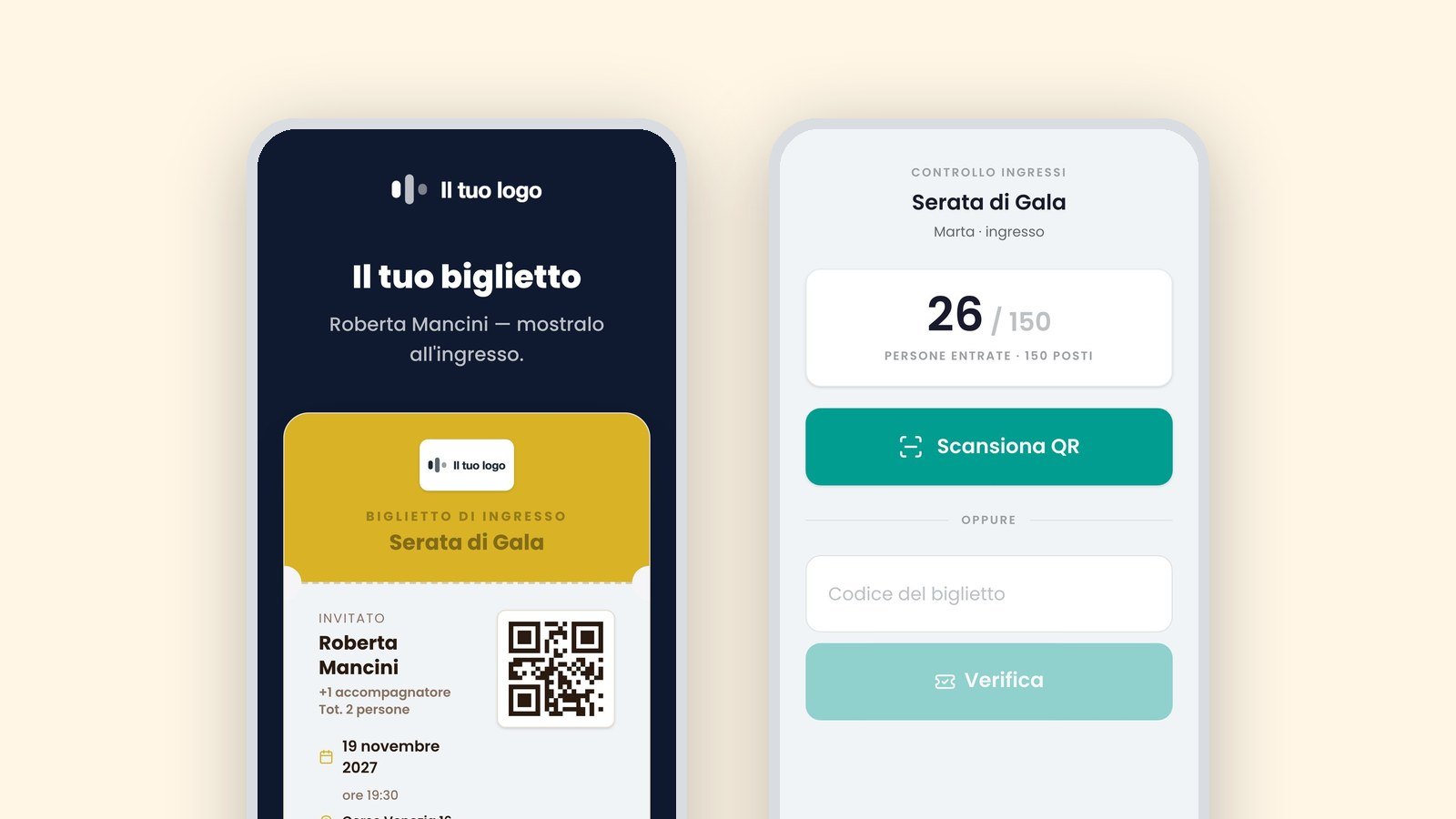
- Biglietti con QROgni invitato che conferma riceve un biglietto con il suo QR, da mostrare alla porta e da scansionare.
- Metti le persone ai tavoliChi ha risposto è già pronto da sistemare: lo trascini al suo tavolo, e la pagina ti avvisa se le risposte cambiano.
- BadgeUn cartellino col cordino per ogni persona confermata, con nome grande, gruppo e QR del biglietto.