Avvisa di un cambio di data o luogo
Se cambi data o luogo dopo aver mandato l'invito, Partecipo ti dice chi ha informazioni vecchie e lo avvisi con un'email.
Plus o Singolo Evento Prova la funzione senza registrarti:
Apri la demoHai spostato la cena di una settimana, o cambiato la sala. Gli inviti sono già partiti e qualcuno ha la data vecchia in testa. Partecipo se ne accorge: ricorda data e luogo comunicati a ognuno e ti segnala chi ha informazioni diverse da quelle di adesso. Tu decidi se avvisarlo.
Dove si trova
L'avviso ti viene proposto in tre punti:
- il blocco verde «Cosa fare adesso» in cima alla Scheda dell'evento («N invitati hanno informazioni ormai vecchie»), con il pulsante «Avvisa»;
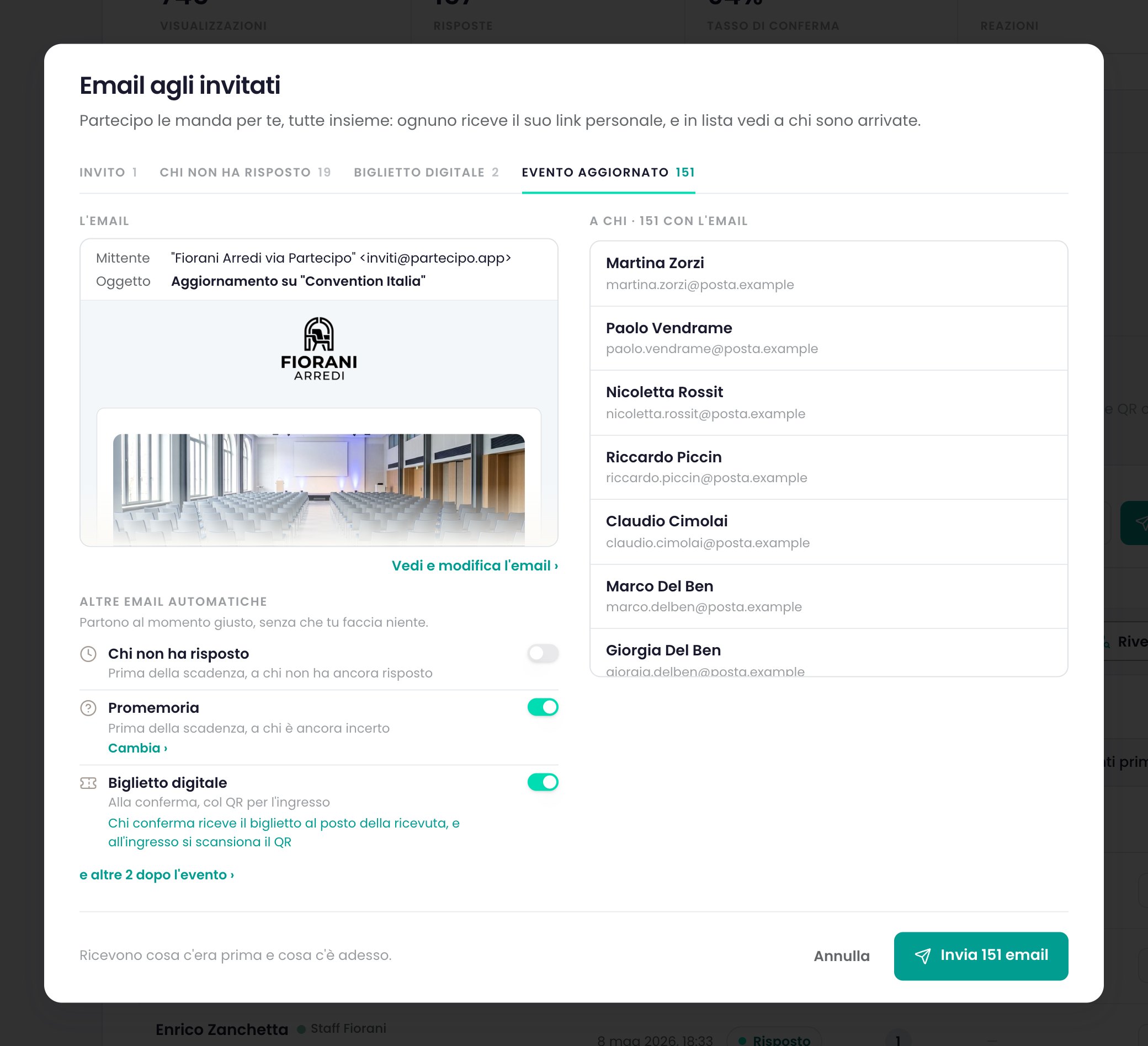
- la Lista invitati, menu «Invia» › «Email»: compare la linguetta «Evento aggiornato» (solo quando c'è qualcuno da avvisare) e la voce del menu dice «N da aggiornare»;
- le Risposte RSVP, nel riquadro «Cosa puoi fare»: «N persone hanno risposto quando data e luogo erano altri», con «Avvisa».
 (ingrandisci)
Come si usa
- Cambia la data o il luogo dell'evento, come sempre, dal wizard di modifica.
- Apri l'avviso. Dalla Lista invitati: «Invia» › «Email», linguetta «Evento aggiornato». A sinistra vedi l'email, a destra «A chi» arriva. Premi «Invia N email». «Avvisa» in «Cosa fare adesso» apre la stessa finestra, già su questa linguetta.
 (ingrandisci)
- Avvisa anche chi ha risposto dal link pubblico. Nelle Risposte RSVP premi «Avvisa» nel riquadro «Cosa puoi fare». Parte subito, senza altre conferme.
- Controlla. Chi è stato avvisato esce dall'elenco: ora sa quello che sai tu, e non lo riceve due volte.
Cosa vede l'invitato
Un'email «Evento aggiornato» con il link all'invito. Mostra le righe cambiate, ognuna con cosa c'era prima e cosa c'è adesso: la data, la fine, il luogo e l'indirizzo, l'eventuale secondo luogo e il suo orario. Il testo e l'oggetto si cambiano nella pagina «Email» dell'evento.
Buono a sapersi
- Non parte da sola. Partecipo ti segnala chi avvisare, ma l'email la mandi tu, quando vuoi.
- Solo a invito pubblicato e con Plus o Singolo Evento. Sul piano Gratuito la linguetta si vede, ma «Invia N email» resta spento.
- Conta quello che la persona sa. Per chi ha ricevuto l'invito per email o su WhatsApp, o l'hai segnato «da te», vale la data e il luogo di quel momento. Se cambi tutto prima di mandare gli inviti, nessuno risulta da avvisare.
- Serve un'email. Chi ha avuto l'invito su WhatsApp o «da te» riceve l'avviso se ha anche l'email. Chi ha solo il cellulare non è raggiunto da qui.
- Chi ha risposto «Non ci sono» riceve l'avviso solo se cambia la data: un luogo nuovo non lo riguarda.
- Chi si è disiscritto dalle email non lo riceve.
Domande frequenti
Ho cambiato solo il titolo o la descrizione. Devo avvisare?
No. L'avviso scatta solo se cambiano la data, la fine, il luogo (nome o indirizzo) o il secondo luogo con il suo orario.
Alcuni devono ricevere sia il biglietto sia l'avviso. Cosa mando prima?
Il biglietto: porta già la data nuova. Se capita, la linguetta «Biglietto digitale» della finestra email te lo ricorda in fondo.
Posso avvisare anche su WhatsApp?
Da qui no: l'avviso è un'email. Chi ha solo il cellulare non lo riceve, e puoi avvisarlo con un messaggio scritto da te.
Collegate
- Manda l'invitoDal menu «Invia» fai arrivare l'invito a ognuno: per email a tutti insieme, su WhatsApp uno alla volta, o segnando chi l'ha avuto di carta.
- Solleciti e promemoriaScrivi a chi non ha ancora risposto e a chi è rimasto incerto, a mano quando vuoi o da solo nel giorno e all'ora che scegli.
- Carica la lista degli invitatiAggiungi gli invitati a mano, da un file o incollando da Excel, e segui a che punto è ognuno.
- Segui le risposteChi viene, con quanti e cosa ha scelto: l'elenco delle risposte, i numeri in cima e l'avviso a ogni risposta nuova.