Avvisa ognuno del suo tavolo
Ognuno trova il suo tavolo nel proprio link, e ricevi il modo di avvisarlo per email o WhatsApp.
Plus o Singolo Evento Prova la funzione senza registrarti:
Apri la demoIl tavolo lo hai deciso tu, ma ognuno deve saperlo. Con «Mostra agli invitati» chi ha confermato trova il suo tavolo nell'invito, e Partecipo ti prepara l'avviso: un'email per chi ha l'indirizzo, un messaggio WhatsApp già scritto per gli altri.
Dove si trova
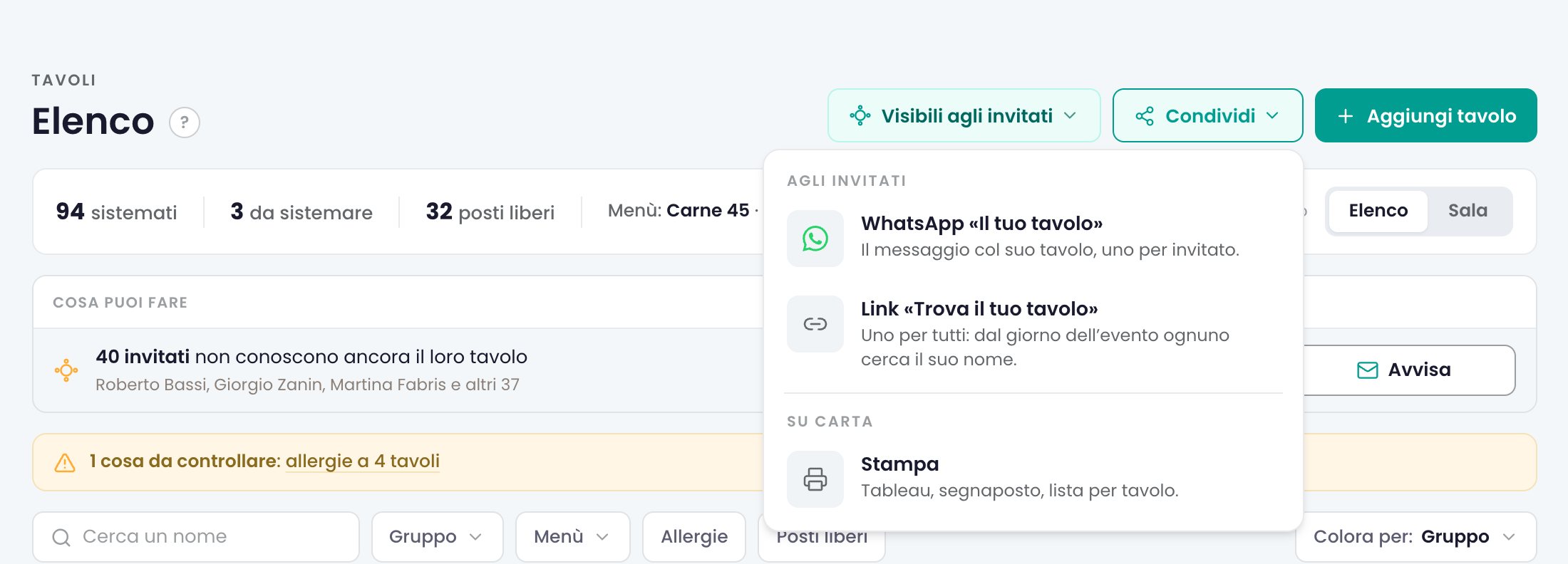
Menu a sinistra dell'evento › Tavoli, in alto a destra:
- il pulsante che dice se i tavoli sono «Visibili agli invitati» o «Nascosti agli invitati»: apre il menu con l'interruttore «Mostra agli invitati», «Cosa vedono gli invitati» e «Con chi siedono»;
- il menu «Condividi», con la voce «WhatsApp «Il tuo tavolo»»: si accende con i tavoli mostrati e l'invito pubblicato;
- sopra i tavoli, la riga con il pulsante «Avvisa», quando c'è qualcuno da avvisare.
 (ingrandisci)
Come si usa
- Prepara i tavoli e controlla che l'invito sia pubblicato (vedi «Metti le persone ai tavoli»).
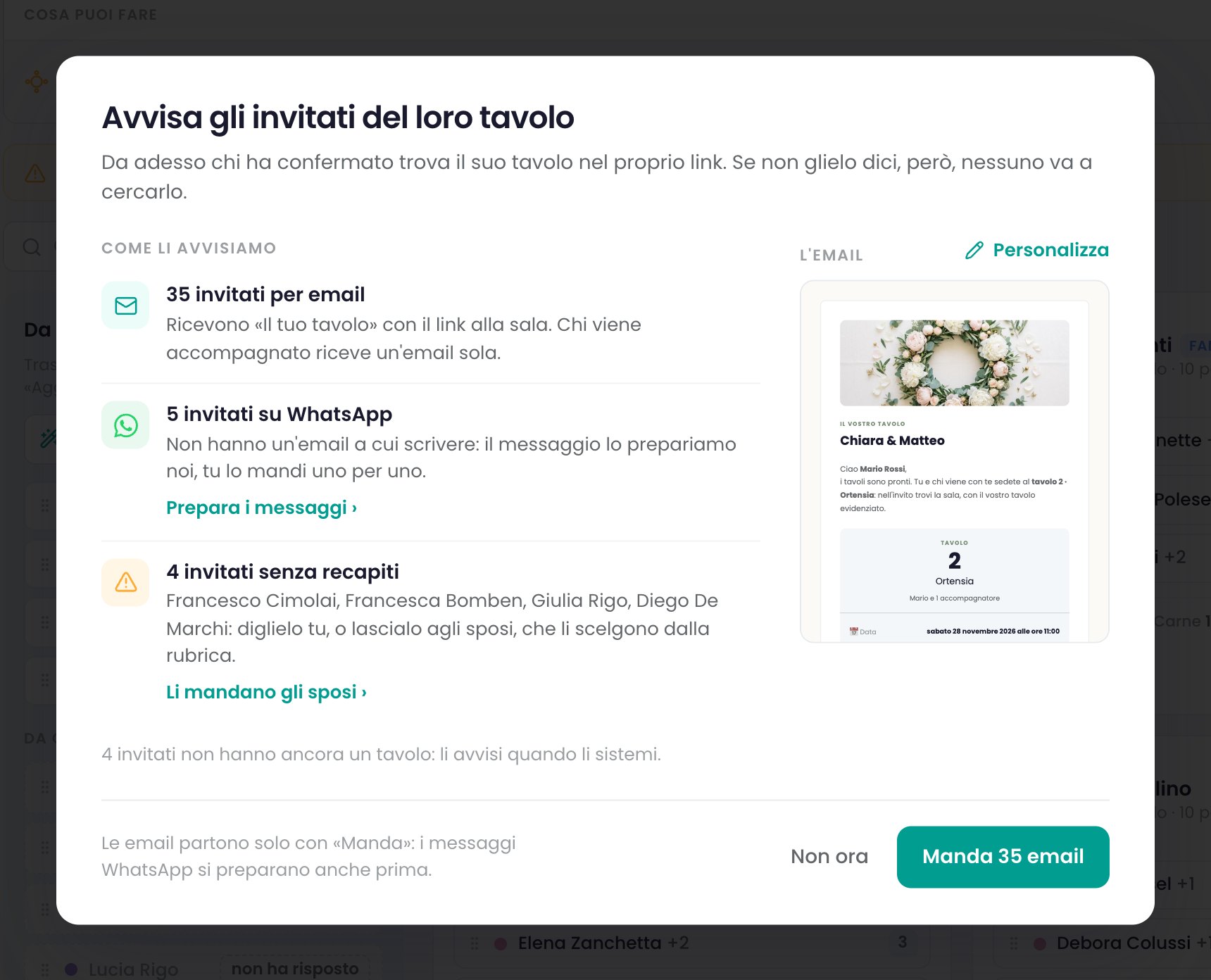
- Accendi «Mostra agli invitati», dal pulsante «Nascosti agli invitati». Il menu resta aperto su «Cosa vedono gli invitati» e, chiuso quello, se c'è qualcuno da avvisare e l'invito è pubblicato, la finestra «Gli invitati vedono il loro tavolo»: ti dice quanti invitati avvisi per email, quanti su WhatsApp e quanti restano senza recapiti. A destra vedi l'email com'è davvero, con «Personalizza» per cambiarne i testi nella pagina Email.
 (ingrandisci)
- Manda le email. Premi «Manda l'email» (o «Manda N email»). Non parte niente finché non premi. Con «Non ora» chiudi: il tavolo si vede lo stesso nel link di ognuno, e l'email la mandi quando vuoi dalla riga «Avvisa»: è la stessa finestra, che da lì si chiama «Avvisa gli invitati del loro tavolo».
- Scrivi su WhatsApp a chi non ha l'email. Premi «Prepara i messaggi WhatsApp» (o «Condividi» › «WhatsApp «Il tuo tavolo»» in alto, che li apre anche quando non c'è nessuno da avvisare): per ogni persona «Invia» apre WhatsApp con il messaggio già scritto e il link alla sala. Il testo lo cambi nella stessa finestra. Dopo l'invio lo vedi come «già inviato»; se non l'hai mandato davvero, «Non l'ho mandato» lo rimette da avvisare.
- Chi non ha né email né telefono compare fra i «senza recapiti»: diglielo tu. Per un cliente o per gli sposi puoi scegliere «Li mandi tu» oppure lasciare che i messaggi li mandino loro dalla loro pagina (vedi «I messaggi WhatsApp dagli sposi»).
Cosa vede l'invitato
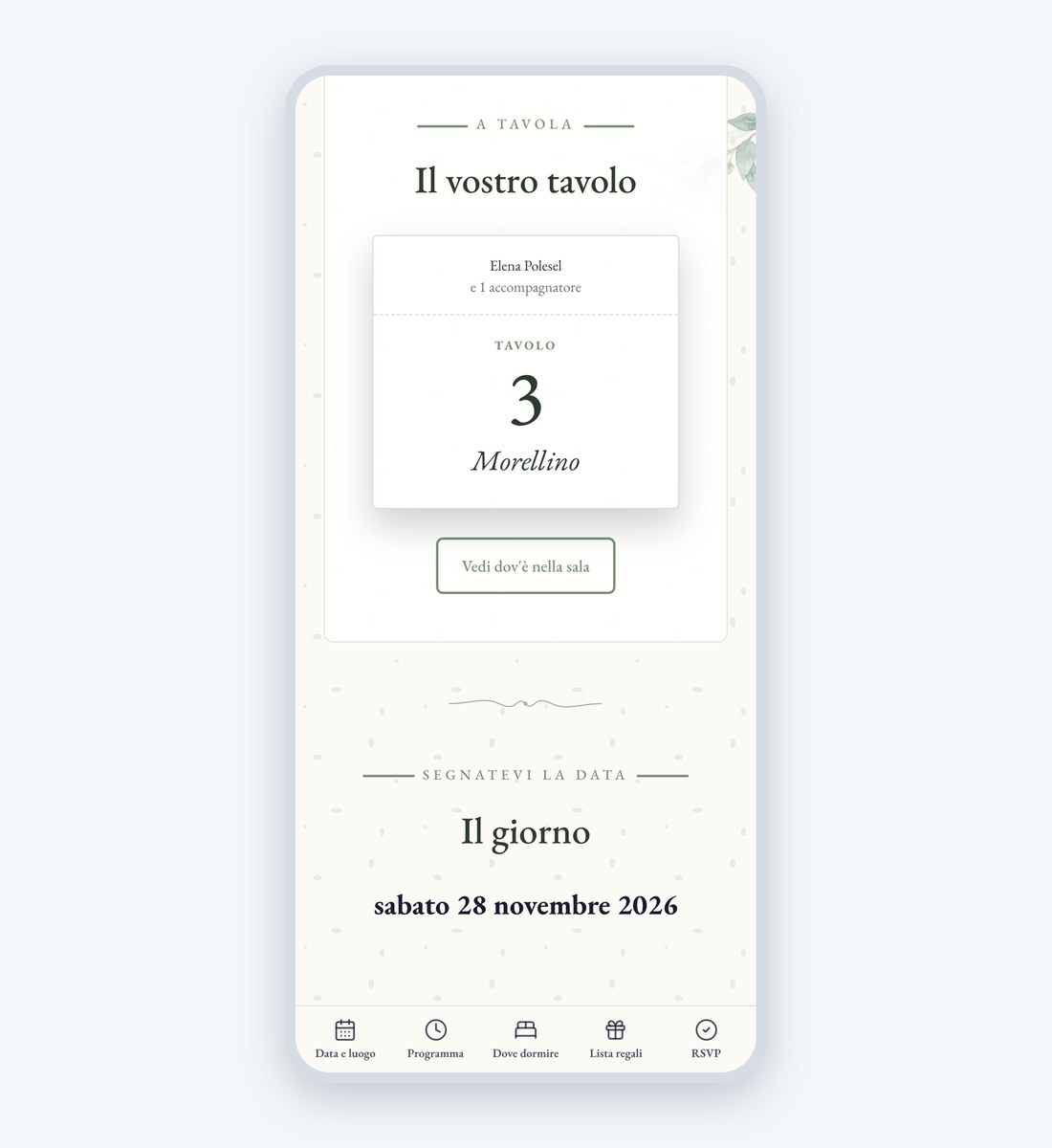
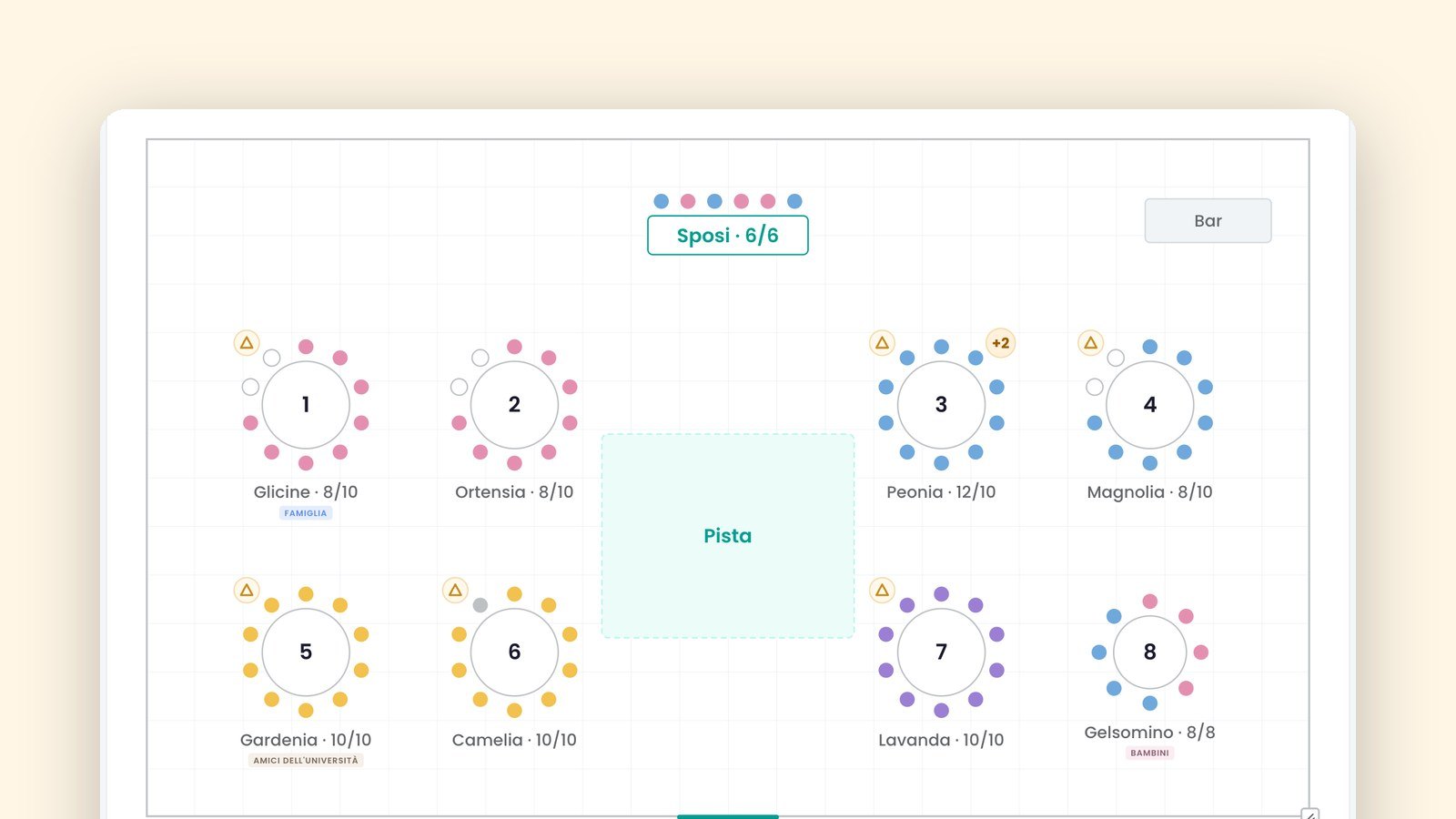
Chi ha confermato e ha un tavolo apre il proprio link personale (quello della Lista invitati, o quello che riceve dopo aver risposto) e trova subito sotto la copertina la sezione «Il tuo tavolo», o «Il vostro tavolo» se viene accompagnato. Vede un cartoncino col numero grande e il nome del tavolo, e «Vedi dov'è nella sala» apre la pianta con il suo tavolo evidenziato. Vede solo il suo: degli altri tavoli escono forma e posizione, mai numeri o nomi, tranne il tavolo d'onore, che resta come punto di riferimento. Le note non escono mai.
Il link dell'email apre direttamente la sala. Chi ha disdetto, o non ha ancora un tavolo, non vede niente, e a evento finito la sezione non c'è più. La ricerca per nome e il QR del tableau sono un'altra strada: vedi «Trova il tuo tavolo».
 (ingrandisci)
Impostazioni
| Impostazione | Dove | Cosa fa | Di serie |
|---|---|---|---|
| Mostra agli invitati | Tavoli › «Nascosti agli invitati» / «Visibili agli invitati» | Mostra il tavolo nel link personale di chi ha confermato e apre la ricerca per nome. Con Plus o Singolo Evento. | Spento |
| Con chi siedono | Tavoli › «Visibili agli invitati» | Sotto il suo tavolo, gli altri che siedono lì: nome e iniziale del cognome. Con Plus o Singolo Evento. | Spento |
Buono a sapersi
- Avvisa solo chi ha confermato e siede a un tavolo. Non partono avvisi a chi ha disdetto, a chi ha risposto «forse», a chi non ha un tavolo né a chi è fuori lista. Una risposta riceve una sola email, anche se viene con accompagnatori.
- Se sposti qualcuno, il tavolo nel suo link cambia subito. L'email già mandata non si richiama: dice che il tavolo può ancora cambiare e porta sempre a quello aggiornato. Sopra i tavoli compare «N invitati sono stati spostati dopo l'ultimo avviso» e con «Avvisa» riavvisi solo loro.
- Anche cambiare il numero o il nome di un tavolo conta. Se rinumeri i tavoli dopo l'avviso, chi li ha letti con i numeri vecchi torna da avvisare. Chi ha già l'avviso giusto non lo riceve due volte.
- Per mandare gli avvisi servono l'invito pubblicato e i tavoli mostrati. L'email porta alla sala nell'invito: con l'invito in bozza non avrebbe dove portare, e la finestra degli avvisi non si apre.
- Il tavolo è anche sul biglietto e alla porta. Se hai i biglietti con QR, a tavoli mostrati il tavolo è scritto sul biglietto di chi ha confermato. Chi controlla gli ingressi lo vede accanto al nome, per esempio «7 · Glicine», anche se «Mostra agli invitati» è spento: l'addetto non è un invitato.
- Spegnere si può sempre. Anche se il piano è tornato al Gratuito, l'interruttore si spegne.
Domande frequenti
Posso accendere «Mostra agli invitati» con il piano Gratuito?
No: mostrare i tavoli e avvisare gli invitati è con Plus o con un Singolo Evento. Disegnare la sala e sistemare le persone resta gratis.
Cosa succede se accendo l'interruttore per sbaglio?
Spegnilo: il tavolo sparisce dal link di ognuno. Se hai già mandato le email, chi le ha ricevute le ha ricevute: per questo nella finestra l'email parte solo con «Manda l'email».
Un invitato dice di non vedere il tavolo. Che faccio?
Controlla che abbia confermato, che sia seduto a un tavolo e che apra il suo link personale, non il link pubblico. Dal link pubblico può usare la ricerca per nome, dal giorno dell'evento: vedi «Trova il tuo tavolo».
Collegate
- Trova il tuo tavoloIl tableau anche sul telefono. Ognuno scrive il suo nome e vede dove siede.
- Metti le persone ai tavoliChi ha risposto è già pronto da sistemare: lo trascini al suo tavolo, e la pagina ti avvisa se le risposte cambiano.
- Disegna la salaLa piantina della location con i tavoli, la pista, il palco e il resto, nelle misure vere.
- I messaggi WhatsApp dagli sposiPassa agli sposi (o al cliente) una pagina con i messaggi già pronti: li mandano loro, dal loro WhatsApp, ai loro invitati.