Crea il tuo primo invito
Dal tipo di evento alla pubblicazione, in tre passi. E cosa puoi cambiare dopo.
Con ogni piano
Apri la demoUn invito digitale si crea in tre passi: scrivi cosa, quando e dove, decidi cosa chiedere a chi risponde, poi lo vedi com'è e lo pubblichi. Non serve saper disegnare: parti da un modello già pronto e cambi quello che vuoi.
Dove si trova
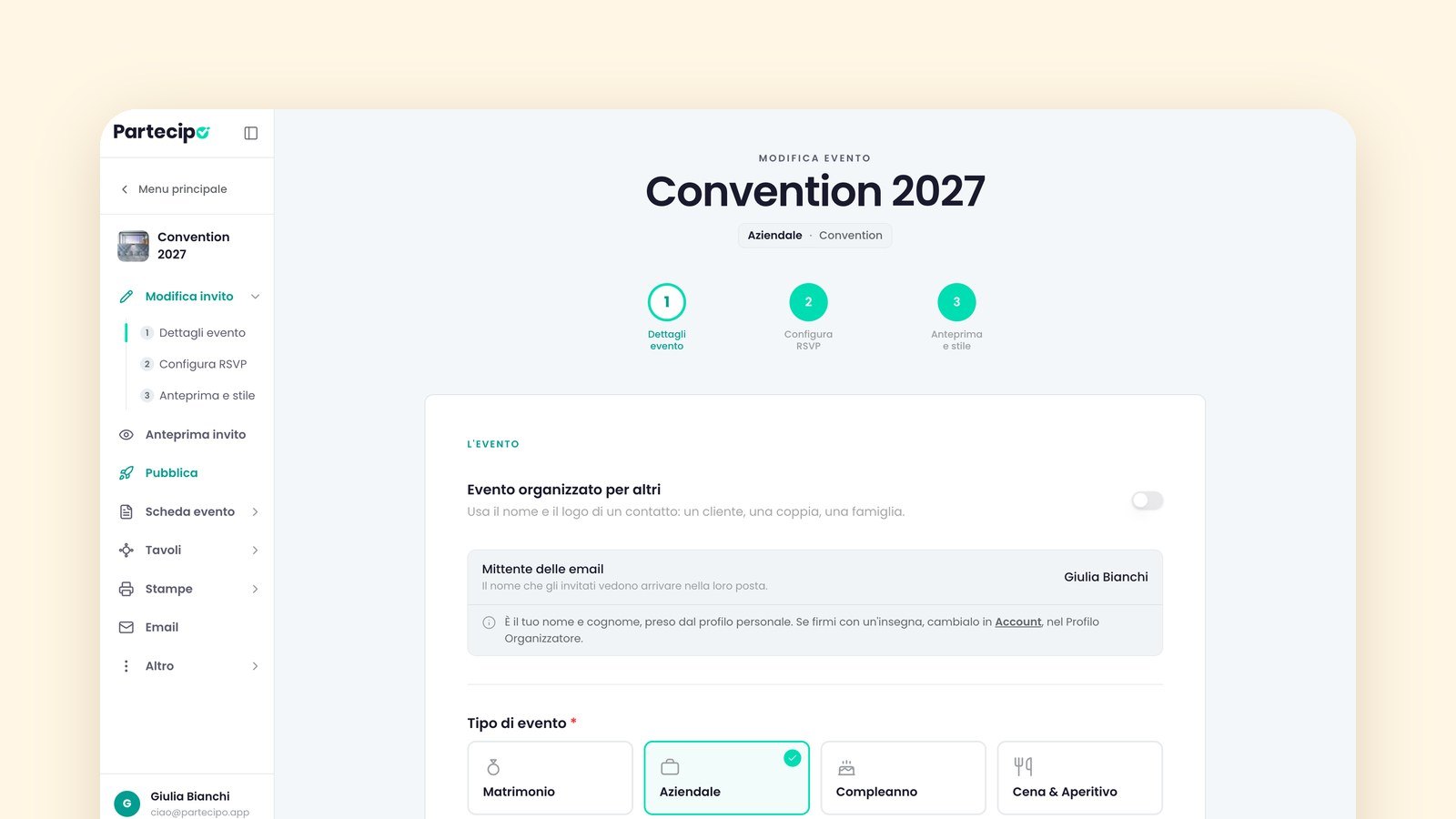
Nel menu laterale, in Eventi, premi «Nuovo evento». Per un evento che esiste già, dal suo menu scegli «Modifica invito»: i passi sono gli stessi.
In basso, in ogni passo, hai «Indietro», «Avanti» e «Salva bozza» (su un evento che esiste già si chiama «Salva»). Al secondo passo «Avanti» si chiama «Anteprima», e nell'ultimo diventa «Pubblica evento». Puoi saltare da un passo all'altro anche dalla barra dei passi.
Come si usa
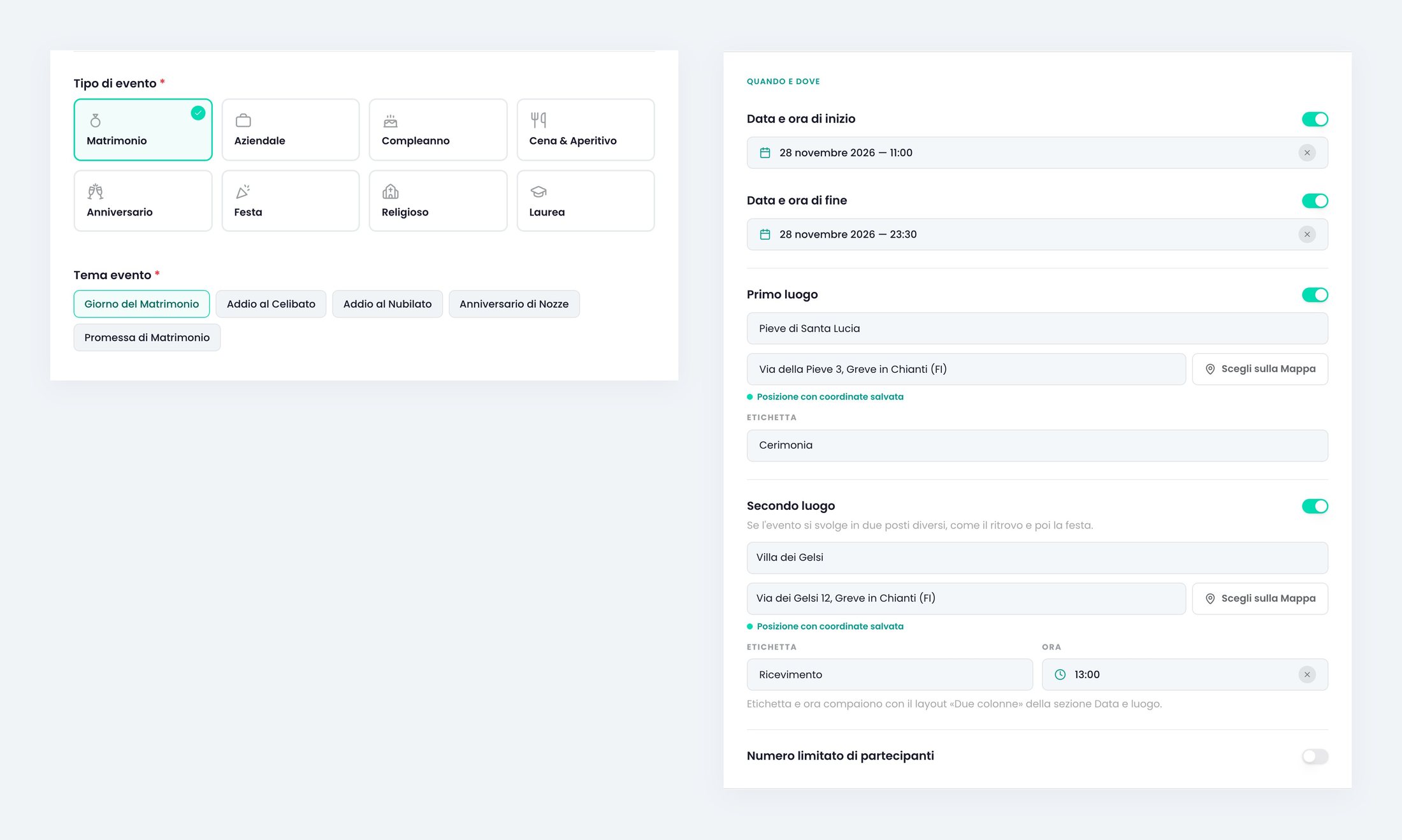
- «Dettagli evento». Scegli il «Tipo di evento» (matrimonio, compleanno, aziendale e così via) e il «Tema evento»: il tipo decide i testi pronti che ti vengono suggeriti. Poi scrivi il titolo, e se vuoi il sottotitolo e il messaggio. La lampadina «Suggeriscimi» propone frasi già scritte; «Scrivi con IA» ne prepara una bozza nel tono che scegli, elegante, amichevole o scherzoso. In «Quando e dove» metti data, ora e luogo: puoi aggiungere una data di fine e un «Secondo luogo», per esempio cerimonia e ricevimento. In «Immagine di copertina» carichi una foto, la prendi dalla libreria o la fai generare dall'IA. In fondo, le «Funzioni aggiuntive» accendono i biglietti con QR e l'album delle foto.
 (ingrandisci)
- «Configura RSVP». Decidi cosa chiedere a chi risponde, fino a quando si può rispondere e quali avvisi ricevere.
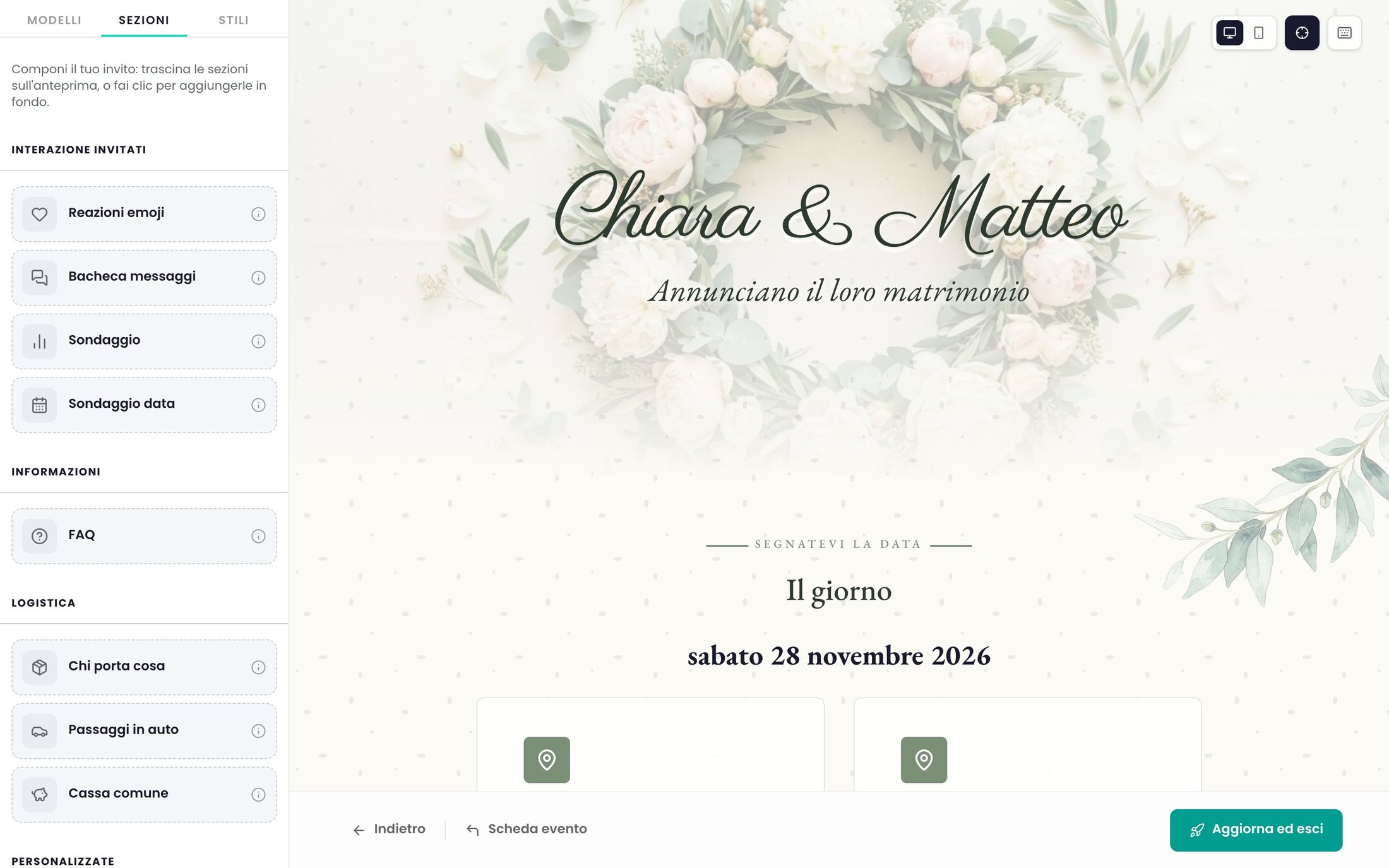
- «Anteprima e stile». Vedi l'invito vero. A sinistra, tre schede: «Modelli» (la Libreria, con tanti aspetti pronti), «Sezioni» (cosa c'è nell'invito e in che ordine) e «Stili» (colori, caratteri, decorazioni). Con «Computer» e «Telefono» controlli come si vede su ognuno dei due. Il passo è spiegato per intero in «Anteprima e stile»; tutte le sezioni che puoi aggiungere sono in «Tutte le sezioni dell'invito».
 (ingrandisci)
- Salva la bozza quando vuoi con «Salva bozza»: finché non pubblichi, l'invito lo vedi solo tu, con «Anteprima invito» nel menu dell'evento.
 (ingrandisci)
- Pubblica con «Pubblica evento». Da quel momento il link dell'invito funziona per gli invitati. Il passo dopo è caricare la lista (vedi «Carica la lista degli invitati») e mandare l'invito (vedi «Manda l'invito»).
Impostazioni
| Impostazione | Dove | Cosa fa | Di serie |
|---|---|---|---|
| Tipo di evento e Tema evento | «Dettagli evento» | Servono per andare avanti. Decidono i testi pronti e il primo modello applicato. | — |
| Biglietti digitali | «Dettagli evento» › «Funzioni aggiuntive» | Un biglietto con QR per ogni confermato. Si accende con Plus o Singolo Evento. | Spento |
| Album fotografico | «Dettagli evento» › «Funzioni aggiuntive» | Accende l'album delle foto dopo la festa. Attivarlo rende obbligatoria l'email nel modulo di risposta. | Spento |
Buono a sapersi
- L'evento esiste solo dopo il primo salvataggio. La bozza nasce con «Salva bozza» o quando arrivi al terzo passo: se chiudi la pagina prima, il lavoro si perde. Con Ctrl+S (⌘S su Mac) salvi anche con il cursore in un campo.
- Il modello non cambia i tuoi testi. Applicare un modello sostituisce l'aspetto, non il titolo, le date, il luogo né le sezioni che hai scelto. Se hai caricato una tua copertina, resta la tua.
- Pubblicare senza album ti chiede conferma. Compare «Pubblicare senza Album fotografico?», con la scelta di attivarlo e pubblicare.
- Un invito pubblicato si modifica con gli stessi passi. Il pulsante diventa «Aggiorna l'invito» (all'ultimo passo «Aggiorna ed esci»): quello che scrivi è subito quello che leggono gli invitati. Se esci con modifiche non salvate, ti viene chiesto.
- Con il piano Gratuito pubblichi un evento alla volta. Se ne hai già uno, Partecipo ti ferma quando pubblichi il secondo: da un evento nuovo con la finestra «Limite del Piano Gratuito», da una bozza già salvata con un avviso. Non contano gli eventi già passati. Vedi «Gratuito, Plus e Singolo Evento».
Domande frequenti
Posso rimettere l'invito in bozza dopo averlo pubblicato?
Sì, dal menu «⋮» dell'evento con «Riporta in bozza». Partecipo ti dice quante persone hanno già ricevuto o aperto l'invito: finché non lo ripubblichi, il suo link e i QR già stampati portano a una pagina che non esiste. Le risposte restano.
Posso cambiare la data dopo aver mandato gli inviti?
Sì: modifichi l'invito e lo aggiorni. Per avvisare gli invitati del cambio, vedi «Avvisa di un cambio di data o luogo».
Posso provare prima di creare qualcosa di mio?
Sì, nella demo aperta guardi un evento già fatto, con tutte le pagine. Lì non si salva niente: è per guardare. Con «Provalo gratis» puoi poi creare un account che parte dagli eventi di esempio.
Quanto costa pubblicare?
Niente: il piano Gratuito ha tutti i modelli e tutti gli stili, con un evento pubblicato alla volta. I prezzi di Plus e Singolo Evento sono nella pagina dei prezzi del sito.
Collegate
- Anteprima e stileIl terzo passo dell'invito, dove lo vedi com'è davvero e ne cambi l'aspetto, su computer e su telefono.
- Tutte le sezioni dell'invitoIl catalogo di tutto quello che puoi mettere nell'invito, gruppo per gruppo: a cosa serve ogni sezione e cosa vede l'invitato.
- Carica la lista degli invitatiAggiungi gli invitati a mano, da un file o incollando da Excel, e segui a che punto è ognuno.
- Manda l'invitoDal menu «Invia» fai arrivare l'invito a ognuno: per email a tutti insieme, su WhatsApp uno alla volta, o segnando chi l'ha avuto di carta.