Biglietti con QR
Ogni invitato che conferma riceve un biglietto con il suo QR, da mostrare alla porta e da scansionare.
Plus o Singolo Evento Prova la funzione senza registrarti:
Apri la demoAlla porta di un evento con posti contati non basta una lista di nomi: serve una prova che si controlla in un secondo. Il biglietto con QR è quella prova. Ogni invitato che conferma lo riceve, e tu lo verifichi con la fotocamera del telefono.
Dove si trova
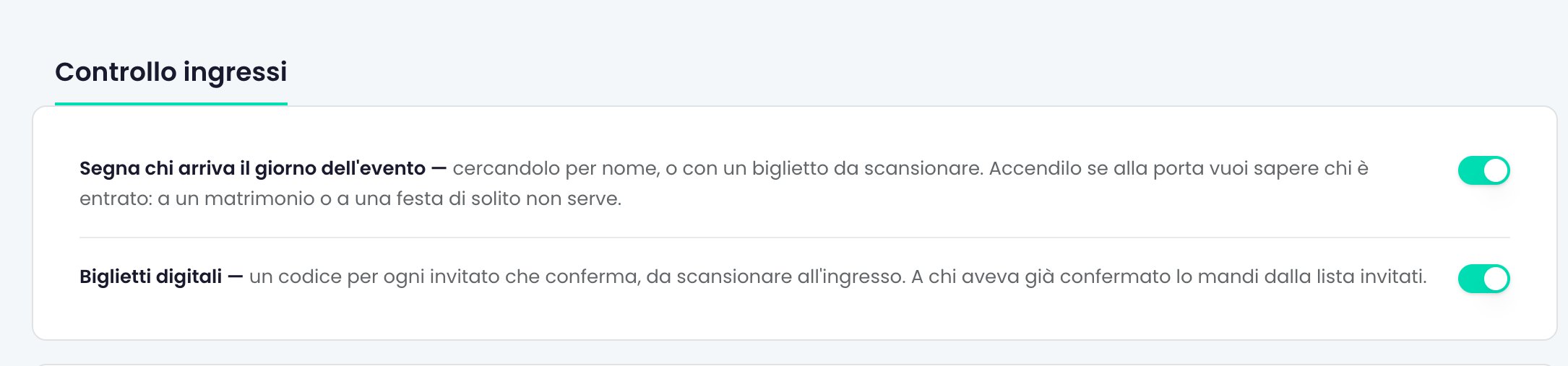
- Per accenderli: nella Scheda evento, sezione «Controllo ingressi», l'interruttore «Biglietti digitali», che compare quando il controllo è acceso. Lo trovi anche nel passo «Dettagli evento» del wizard, in «Funzioni aggiuntive».
- Per verificare un biglietto: nella stessa sezione, il pulsante «Scansiona QR» e il campo «Nome o codice del biglietto».
- Per riscrivere l'email del biglietto: nella pagina «Email» dell'evento, gruppo «Biglietti digitali», l'email «Biglietto digitale».
 (ingrandisci)
Come si usa
- Accendi «Biglietti digitali». Nella Scheda compare dopo aver acceso «Controllo ingressi»; dal wizard accende da solo anche il controllo: i due vanno insieme.
- Pubblica l'evento e manda gli inviti. Chi conferma ha bisogno di lasciare l'email, e con i biglietti accesi il modulo la chiede come obbligatoria a chi conferma.
- A chi aveva già confermato, mandalo dopo. In Lista invitati, «Invia» › «Email», linguetta «Biglietto digitale»: il biglietto parte a chi ha confermato e non l'ha ricevuto, e chi ce l'ha già non lo riceve due volte. Per una persona sola, nelle Risposte RSVP c'è «Rimanda il biglietto via email» («Manda il biglietto via email» se la risposta l'hai registrata tu).
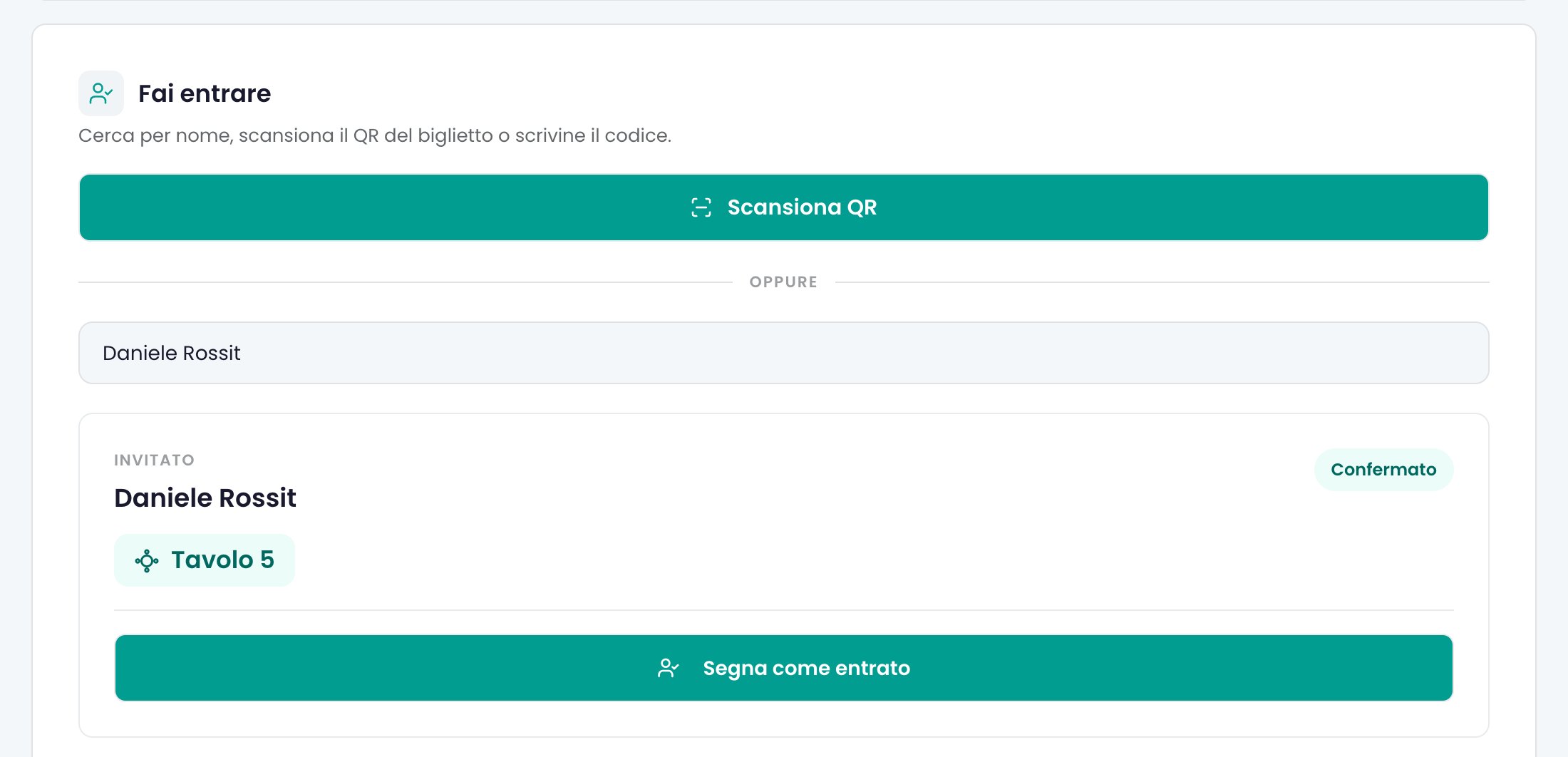
- Il giorno dell'evento, verifica. Premi «Scansiona QR» e inquadra il codice dell'invitato, oppure scrivi il codice nel campo: appena sembra un codice compare «Verifica». Compare la persona con il suo gruppo: «Segna come entrato», oppure scegli con − e + «Quante persone fai entrare adesso?» e premi «Fai entrare N persone».
 (ingrandisci)
- Se non vuoi stare alla porta, dai un link a chi ci sta: vedi «Gli addetti alla porta».
Cosa vede l'invitato
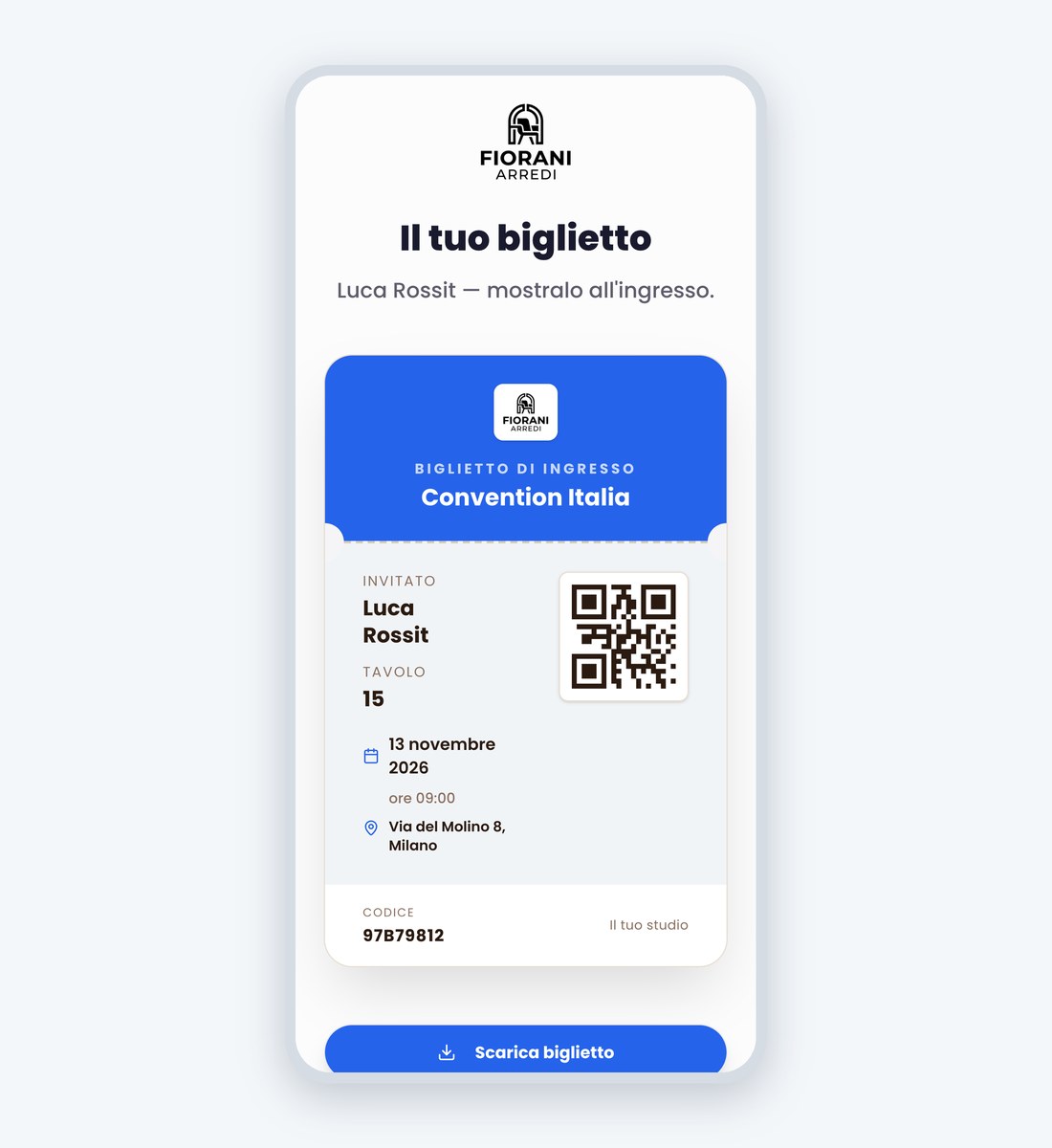
- Appena conferma, nella pagina di ringraziamento, «Il tuo biglietto», con il pulsante «Scarica biglietto» che lo salva come immagine.
- Per email, un messaggio «Il tuo biglietto per …» al posto della normale conferma, con il QR e il pulsante «Scarica biglietto». Sotto, «Non puoi più venire? Libera il tuo posto» apre l'invito con «Non riesco» già scelto.
- Nel suo link personale, subito dopo la copertina, la sezione «Il tuo biglietto» con «Mostra il biglietto»: la pagina intera da far vedere alla porta.
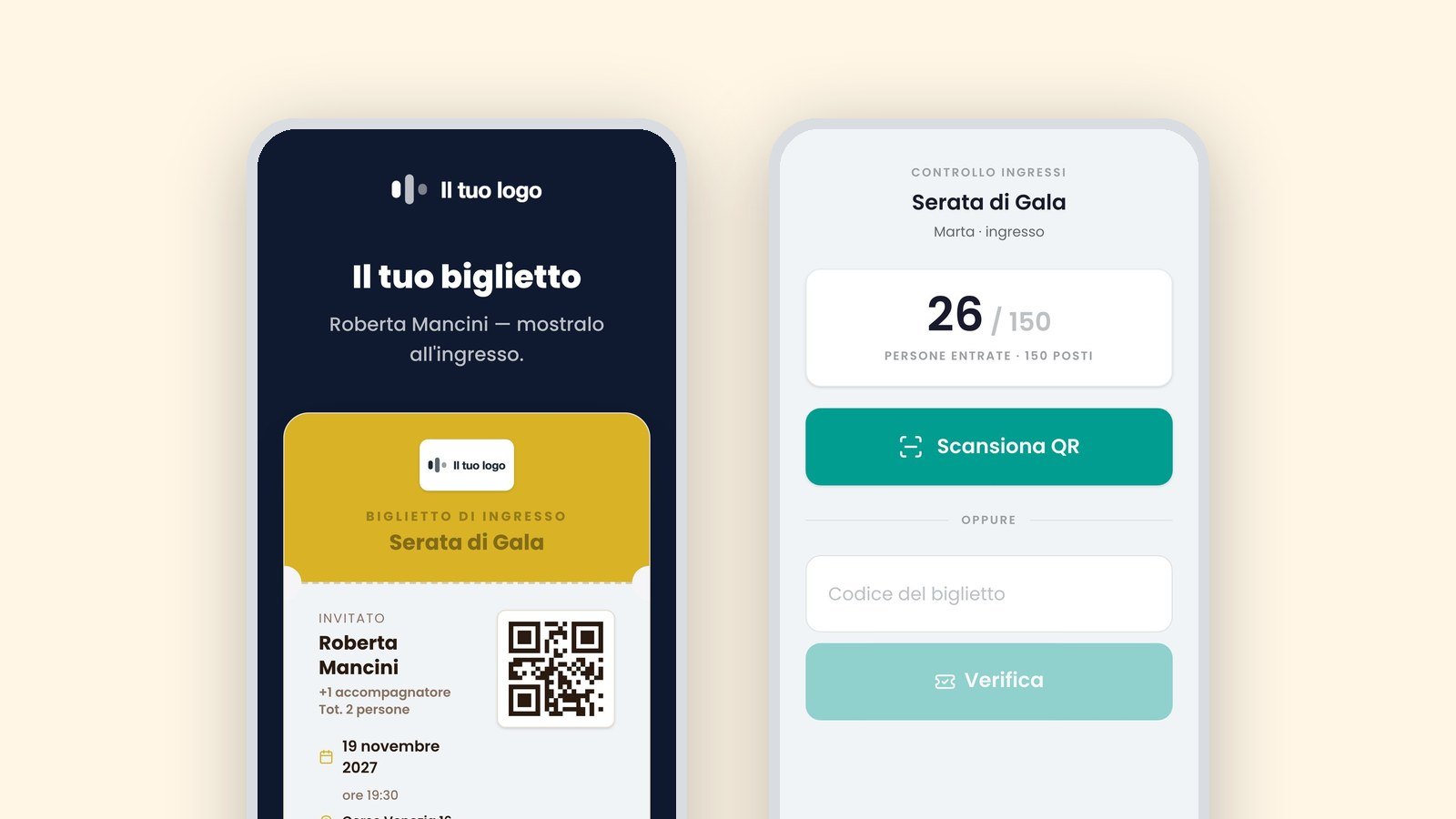
Il biglietto riporta «Biglietto di Ingresso», nome, data, luogo, il QR e un codice breve. Con gli accompagnatori dice «+N accompagnatori» e «Tot. N persone»: è un biglietto solo per il gruppo, e alla porta indichi quanti entrano. Se hai attivo «Mostra agli invitati» nei Tavoli, c'è anche il «Tavolo».
 (ingrandisci)
Impostazioni
| Impostazione | Dove | Cosa fa | Di serie |
|---|---|---|---|
| Biglietti digitali | Scheda evento › Controllo ingressi, quando il controllo è acceso; nel wizard, Dettagli evento › Funzioni aggiuntive | Ogni invitato che conferma riceve il biglietto con QR. Nel piano Gratuito non si accende. | Spento |
Buono a sapersi
- Il QR del biglietto non è quello dell'invito. Quello dell'invito apre la pagina dell'evento e non fa entrare nessuno. Quello del biglietto vale solo alla porta.
- Il QR contiene solo un codice, non i dati dell'invitato: un addetto che lo scansiona vede i nomi, quante persone sono e il tavolo, mai email o telefono.
- Il tavolo sul biglietto c'è solo con Plus o Singolo Evento e con «Mostra agli invitati» acceso. Alla porta, in Scheda, lo vedi comunque. Se il tavolo cambia, nel biglietto online trovi sempre quello aggiornato.
- Per scansionare la fotocamera serve una connessione sicura (https) e il permesso del browser. Se il codice non esiste leggi «Nessun biglietto trovato con questo codice. Verifica che il codice sia corretto.»
- Non c'è una modalità senza rete: per verificare serve la connessione.
- Spegnendo il controllo si spengono i biglietti. Chi li ha ricevuti li tiene, ma alla porta non si scansionano più.
Domande frequenti
Cosa succede se un invitato perde l'email del biglietto?
Lo rimandi dalle Risposte RSVP, con «Rimanda il biglietto via email»: il biglietto è lo stesso, il codice non cambia. Oppure lo ritrova nel suo link personale.
Posso far entrare chi non ha il biglietto?
Sì, se ha confermato: lo cerchi per nome nello stesso campo. Il biglietto non è obbligatorio per il controllo.
Il biglietto vale anche per gli accompagnatori?
Sì, è uno solo per tutto il gruppo, e mostra quante persone sono. Alla porta scegli quante ne fai entrare.
Collegate
- Il controllo degli ingressiIl giorno dell'evento cerchi il nome, segni chi entra e in quanti, e vedi in ogni momento quanti sono arrivati.
- Gli addetti alla portaUn link personale per ogni persona che sta all'ingresso: lo apre dal telefono, senza account, e fa entrare gli invitati.
- BadgeUn cartellino col cordino per ogni persona confermata, con nome grande, gruppo e QR del biglietto.
- Metti le persone ai tavoliChi ha risposto è già pronto da sistemare: lo trascini al suo tavolo, e la pagina ti avvisa se le risposte cambiano.