Carica la lista degli invitati
Aggiungi gli invitati a mano, da un file o incollando da Excel, e segui a che punto è ognuno.
Con ogni piano
Apri la demoLa Lista invitati è l'elenco delle persone che inviti. Ognuna ha il suo link personale: chi lo apre trova il proprio nome già scritto, e la sua risposta finisce sulla sua riga. La lista non è obbligatoria (puoi anche usare solo il link pubblico), ma ti dice chi ha risposto e chi no.
Dove si trova
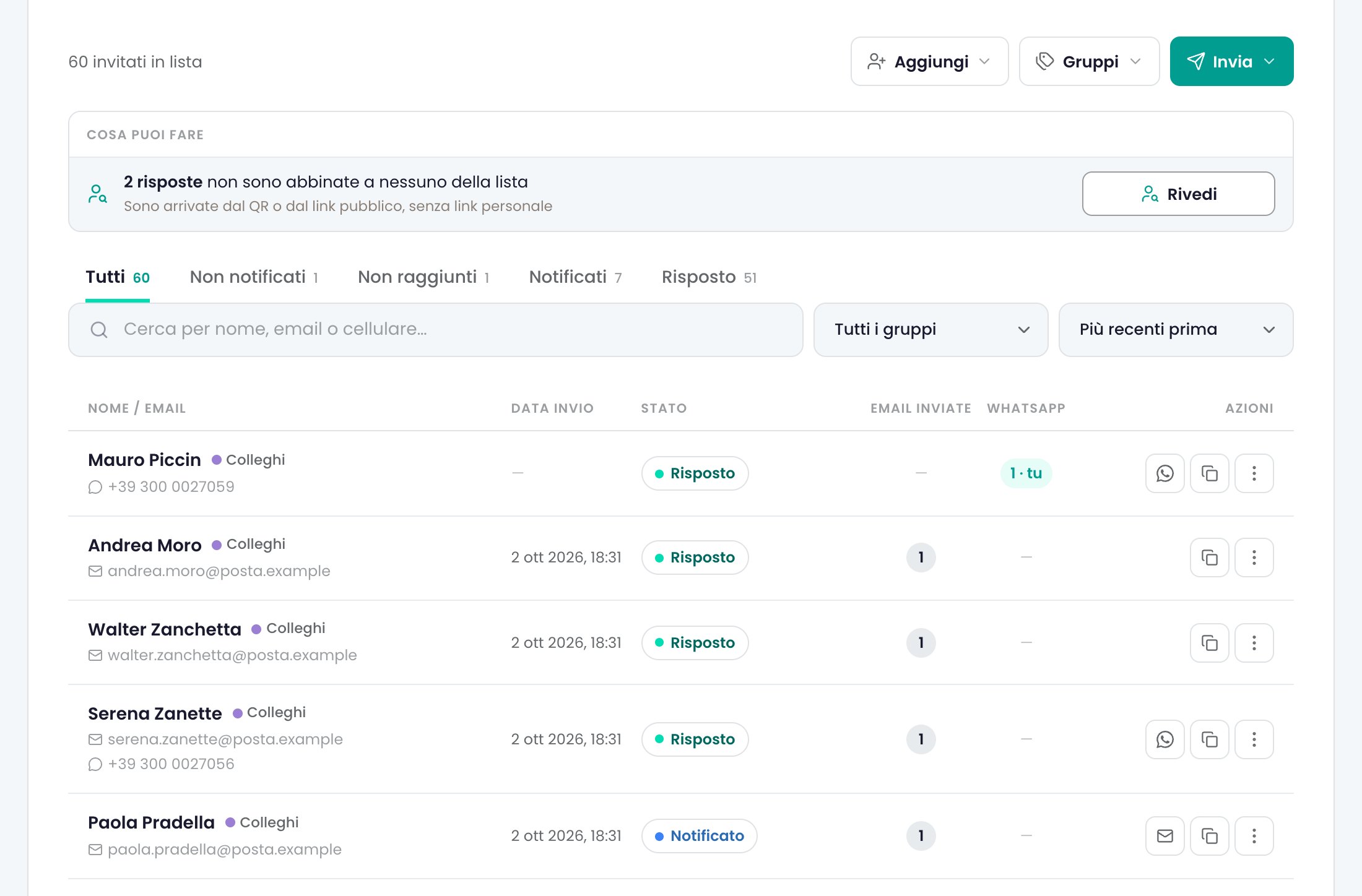
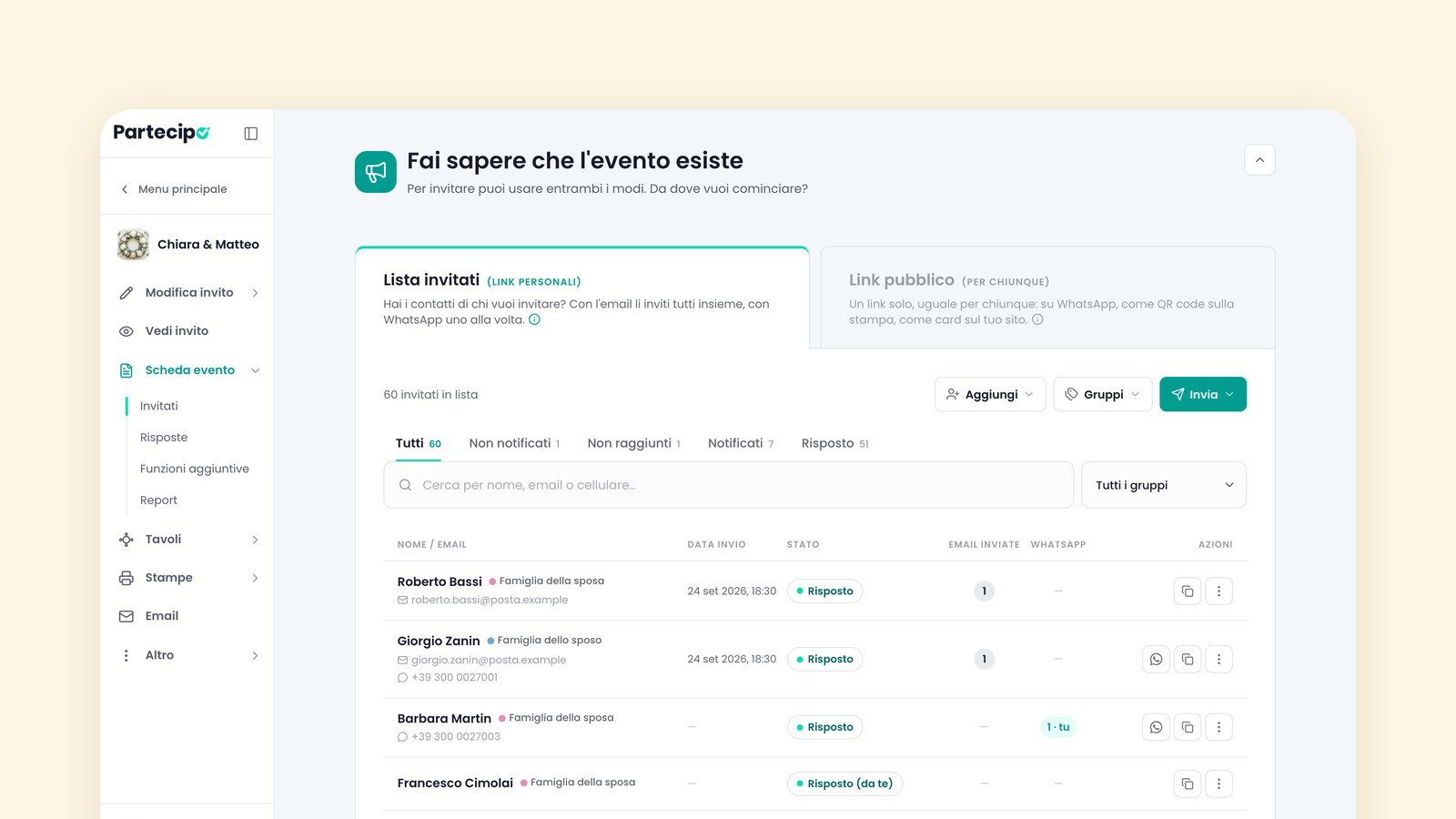
Nella Scheda dell'evento, nella sezione «Fai sapere che l'evento esiste», sulla linguetta «Lista invitati». Finché la lista è vuota c'è solo «Aggiungi», al centro. Dal primo invitato, in alto a destra ci sono tre pulsanti: «Aggiungi», «Gruppi» e «Invia». Sotto, la tabella con una riga per persona.
 (ingrandisci)
Come si usa
- Aggiungi una persona. Premi «Aggiungi» › «Un invitato». Nel modulo «Nuovo invitato» compaiono «Nome *», «Cognome», «Email», «Cellulare» e «Gruppo». Solo il nome è obbligatorio. Premi «Aggiungi».
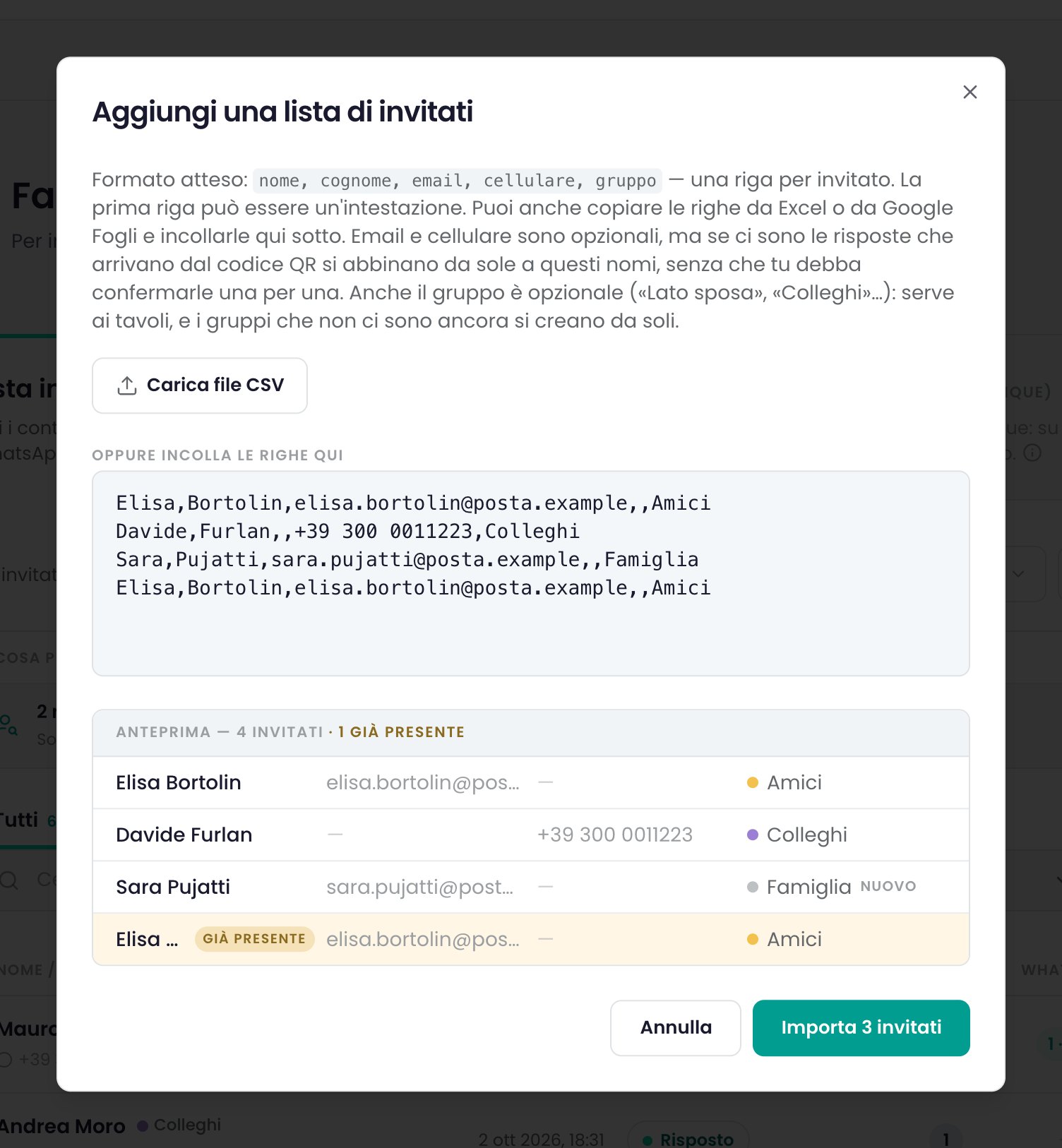
- Oppure carica una lista intera. Premi «Aggiungi» › «Una lista invitati». Nella finestra «Aggiungi una lista di invitati» hai due strade:
- «Carica file CSV», con un file .csv, .tsv o .txt;
- il campo «Oppure incolla le righe qui»: copia le celle da Excel, Numbers o Google Fogli e incollale.
L'ordine delle colonne è nome, cognome, email, cellulare, gruppo, una riga per persona. Il separatore può essere la virgola, il punto e virgola o la tabulazione. La riga dei titoli è facoltativa. Senza titoli, email, cellulare e gruppo si riconoscono da quello che contengono.
 (ingrandisci)
- Guarda l'anteprima. Sotto compare «Anteprima» con il numero di persone. Chi è già in lista porta la dicitura «già presente» e non viene aggiunto due volte. Premi «Importa N invitati».
- Controlla a che punto è ognuno. La colonna «Stato» dice:
- «Non notificato»: nessun invito è ancora partito, per nessuna strada;
- «Notificato»: l'email d'invito è partita;
- «Notificato (WhatsApp)»: il messaggio WhatsApp si è aperto e l'email non è partita;
- «Notificato (da te)»: hai segnato che l'invito l'ha avuto da te, di carta o a voce;
- «Non raggiunto»: l'email non è potuta partire, oppure la persona si è disiscritta dalle email;
- «Risposto»: c'è una risposta collegata a quella riga. «Risposto (da te)» se l'hai scritta tu.
- Trova una persona. Sopra la tabella le schede «Tutti», «Non notificati», «Non raggiunti», «Notificati» e «Risposto» mostrano ognuna il suo numero (quelle vuote non si vedono). Il campo «Cerca per nome, email o cellulare…» restringe le righe mentre scrivi, e se hai dei gruppi il menu «Tutti i gruppi» mostra un gruppo solo, oppure «Senza gruppo». Schede, ricerca e menu compaiono appena c'è un invitato.
- Correggi o togli una persona. Dal menu ⋮ della riga scegli «Modifica contatto» o «Elimina».
Impostazioni
| Impostazione | Dove | Cosa fa | Di serie |
|---|---|---|---|
| Ordine della lista | Sopra la tabella, il menu accanto alla ricerca | Mette le righe in ordine: «Più recenti prima», «Meno recenti prima» o «Nome A-Z». Il browser se lo ricorda. Compare appena c'è un invitato. | Più recenti prima |
Buono a sapersi
- Puoi preparare la lista prima di pubblicare. Aggiungere, importare e scrivere i testi si può fare subito. Gli invii partono solo a invito pubblicato: finché è in bozza compare il cartello «Potrai inviare gli inviti solo dopo aver pubblicato l'evento», con il collegamento «Pubblica l'invito».
- Email e cellulare sono facoltativi, ma conviene metterli. Servono per mandare l'invito e per agganciare da sole alla riga le risposte che arrivano dal link pubblico (vedi «Abbina le risposte agli invitati»).
- Il cellulare accetta cifre, spazi e «+». Un numero senza prefisso è letto come italiano (+39).
- I doppioni si fermano. Aggiungendo una persona con un'email o un cellulare già presenti, anche tra le risposte, compare «Contatto già presente» e puoi scegliere «Aggiungi comunque». Nell'importazione i doppioni (già in lista, o ripetuti nel file) vengono saltati.
- Un'email scritta male non blocca l'importazione. La persona entra in lista senza email e l'anteprima segnala quante ne ha lasciate indietro, così le correggi dopo.
- Nessun tetto alla lista. Il piano Gratuito limita le persone confermate, non gli invitati in lista.
Domande frequenti
Il mio file ha le colonne in un altro ordine. Funziona?
Se c'è la riga dei titoli (per esempio «Cognome e nome», «Telefono», «Email») le colonne vengono riconosciute dal titolo. Senza titoli, nome e cognome sono le prime due colonne e il resto si riconosce da quello che contiene: la chiocciola per l'email, almeno sei cifre per il cellulare, parole per il gruppo.
Gli accenti vengono storti.
Il file viene letto come UTF-8. Se esporti da Excel, salva come «CSV UTF-8», oppure incolla le righe direttamente nel campo.
Posso scaricare la lista degli invitati?
No, la lista si carica ma non si esporta. Si esportano le risposte: vedi «Esporta le risposte».
Se elimino un invitato, cosa succede alla sua risposta?
Una risposta che avevi registrato tu per quella persona si cancella con lei, e la finestra te lo dice prima. Una risposta data dalla persona stessa dal suo link resta, senza più il nome in lista.
Collegate
- Gruppi di invitatiDividi gli invitati in famiglia, amici, colleghi, ognuno con un colore. Servono ai filtri, ai tavoli e ai badge.
- Il link personaleOgni invitato in lista ha il suo link. Trova l'invito col suo nome già scritto e la risposta arriva sulla sua riga.
- Manda l'invitoDal menu «Invia» fai arrivare l'invito a ognuno: per email a tutti insieme, su WhatsApp uno alla volta, o segnando chi l'ha avuto di carta.
- Abbina le risposte agli invitatiChi risponde dal QR o dal link pubblico non ha il suo nome in lista. Partecipo lo abbina da solo, e ti fa rivedere i casi dubbi.