Il modulo di risposta
Cosa chiedi a chi risponde: nome, contatti, accompagnatori, menù e allergie, e cosa vede dopo aver risposto.
Con ogni piano; con Plus o Singolo Evento domande illimitate e testi dei pulsanti e delle email riscrivibili
Apri la demoUn modulo corto si compila; uno lungo si abbandona. In «Configura RSVP» scegli cosa chiedere a chi risponde: il minimo per un aperitivo, di più per una cena con menù e allergie. L'invitato risponde dal telefono, senza registrarsi.
Dove si trova
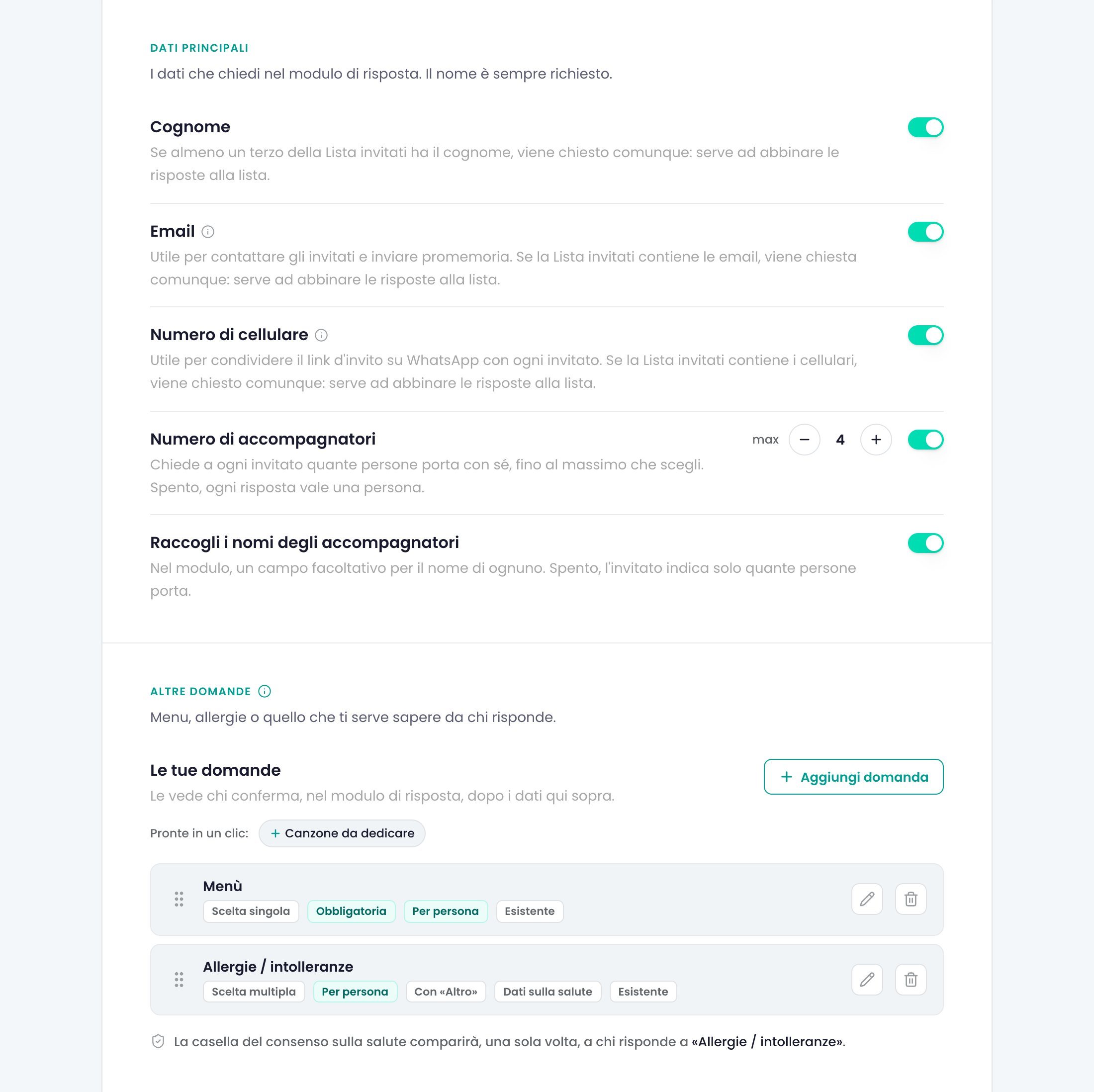
Nella Scheda evento, premi «Modifica invito» (o crea un evento nuovo) e vai al passo «Configura RSVP», il secondo dei tre passi: «Dettagli evento», «Configura RSVP», «Anteprima e stile». Le sue parti, dall'alto: «Dati principali», «Le tue domande», «Sezioni interattive», le date di apertura e chiusura, «Pagina di ringraziamento», «Notifiche e automazioni».
 (ingrandisci)
Come si usa
- Scegli i dati principali. Il nome si chiede sempre. Accendi a piacere «Cognome», «Email» e «Numero di cellulare»: sono tutti spenti di serie.
- Decidi per gli accompagnatori. Con «Numero di accompagnatori» ogni invitato dice quante persone porta, fino al massimo che scegli (oppure nessun limite). Spento, ogni risposta vale una persona. Con «Raccogli i nomi degli accompagnatori», acceso di serie, il modulo chiede anche il nome di ognuno, facoltativo.
- Aggiungi le tue domande in «Le tue domande»: premi «Aggiungi domanda», oppure scegli una delle «Pronte in un clic»: «Menù» (Carne, Pesce, Vegetariano), «Allergie / intolleranze», «Canzone da dedicare». I tipi sono Testo breve, Testo lungo, Numero, Sì / No, Scelta singola, Scelta multipla, Data. Le opzioni si scrivono separate da virgola. Conferma con «Aggiungi» (o con «Fatto» quando ne modifichi una).
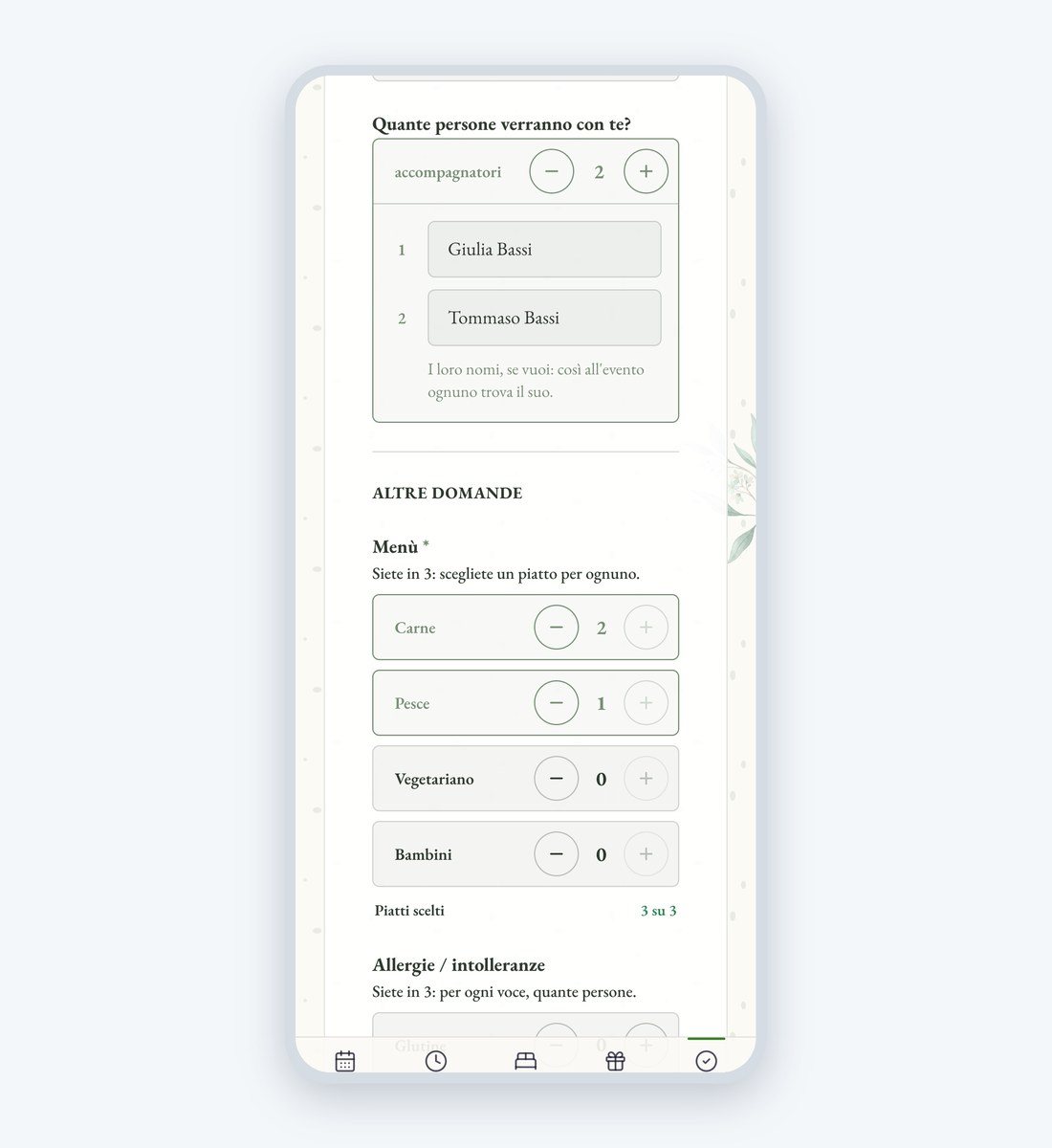
- Se chiedi menù o allergie e porti accompagnatori, accendi «Chiede il numero di persone per opzione» sulla domanda: chi risponde per tre persone dice «2 carne, 1 pesce» invece di scegliere una voce sola.
- Per le allergie, lascia acceso il consenso. Sulla domanda c'è «Chiede il consenso per i dati sulla salute»: si accende da solo sulle «Allergie / intolleranze», e sulla domanda compare l'etichetta «Dati sulla salute».
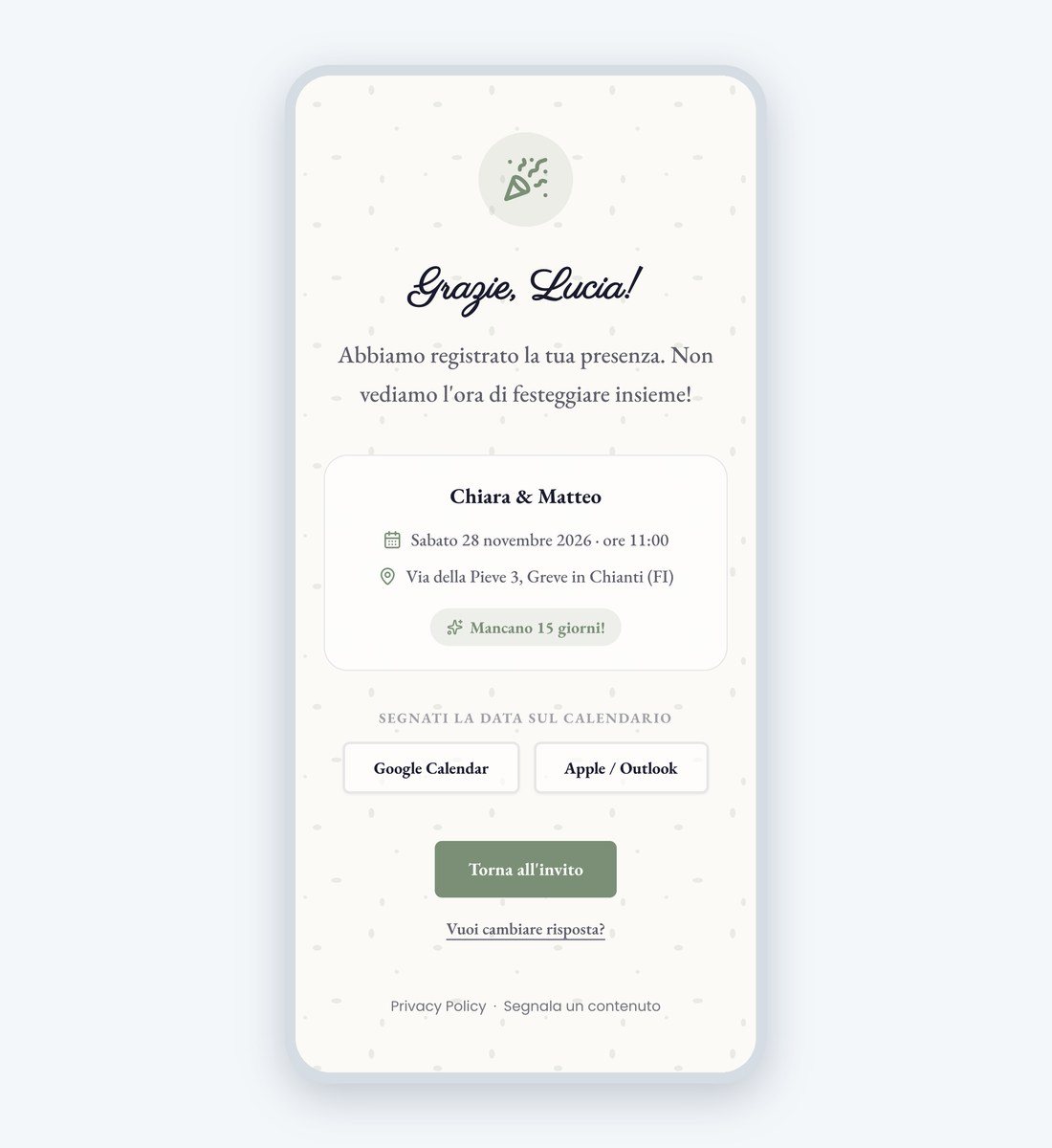
- Scrivi i messaggi di ringraziamento, se vuoi, in «Pagina di ringraziamento»: «Personalizza testi» per Confermato, Incerto e Declinato, e «Animazione coriandoli» per la conferma.
Cosa vede l'invitato
- Sceglie «Partecipo», «Forse» o «Non riesco». «Forse» e «Non riesco» si possono togliere dall'anteprima di «Anteprima e stile»; i testi dei tre pulsanti si riscrivono con Plus o Singolo Evento.
- Compila Nome e gli altri dati che hai acceso. Chi sceglie «Forse» può lasciare un'«Email per promemoria», facoltativa.
- Chi sceglie «Partecipo» dice anche quante persone porta («Quante persone verranno con te?»), coi loro nomi, e risponde alle tue domande. Chi sceglie «Forse» o «Non riesco» non le vede. Se scrive qualcosa in una domanda sulla salute, spunta il consenso: senza, il modulo non parte.
- Preme «Invia Risposta» e vede la pagina di ringraziamento col messaggio giusto. Se ha lasciato l'email riceve la conferma, con «Hai cambiato idea?» sotto il pulsante.
- Può cambiare risposta quando vuole, finché le risposte sono aperte: dalla pagina di ringraziamento («Vuoi cambiare risposta?») o dal link nell'email. Sullo stesso telefono l'invito si ricorda di lui («Su questo dispositivo partecipi come …»), con «Non sei tu?» per chi sta usando il telefono di un altro.
 (ingrandisci)
 (ingrandisci)
Impostazioni
| Impostazione | Dove | Cosa fa | Di serie |
|---|---|---|---|
| Cognome, Email, Numero di cellulare | Configura RSVP › Dati principali | Li chiede a tutti. Il cognome si chiede comunque se almeno un terzo della Lista invitati ce l'ha, e email e cellulare se la lista li contiene: servono ad abbinare le risposte. L'email si accende da sola con l'Album fotografico. | Spenti |
| Numero di accompagnatori | Configura RSVP › Dati principali | Chiede quante persone porta ognuno, fino a un massimo. | Spento |
| Raccogli i nomi degli accompagnatori | Sotto «Numero di accompagnatori» | Aggiunge il campo facoltativo coi nomi. Compare con «Numero di accompagnatori» acceso. | Acceso |
| Risposta obbligatoria | Su una domanda | Chi conferma non può inviare senza rispondere. | Spento; acceso sulla domanda pronta «Menù» |
| Chiede il numero di persone per opzione | Su una domanda a scelta | Chi risponde per più persone indica quante per ogni voce. Compare solo con gli accompagnatori accesi. | Spento; acceso da solo se la domanda parla di menù, cibo o allergie |
| Aggiunge un campo «Altro» | Su una Scelta multipla | Una riga di testo sotto le opzioni. | Spento |
| Chiede il consenso per i dati sulla salute | Su una domanda | Chi risponde a quella domanda deve spuntare una casella prima di inviare. | Spento; acceso da solo se la domanda parla di allergie, intolleranze, dieta o salute |
| Personalizza testi | Pagina di ringraziamento | Tre messaggi tuoi. Spento, vale il testo di serie; spegnerlo cancella quelli che avevi scritto. | Spento |
| Animazione coriandoli | Pagina di ringraziamento | Pioggia di coriandoli alla conferma. | Spenta |
Buono a sapersi
- Con i biglietti accesi l'email è obbligatoria per chi conferma: il biglietto arriva lì.
- Il tetto dei posti conta le persone, accompagnatori compresi. Vedi «Scadenza, posti e lista d'attesa».
- Nel piano Gratuito le domande sono al massimo due per evento, e una copia di un evento ne tiene due. Con Plus o Singolo Evento sono illimitate.
- Spegnere i nomi degli accompagnatori non cancella quelli già raccolti. Li trovi nelle Risposte RSVP e nel file.
- La conferma via email parte solo se la risposta ha un'email, quindi solo se il modulo la chiede. I testi si riscrivono dalla pagina «Email», con Plus o Singolo Evento. Se hai tolto «Non riesco», chi ha già risposto può comunque disdire.
Domande frequenti
Posso rendere obbligatoria una risposta alle sezioni dell'invito?
Sì, per «Sondaggio», «Chi porta cosa» e «Passaggi in auto» c'è «Risposta obbligatoria per confermare»: chi conferma deve prima rispondere lì. Vedi «Le sezioni interattive».
Se qualcuno risponde due volte?
Se scrive di nuovo con la stessa email e lo stesso nome, la risposta si aggiorna: non ne nasce una seconda.
Collegate
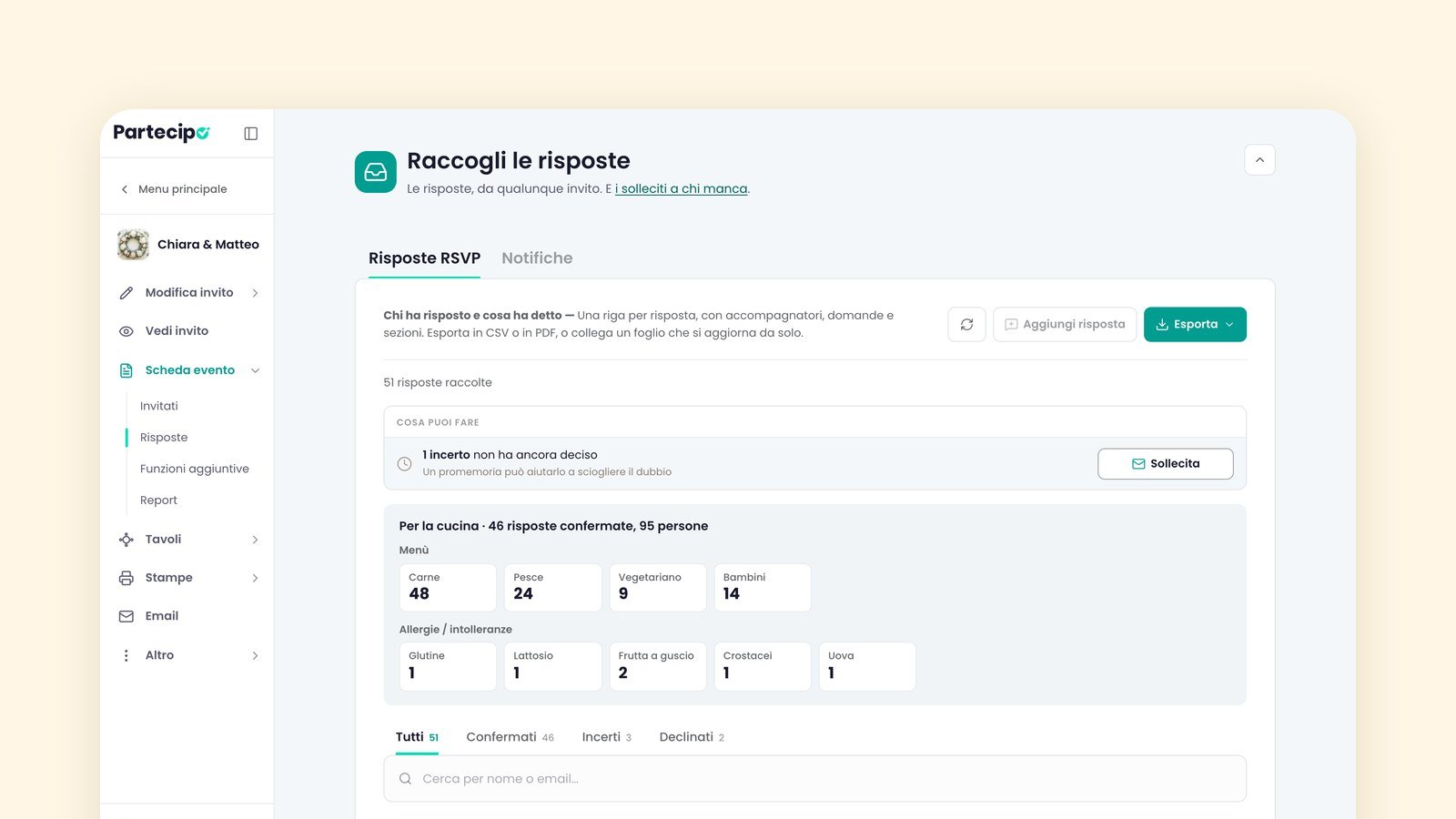
- Segui le risposteChi viene, con quanti e cosa ha scelto: l'elenco delle risposte, i numeri in cima e l'avviso a ogni risposta nuova.
- Scadenza, posti e lista d'attesaApri le risposte da una data, chiudile a una scadenza, fissa il numero dei posti e gestisci chi resta fuori.
- Menù e allergie al tavoloI conti dei menù e delle allergie tavolo per tavolo, e la lista da dare al ristorante.
- Esporta le risposteLe risposte in un file CSV con le colonne che scegli, in un PDF da stampare, o in un foglio che si aggiorna da solo.