Aggiungi, sposta e nascondi le sezioni
Scegli quali sezioni ha l'invito, scrivine i contenuti, cambia l'ordine, nascondile o toglile, e uniscine due in un riquadro solo.
Con ogni piano; nel Gratuito al massimo 2 sezioni personalizzate, e il Contatore partecipanti con Plus o Singolo Evento
Apri la demoUn invito non deve avere tutto: un matrimonio vuole il programma e la lista regali, una cena aziendale il dress code e la mappa. Dal catalogo scegli le sezioni che servono, le scrivi, le metti nell'ordine giusto e nascondi quelle che non vuoi ancora mostrare. Per cosa fa ogni sezione, vedi «Tutte le sezioni dell'invito».
Dove si trova
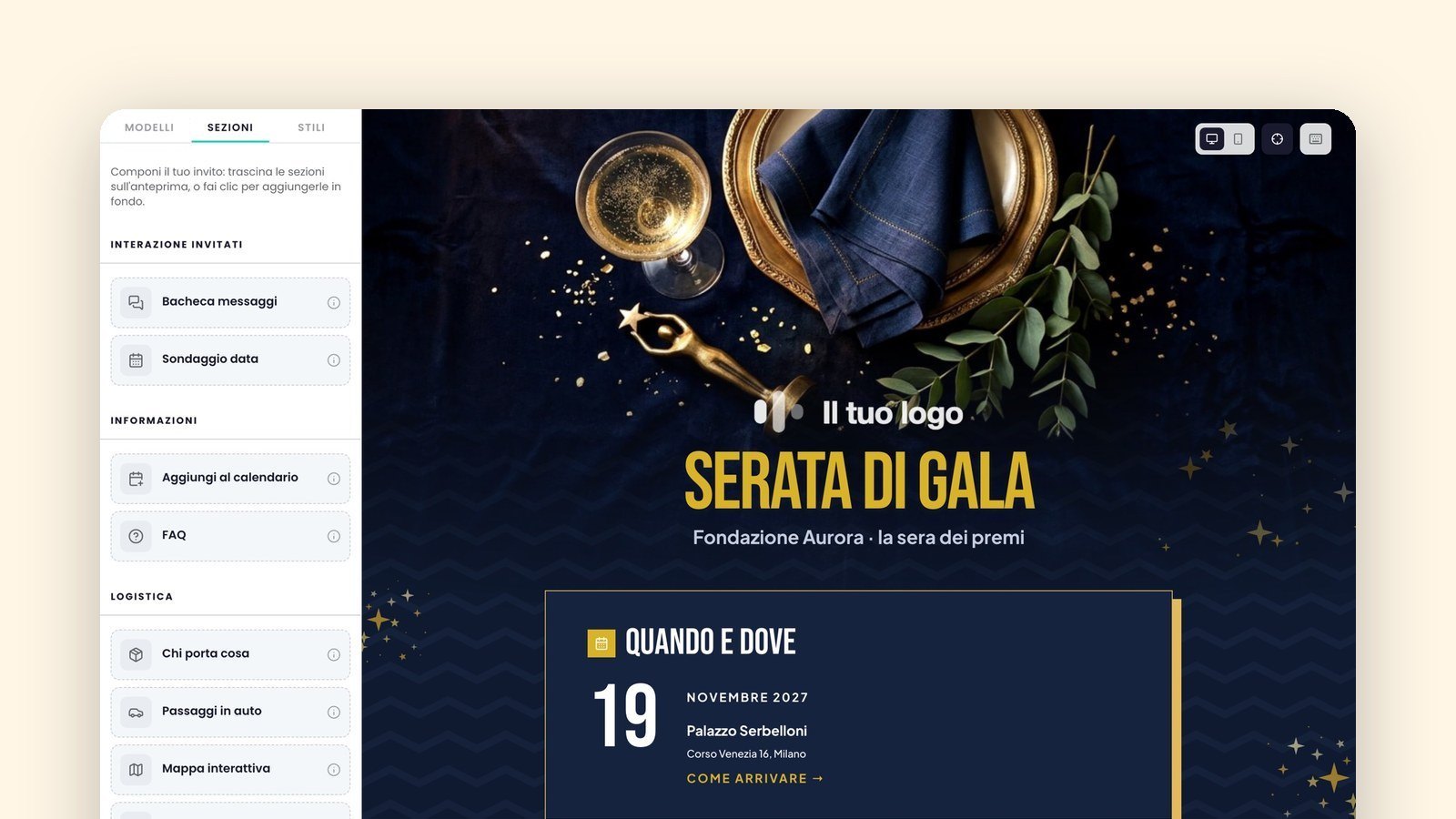
Nel passo Anteprima e stile. Il pannello a lato ha tre schede: Modelli, Sezioni e Stili.
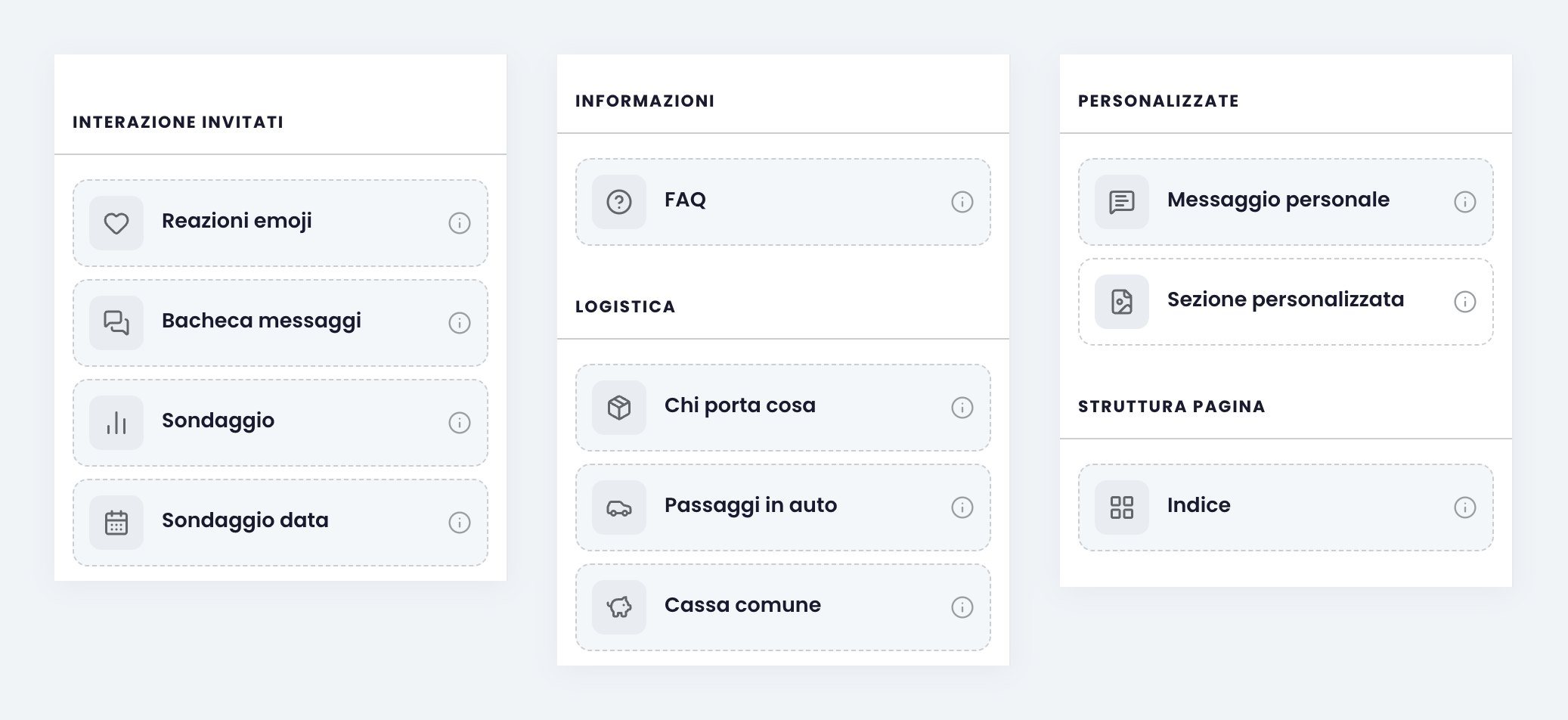
- Sezioni è il catalogo: tutte le sezioni che puoi aggiungere, in sei gruppi (Interazione invitati, Informazioni, Logistica, Regali, Personalizzate, Struttura pagina).
- Stili › Sezioni dell'invito ha una riga per ogni sezione già messa: da lì le riordini, le nascondi e ne cambi l'aspetto.
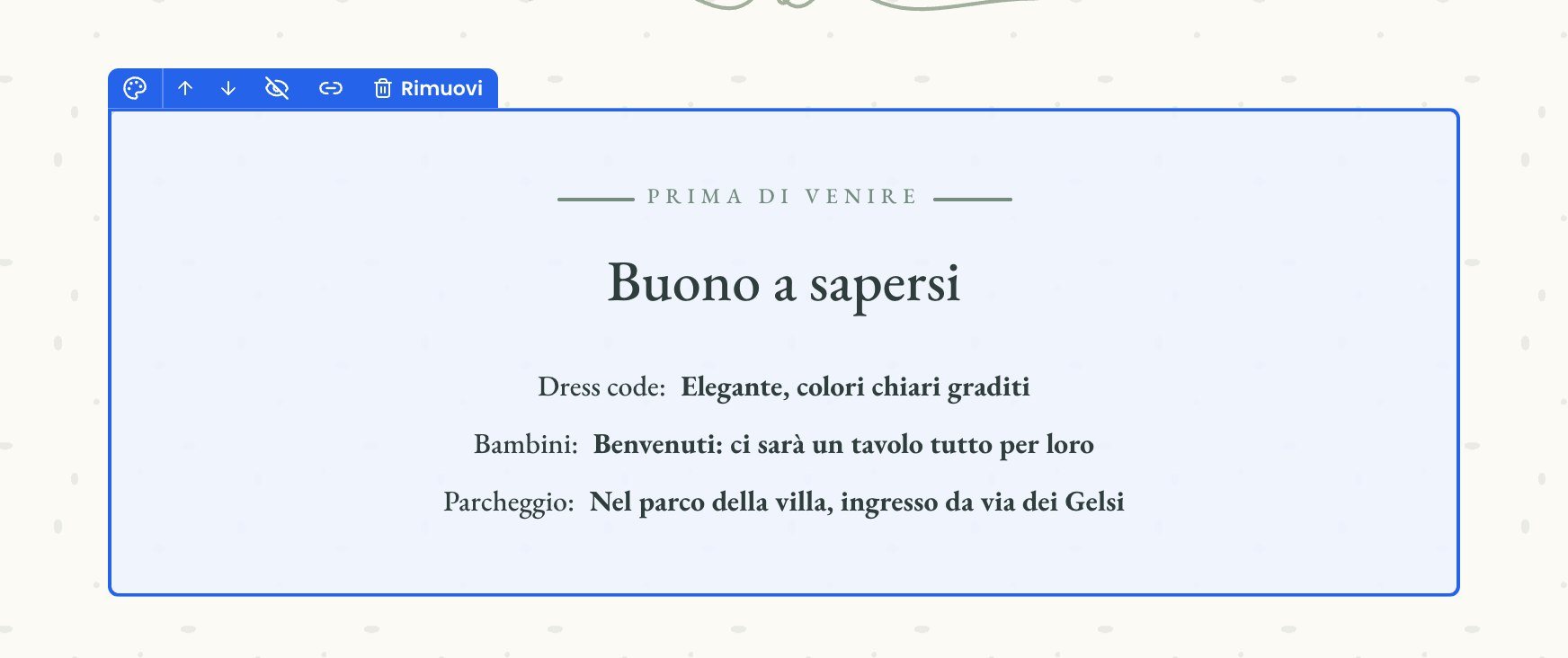
- Sull'anteprima, toccando una sezione compare una barra blu con i comandi per quella sezione.
Aggiungere una sezione
Un clic sulla scheda della sezione la aggiunge in fondo all'invito. Dal computer puoi anche trascinarla nel punto in cui la vuoi; dal telefono resta il clic. Dopo l'aggiunta la scheda esce dal catalogo. Solo Sezione personalizzata si può aggiungere più volte (nel Gratuito al massimo due: poi la scheda sparisce).
Un evento nuovo ha tre sezioni fisse: Data e luogo, Messaggio e RSVP — risposta invitati. Non si tolgono, si possono solo nascondere. Alcune schede compaiono solo se servono: Mappa interattiva (serve un luogo), Aggiungi al calendario (serve una data), Contatore partecipanti (serve un numero massimo di partecipanti, che si imposta con Plus o Singolo Evento).
 (ingrandisci)
Scrivere i contenuti
Le sezioni con qualcosa da compilare (per esempio Sondaggio, Programma della giornata, FAQ, Lista regali, Dove dormire, Informazioni utili) si aprono con un doppio clic sull'anteprima, o dall'etichetta Modifica. Si apre un pannello con Annulla e Fatto: Fatto applica, Annulla (o il tasto Esc) chiude senza applicare. Mentre è aperto, il resto della pagina non si tocca. I testi di Messaggio, Sezione personalizzata e Chiusura si scrivono invece direttamente sull'anteprima. Reazioni emoji, Bacheca, Aggiungi al calendario e Indice non hanno niente da compilare.
Spostare, nascondere e togliere
Seleziona la sezione sull'anteprima: nella barra blu trovi le frecce Sposta su e Sposta giù, l'occhio Nascondi la sezione (o Mostra la sezione) e il cestino Rimuovi la sezione. Dall'elenco in Stili › Sezioni dell'invito puoi anche trascinare le righe per riordinarle.
Nascondere non cancella: la sezione e i suoi contenuti restano, ma l'invito non la mostra. Togliere, invece, la fa uscire dall'invito. Le tre sezioni fisse si nascondono ma non si tolgono. La Chiusura non si sposta: sta sempre in fondo (vedi «La Chiusura dell'invito»).
 (ingrandisci)
Larghezza: «Contenuta» o «Pagina intera»
Di serie ogni sezione sta nella colonna dell'invito: Contenuta. Con Pagina intera il riquadro diventa una fascia larga quanto la pagina, ma il testo resta nella colonna, allineato alle altre. Si sceglie in Stili › Sezioni dell'invito, nella riga della sezione, aprendo Stili avanzati e poi Larghezza.
Sezioni unite
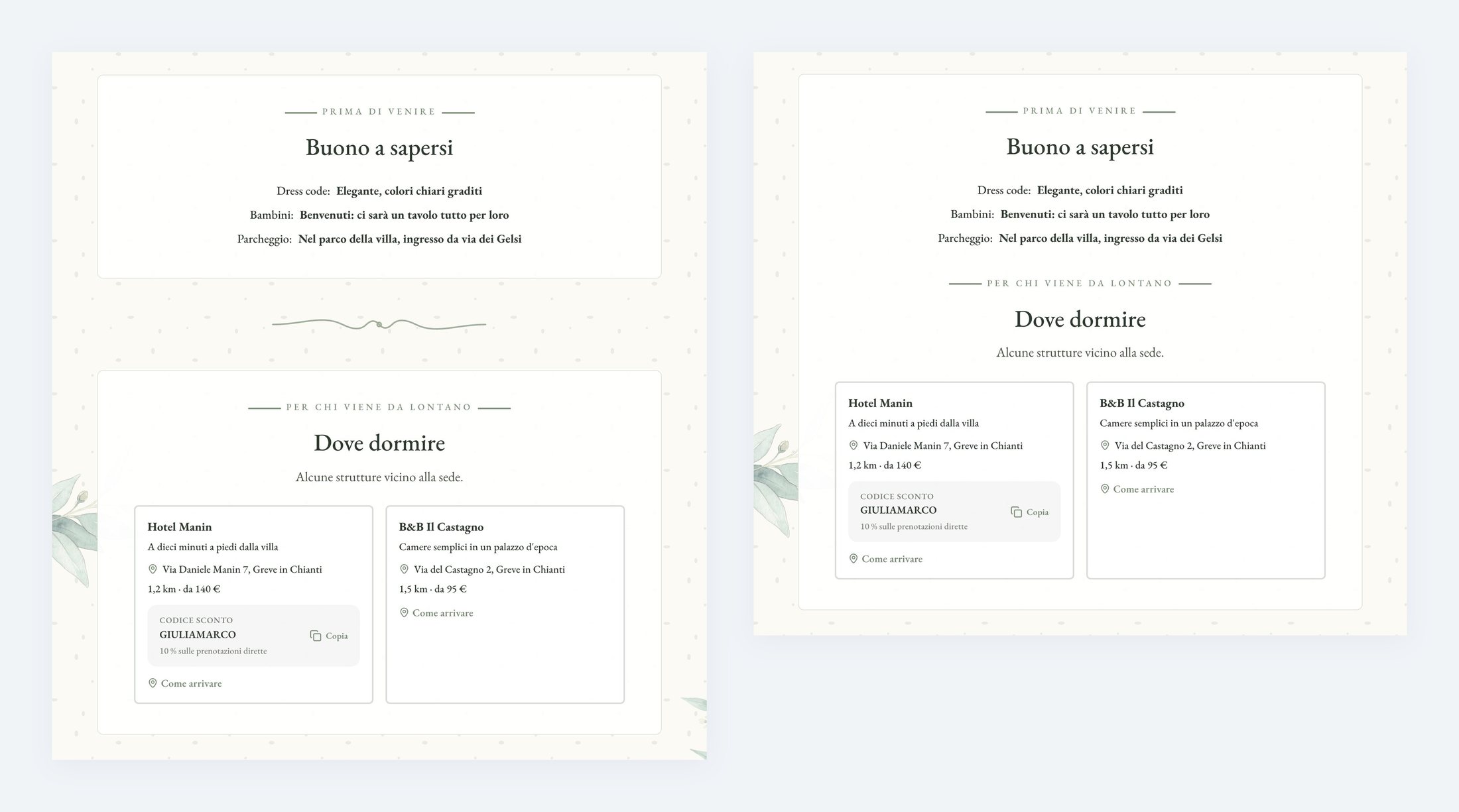
Due sezioni vicine possono diventare un riquadro solo, quello della prima. Nella barra blu della sezione di sotto compare Unisci alla sezione sopra; un nuovo clic la riporta a Separa dalla sezione sopra.
Il pulsante c'è solo se:
- le due sezioni sono una sotto l'altra (le nascoste non contano) e hanno la stessa larghezza: Contenuta con Contenuta, Pagina intera con Pagina intera;
- nessuna delle due ha Rimuovi stili Sezioni acceso, né l'intestazione messa Sopra la sezione;
- l'aspetto generale non è Foglio unico (lì le sezioni sono già in un riquadro solo).
Indice e Chiusura non si uniscono mai, e nemmeno Data e luogo nel layout Due colonne o il Programma della giornata nel layout Schede. Se sposti o togli una sezione, un'unione che non regge più si scioglie da sola.
 (ingrandisci)
L'aspetto di una sola sezione
Ogni riga di Stili › Sezioni dell'invito permette di fare un'eccezione alle regole generali: l'Intestazione (interruttori Icona, Occhiello, Titolo, Descrizione, con la Posizione Dentro la sezione o Sopra la sezione), Rimuovi stili Sezioni (toglie il riquadro e la sezione si legge sul fondo pagina) e, in Stili avanzati, Lati del bordo, Larghezza, Sfondo e Opacità. Con uno di questi due accesi compare anche Spazio sotto, e con Rimuovi stili Sezioni la Spaziatura interna: gli spazi di quella sezione sola. Ogni sezione ha poi i suoi comandi propri. L'occhiello è la riga piccola in maiuscolo sopra il titolo.
Cosa vede l'invitato
- A evento finito l'invito si accorcia. Restano Data e luogo, Reazioni emoji, Dove dormire, Cassa comune, Busta digitale, Messaggio personale e la Chiusura. Il modulo di risposta dice «Evento concluso». Un evento senza data non finisce mai.
- Quattro sezioni compaiono da sole, subito dopo la copertina, senza che tu le aggiunga: Il tuo biglietto (a chi ha confermato, con i biglietti accesi), Il tuo tavolo (a chi ha un tavolo, quando i tavoli sono mostrati agli invitati), Trova il tuo tavolo (a chi non ha il tavolo, quando la ricerca per nome è attiva) e Carica le tue foto (quando l'album è aperto). Le comandano le loro funzioni: vedi «Biglietti con QR», «Trova il tuo tavolo» e «L'album delle foto». Le prime tre spariscono a evento finito.
- Una sezione senza contenuti non si vede sull'invito vero, anche se nell'anteprima ha un segnaposto.
Impostazioni
| Impostazione | Dove | Cosa fa | Di serie |
|---|---|---|---|
| Larghezza | Stili › Sezioni dell'invito › la sezione › Stili avanzati | Contenuta tiene la sezione nella colonna dell'invito; Pagina intera ne fa una fascia larga quanto la pagina. | Contenuta |
| Rimuovi stili Sezioni | Stili › Sezioni dell'invito › la sezione | Toglie il riquadro: la sezione si legge sul fondo pagina. | Spento |
| Spaziatura interna | Stili › Sezioni dell'invito › la sezione | Lo spazio sopra e sotto il testo di quella sezione. Compare con Rimuovi stili Sezioni acceso. | Come la Spaziatura interna generale delle Sezioni |
| Spazio sotto | Stili › Sezioni dell'invito › la sezione | Lo spazio fino alla sezione successiva. Compare con Rimuovi stili Sezioni o Stili avanzati acceso; la ✕ lo riporta al valore generale. | Come lo Spazio tra sezioni |
Buono a sapersi
- Un modello applicato non cambia quali sezioni hai né il loro ordine né quelle nascoste: cambia l'aspetto (vedi «I modelli»).
- Il catalogo è lo stesso per ogni tipo di evento: un compleanno può avere il programma, una convention la lista regali.
- L'Indice entra in alto, dopo le sezioni fisse; tutte le altre entrano in fondo, prima della Chiusura.
- Un cambio di larghezza o di aspetto di una sola sezione non tocca le altre.
- Nel Gratuito le sezioni personalizzate sono al massimo due, e il «Contatore partecipanti» e il «Sondaggio a 2 fasi» sono di Plus e Singolo Evento. Il resto del catalogo è uguale per tutti i piani.
Domande frequenti
Se nascondo una sezione, perdo quello che ci ho scritto?
No. L'occhio la nasconde e basta: la riaccendi quando vuoi.
Perché non vedo il pulsante per unire due sezioni?
Perché le due non hanno la stessa larghezza, una ha Rimuovi stili Sezioni acceso, o una è l'Indice o la Chiusura.
Posso spostare la Chiusura a metà invito?
No, sta sempre per ultima.
Collegate
- Tutte le sezioni dell'invitoIl catalogo di tutto quello che puoi mettere nell'invito, gruppo per gruppo: a cosa serve ogni sezione e cosa vede l'invitato.
- Anteprima e stileIl terzo passo dell'invito, dove lo vedi com'è davvero e ne cambi l'aspetto, su computer e su telefono.
- Colori, caratteri e decorazioniIl colore accento, lo sfondo, i caratteri, i pulsanti, l'aspetto delle sezioni, le decorazioni ai lati e l'apertura animata dell'invito.
- La Chiusura dell'invitoLa sezione in fondo all'invito, con il nome dell'evento, la data, un saluto, il menu delle sezioni e la firma.