Lista regali e busta digitale
I regali che vorresti, da prenotare senza doppioni, e le coordinate per chi preferisce un contributo.
Con ogni piano
Un regalo doppio capita sempre: due macchine del caffè, nessun servizio di piatti. Con la lista regali gli invitati prenotano quello che scelgono, e il regalo preso non può essere preso da un altro. Con la busta digitale chi preferisce un contributo trova IBAN e link. Partecipo non incassa niente: dice soltanto come fare il regalo.
Dove si trova
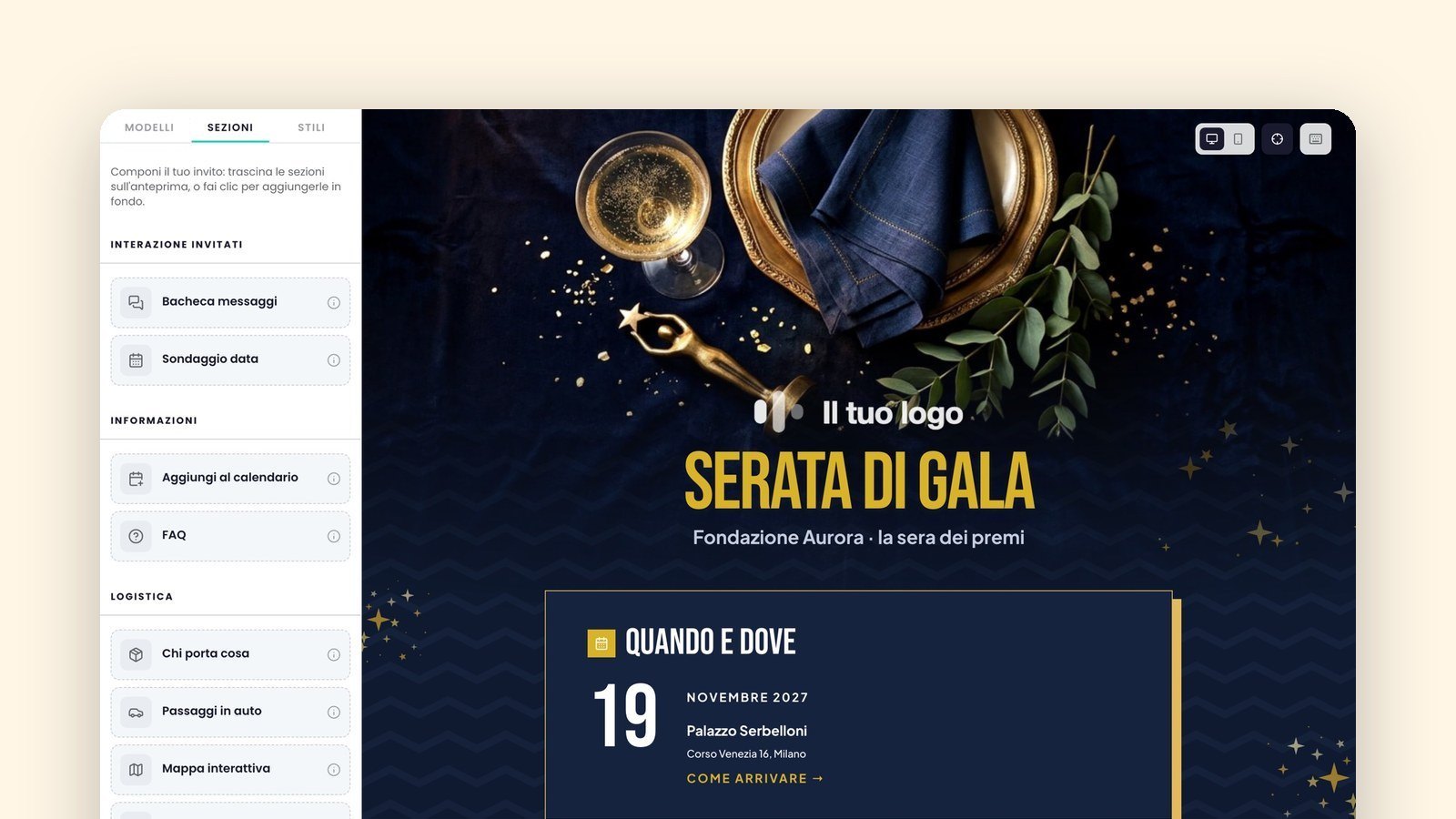
Sono due sezioni dell'invito, nel gruppo «Regali» del catalogo. Apri l'evento, premi «Modifica invito», scegli «Anteprima e stile» e nella scheda «Sezioni» trovi le card «Lista regali» e «Busta digitale». I contenuti si scrivono nel pannello che si apre accanto all'anteprima (sul telefono, a tutto schermo); lo riapri con un doppio clic sulla sezione nell'anteprima.
Come si usa
- Aggiungi le sezioni. Un clic sulla card la mette in fondo all'invito; puoi anche trascinarla sull'anteprima dove la vuoi. Le due sezioni convivono: la lista è per chi vuole un oggetto, la busta per chi vuole dare un contributo.
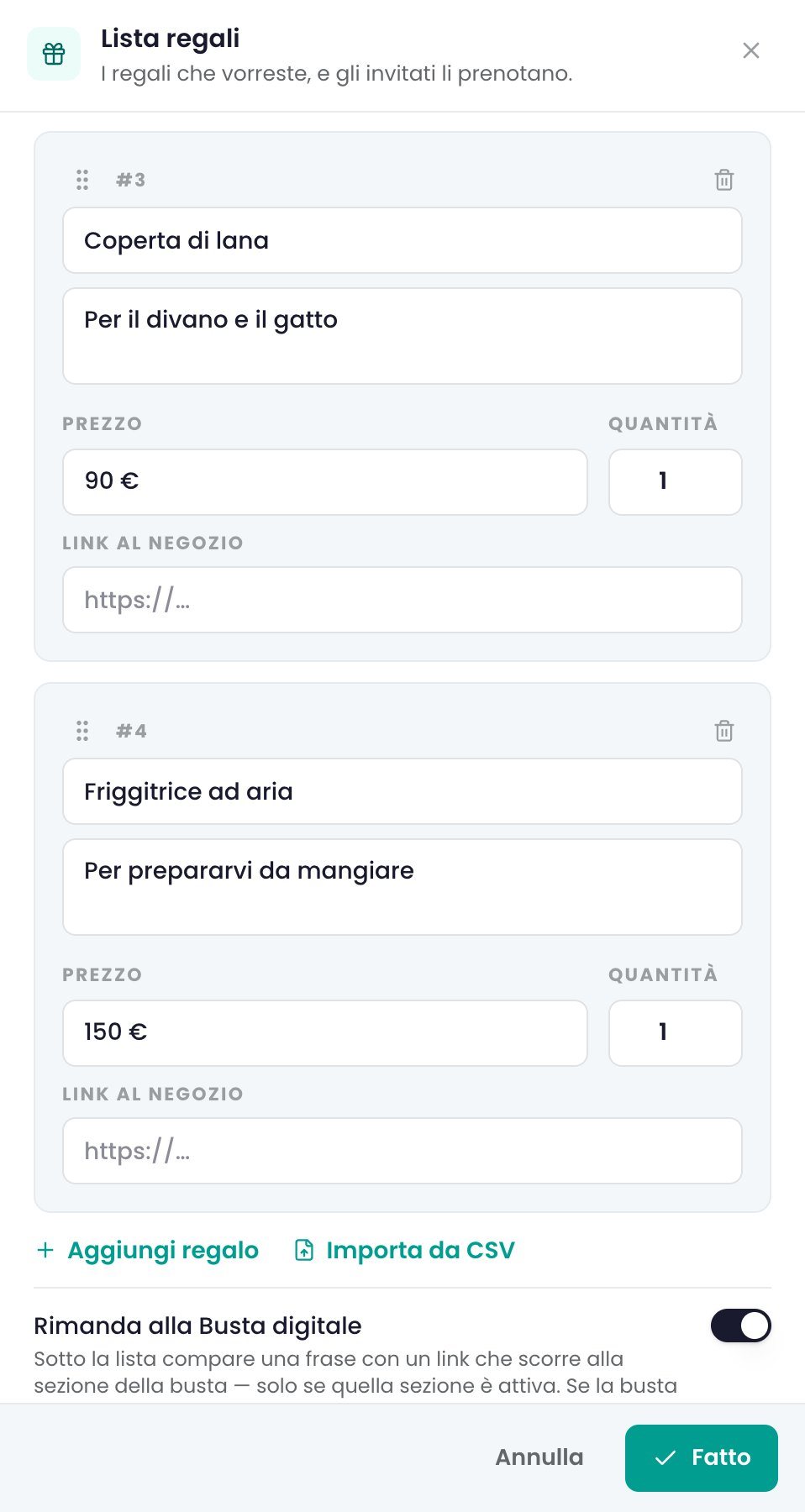
- Scrivi la lista. Per ogni regalo premi «Aggiungi regalo» e compila il nome, una descrizione (facoltativa), il Prezzo (testo libero, per esempio «449 €»), la Quantità (da 1 a 99 pezzi) e il Link al negozio. Si riordinano trascinando; «Comprimi tutti» riduce le schede a una riga, utile per le liste lunghe. Fino a 200 regali. In fondo al pannello, con «Rimanda alla Busta digitale» acceso, puoi riscrivere la «Frase» e il «Testo del link» che portano alla busta.
 (ingrandisci)
- Oppure importa un file. «Importa da CSV» carica la lista da un file o da righe incollate, con le colonne nome, descrizione, prezzo, link, quantità. Serve solo il nome; la quantità, se manca, è 1. Puoi «Scarica un file di esempio». I regali si aggiungono a quelli che hai già.
- Scrivi la busta. Compila «Intestato a», «Causale», «IBAN», «Link per pagare» (per esempio paypal.me/nome o un link Satispay) e, se vuoi, il «Testo del pulsante»: lasciato vuoto, lo ricava dal link. Scegli a chi mostrarla (vedi sotto).
- Premi «Fatto» per chiudere il pannello. Titolo e descrizione delle due sezioni si riscrivono direttamente sull'anteprima: di serie la lista si chiama «Lista regali» e la busta «Un regalo per noi».
- Guarda cosa è stato prenotato. Nella Scheda evento, accanto a «Risposte RSVP», compare la voce «Sezioni interattive» (appena c'è una prenotazione): la scheda «Lista regali» elenca i regali prenotati, quanti pezzi sono presi («1/2»), da chi e quando. Con «Libera» (e «Sì, libera») rimetti disponibile un regalo.
Cosa vede l'invitato
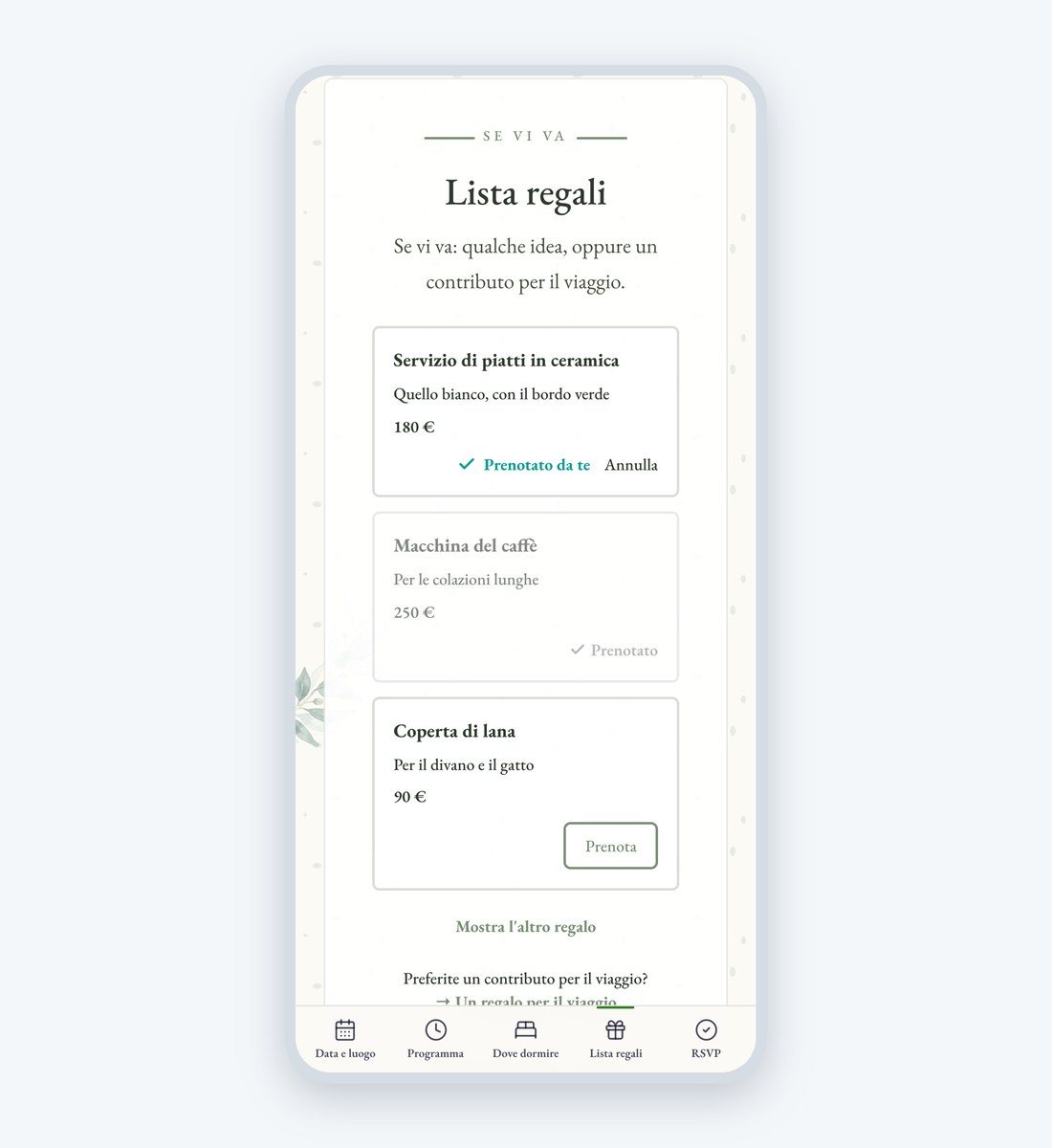
La lista. Sull'invito vede i primi tre regali e, con «Mostra gli altri N regali», tutti gli altri. Ogni regalo ha il nome, la descrizione, il prezzo, «Vedi» per aprire il negozio e «Prenota». Se i pezzi sono più di uno legge «2 disponibili». Prenotando, se il suo nome non è già noto, lo scrive una volta sola e preme «Conferma». Poi vede «Prenotato da te» con «Annulla». Gli altri vedono il regalo attenuato con «Prenotato», senza il nome di chi l'ha preso. Chi arriva dopo trova quindi la lista già aggiornata: i regali presi restano in vista, ma non si possono prenotare. Sotto la lista, se c'è anche la busta, una frase con un link che scorre fin lì («Preferite un contributo?»).
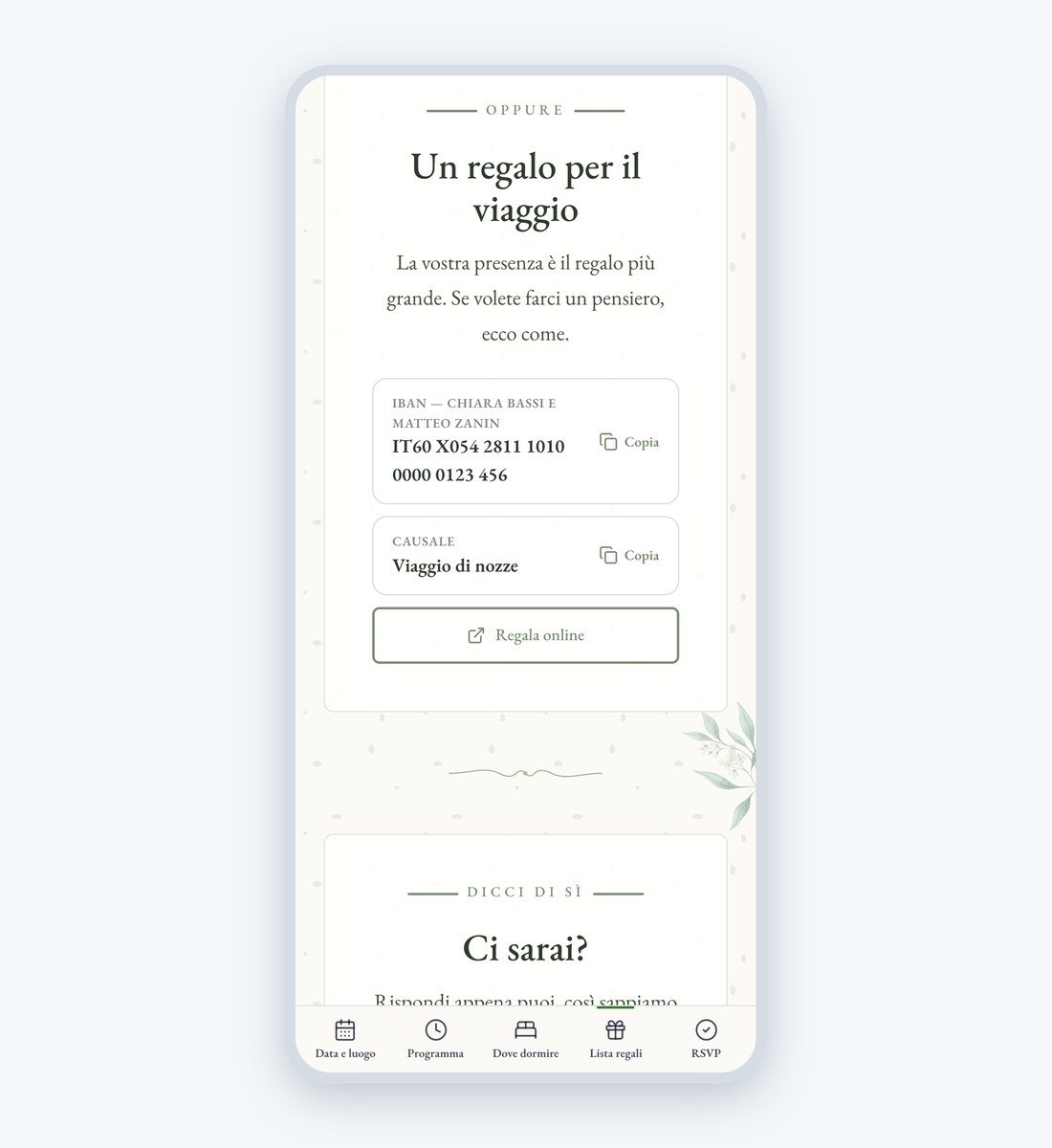
La busta. Vede l'IBAN a gruppi di quattro cifre, con il tasto «Copia» (poi «Copiato»), la causale e un pulsante per il link: «Regala con PayPal», «Regala con Satispay», «Regala con Revolut», e così via, oppure «Regala online»; il testo lo cambi tu. Chi non ha ancora il permesso di vederla legge «Le coordinate per il regalo compaiono dopo la conferma della presenza.»
 (ingrandisci)
 (ingrandisci)
Impostazioni
| Impostazione | Dove | Cosa fa | Di serie |
|---|---|---|---|
| Rimanda alla Busta digitale | Lista regali › in fondo al pannello | Aggiunge sotto la lista una frase e un link alla busta, solo se la busta è nell'invito. | Acceso |
| Mostra solo a chi ha confermato | Busta digitale › pannello | Le coordinate compaiono nella pagina di ringraziamento dopo la conferma e a chi torna dal proprio link; prima si legge un avviso. | Acceso |
| Solo per chi è in Lista invitati | Busta digitale › pannello | L'IBAN lo vede solo chi apre il proprio link personale o ha una risposta abbinata alla lista. | Spento |
Buono a sapersi
- Partecipo non incassa niente e non tiene traccia dei pagamenti. Non sai chi ha fatto il bonifico: la busta mostra solo le coordinate che hai scritto. Non controlla nemmeno che l'IBAN sia corretto: rileggilo.
- Se lasci la busta aperta a tutti, con entrambe le opzioni spente, IBAN e intestatario sono visibili a chiunque abbia il link dell'invito. Per un IBAN personale conviene almeno «Mostra solo a chi ha confermato».
- Se togli un regalo già prenotato, chi l'aveva preso non lo vede più sull'invito. Nel pannello un'etichetta ti dice «1 prenotato» e ti chiede conferma; nella Scheda evento la prenotazione resta, sotto «Regalo non più in lista». Se invece cambi solo il nome del regalo, la prenotazione resta su quella riga.
- Nessuna email ti avvisa di una prenotazione. Le trovi nella Scheda evento.
- Dopo la fine dell'evento la lista regali sparisce dall'invito: non si prenota e non si annulla più. La busta resta, perché un regalo si fa anche dopo.
- Le card sono diverse da «Cassa comune». Quella è un'altra sezione, nel gruppo «Logistica», per le spese della festa.
Domande frequenti
Posso usare un solo tipo di regalo?
Sì: le due sezioni sono indipendenti. Aggiungi quella che ti serve e, se vuoi, nascondi l'altra con l'occhio.
Un invitato ha prenotato per sbaglio. Come lo libero?
Nella Scheda evento, «Sezioni interattive», premi «Libera» accanto al suo nome. Lui può anche annullare da solo con «Annulla», dallo stesso telefono.
Come faccio a non far vedere l'IBAN a chi non conosco?
Tieni acceso «Mostra solo a chi ha confermato» e, se vuoi essere sicuro, accendi «Solo per chi è in Lista invitati»: così lo legge solo chi apre il proprio link personale.
Collegate
- Le sezioni interattiveSondaggi, chi porta cosa, passaggi in auto, bacheca e reazioni: gli invitati partecipano, tu leggi le risposte coi nomi.
- Il modulo di rispostaCosa chiedi a chi risponde: nome, contatti, accompagnatori, menù e allergie, e cosa vede dopo aver risposto.
- Il link personaleOgni invitato in lista ha il suo link. Trova l'invito col suo nome già scritto e la risposta arriva sulla sua riga.
- Crea il tuo primo invitoDal tipo di evento alla pubblicazione, in tre passi. E cosa puoi cambiare dopo.