Colori, caratteri e decorazioni
Il colore accento, lo sfondo, i caratteri, i pulsanti, l'aspetto delle sezioni, le decorazioni ai lati e l'apertura animata dell'invito.
Con ogni piano
Apri la demoUn invito si riconosce da come è vestito: il colore, i caratteri, un motivo sullo sfondo, qualche decorazione. Partecipo ti dà tutto in un unico pannello, con l'anteprima accanto che cambia mentre scegli. Qui trovi i gruppi di comandi e i pochi che si cercano davvero; il resto lo scopri aprendo il pannello.
Dove si trova
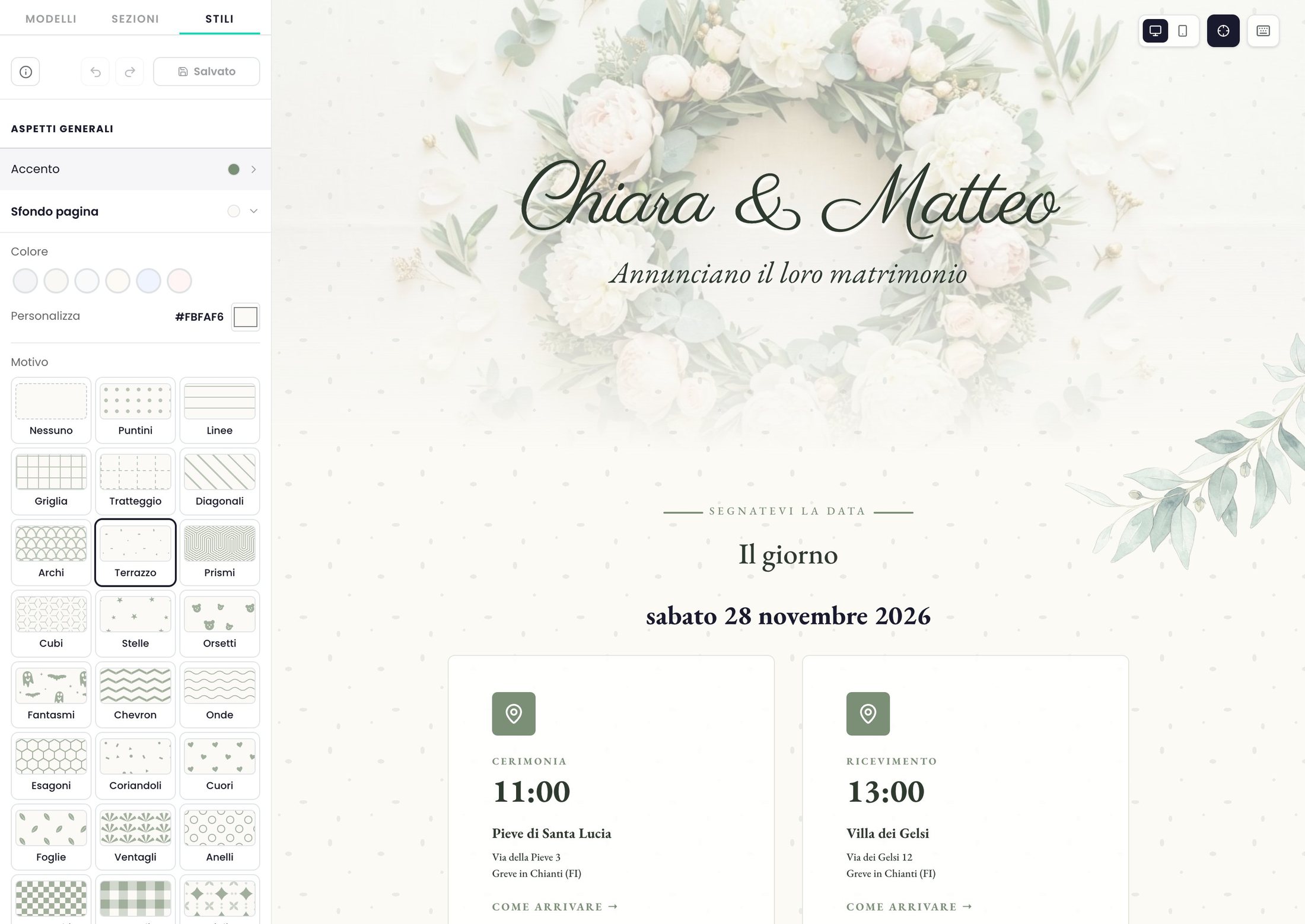
Nel passo Anteprima e stile, nella scheda Stili del pannello (le altre due schede sono Modelli e Sezioni). Il gruppo Aspetti generali raccoglie quello che vale per tutto l'invito, in questo ordine:
- Accento: il colore dell'invito;
- Sfondo pagina: colore, motivo e texture;
- Decorazioni: le illustrazioni ai lati e i festoni;
- Apertura animata: la schermata d'ingresso;
- Area copertina e Intestazione: la testata (vedi «La copertina»);
- Sezioni: l'aspetto di tutte le sezioni insieme;
- Pulsanti, Piè di pagina e Barra di navigazione.
Più sotto, Sezioni dell'invito ha una riga per ogni sezione, per le eccezioni (vedi «Aggiungi, sposta e nascondi le sezioni»).
 (ingrandisci)
Come si usa
- Parti da un modello se non l'hai ancora fatto: porta già colori, caratteri e decorazioni che stanno bene insieme (vedi «I modelli»). Poi ritocchi.
- Scegli l'accento. Apri Accento e tocca una delle dodici palline, oppure usa Personalizza per qualsiasi colore. Passando il mouse su una pallina vedi il codice del colore. L'accento tinge i pulsanti di risposta, le icone delle sezioni, i link e i filetti; una copertina senza immagine diventa una sfumatura dell'accento.
- Cambia lo sfondo. In Sfondo pagina scegli il Colore (sei pronti, più Personalizza) e poi il Motivo.
- Scegli i caratteri, voce per voce (vedi più sotto).
- Aggiungi, se vuoi, decorazioni e apertura animata.
- Guarda l'anteprima su telefono e su computer prima di uscire: i colori chiari su fondo chiaro o le decorazioni troppo grandi si notano subito.
Sfondo, motivi e texture
Il Motivo si sceglie da un quadro di quadratini: ognuno mostra il motivo con i colori del tuo invito. Ci sono i motivi disegnati (per esempio Puntini, Griglia, Onde, Cuori, Stelle, Orsetti, Fantasmi, Maiolica), la Mappa, e in fondo le quattro texture fotografiche: Carta, Cemento, Grana e Lavagna. Scelto un motivo, sotto compaiono le regolazioni: Intensità, Dimensione, Spessore (solo per i motivi a tratto), Colore (quello del motivo), Effetto profondità (lo sfondo scorre più piano del contenuto) e Sfuma in basso. Ogni motivo ricorda le sue misure: se cambi e poi torni, le ritrovi.
La Lavagna è l'unica texture scura: scegliendola, il testo va messo chiaro a mano.
Caratteri
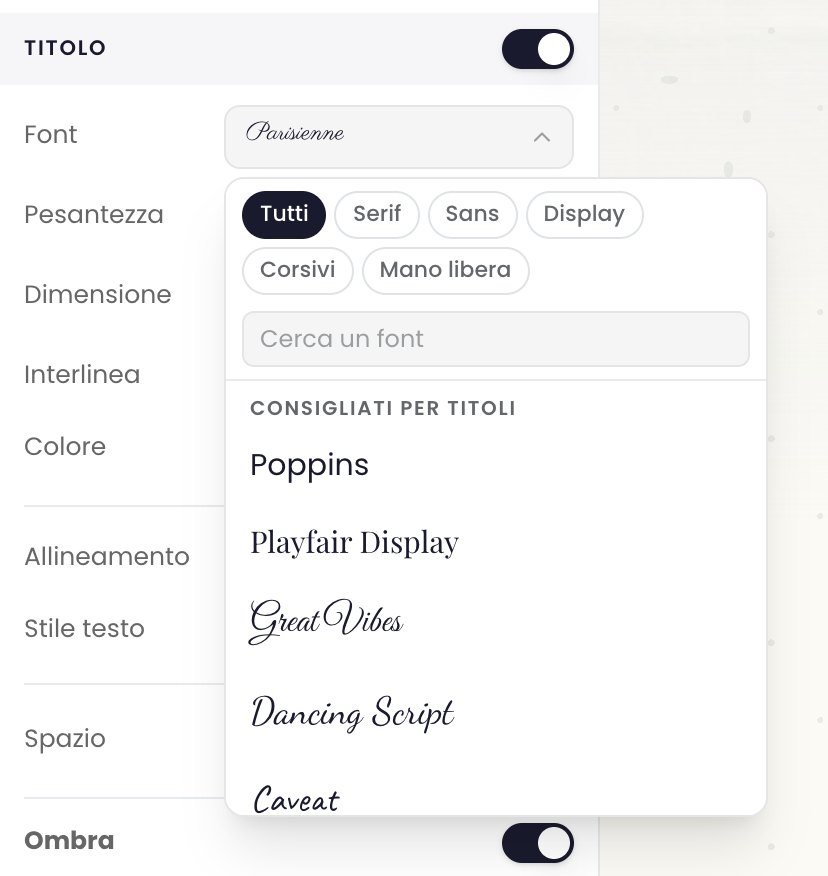
Il carattere si sceglie voce per voce, non con un solo comando. Il menu Font si trova in Intestazione (per titolo e sottotitolo), in Sezioni (per Occhielli, Titoli, Descrizioni e Testi) e in Pulsanti. Nel menu ogni nome è scritto nel suo carattere, e puoi filtrare per Serif, Sans, Display, Corsivi e Mano libera, oppure scrivere in Cerca un font. In cima trovi i Consigliati per titoli (o per descrizioni).
Ogni modello viene con una coppia di caratteri già scelta, elegante, moderna o giocosa. Non c'è un comando che cambia la coppia: se vuoi un'altra atmosfera cambi modello, e poi ritocchi le singole voci. Se una famiglia ha un solo peso, il grassetto si spegne.
 (ingrandisci)
Sezioni, pulsanti e piè di pagina
- Sezioni decide l'aspetto di tutte le sezioni insieme: Disposizione (Schede separate o Foglio unico, con un solo riquadro per tutte), Larghezza sezioni, Spazio tra sezioni, Spaziatura interna e Anima l'ingresso. Poi ci sono i gruppi Icone, Occhielli, Titoli, Descrizioni, Testi, e quelli con interruttore: SFONDO (colore, sfocatura, texture), BORDO, BORDO SAGOMATO (Strappato, Smerlato, Onda, Zigzag), ANGOLI (arrotondamento e ornamenti), OMBRA e DIVISORI.
- Pulsanti regola Font, Dimensione, Stile testo e Altezza, e la Forma: Pillola, Arrotondata o Squadrata. Il colore segue l'accento. Lo stile dei pulsanti di risposta si sceglie nella sezione RSVP (vedi «Il modulo di risposta»).
- Piè di pagina decide come stanno in fondo la firma e i link legali (vedi «La Chiusura dell'invito»).
Decorazioni e festoni
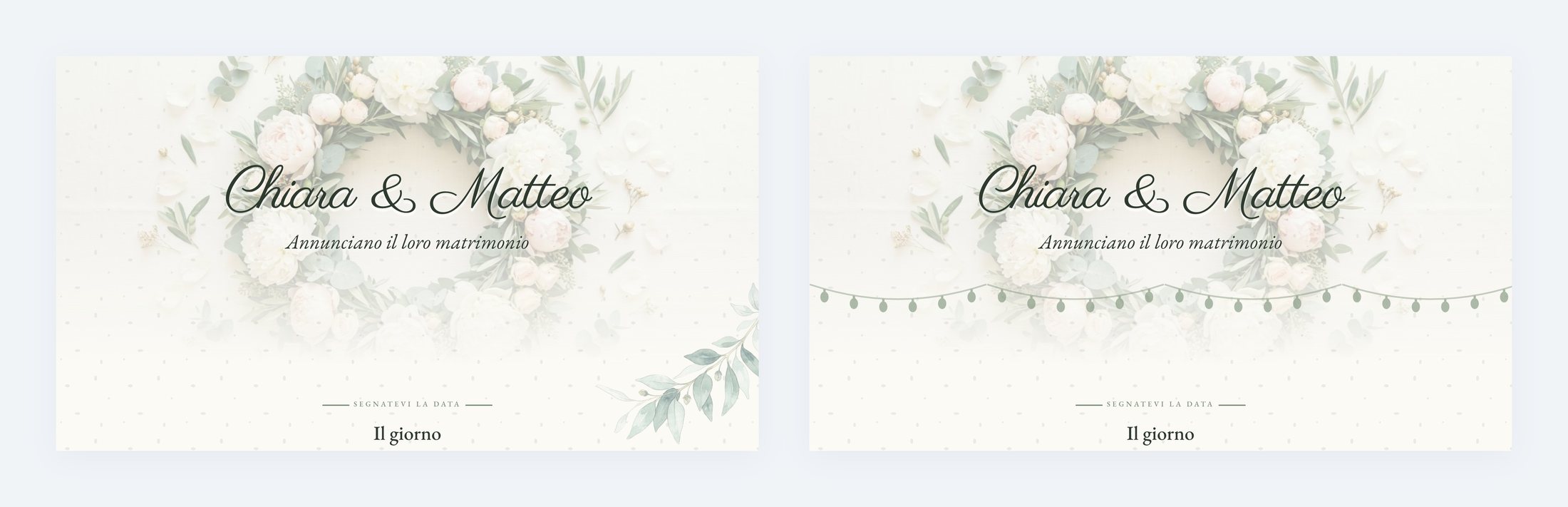
In Decorazioni scegli un Motivo decorativo: tredici set, dai floreali (Floreale, Floreale a mano, Floreale classico) ai Palloncini, Coriandoli, Stelle filanti, Stelle, Geometrico, Salvagenti, Fantasmi. Luci e Bandierine sono festoni: invece di stare ai lati, sono appesi in cima alla pagina. Con Nessuna le decorazioni spariscono.
Scelto un set compaiono Quantità, Dimensione, Posizione, Colore (senza colore restano quelli originali), Fusione, Saturazione, Opacità e Ombra. Con Animazione si muovono piano, ognuno a modo suo. Per i festoni c'è Fisso in alto, che lo tiene appeso mentre si scorre; per gli altri set Effetto profondità e Sfuma in basso.
 (ingrandisci)
Apertura animata
Una schermata prima dell'invito: «Hai ricevuto un invito da…» e il pulsante «Apri l'invito». Le scelte sono Nessuna, Locandina, Velo, Titoli di testa, Monogramma, Busta, Ceralacca, Coriandoli, Palloncini, Gratta e Fari di scena. Prova l'apertura la mostra nell'anteprima. I nomi vengono dai nomi che hai scritto per l'evento, per esempio quelli degli sposi.
Cosa vede l'invitato
Vede l'invito con i colori, i caratteri e le decorazioni che hai scelto, su telefono come su computer. Se hai scelto un'apertura animata, la vede la prima volta che apre l'invito da quel dispositivo, con un «Salta» in alto a destra. Chi ha chiesto meno movimento al telefono o al computer vede le animazioni ferme, e l'apertura diventa una semplice dissolvenza.
Impostazioni
| Impostazione | Dove | Cosa fa | Di serie |
|---|---|---|---|
| Accento | Stili › Accento | Il colore dell'invito: dodici pronti più Personalizza. | Quello del modello |
| Colore | Stili › Sfondo pagina | Il colore del fondo: sei pronti più Personalizza. | Quello del modello |
| Motivo | Stili › Sfondo pagina | Il disegno o la texture sul fondo. | Nessuno |
| Anima l'ingresso | Stili › Sezioni | Le sezioni compaiono con una dissolvenza dal basso, scorrendo. Nell'anteprima non si vede. | Acceso |
| Forma | Stili › Pulsanti | Pillola, Arrotondata o Squadrata. | Pillola |
| Motivo decorativo | Stili › Decorazioni | Il set di illustrazioni o il festone. | Nessuna |
| Apertura animata | Stili › Apertura animata | La schermata d'ingresso. | Nessuna |
Buono a sapersi
- Il testo sul pulsante si adatta. L'invito sceglie da solo se scriverlo in bianco o in scuro, e se serve scurisce il fondo perché si legga. Con un fondo pagina scuro anche i testi passano al chiaro.
- Cambiare modello rifà lo stile generale (colori, caratteri, decorazioni) ma non tocca le sezioni che hai messo: vedi «I modelli».
- Le eccezioni si fanno sezione per sezione. Ogni sezione può avere un suo sfondo, bordi e larghezza diversi da quelli di tutte: vedi «Aggiungi, sposta e nascondi le sezioni».
- I caratteri li serviamo noi, non Google: gli invitati non mandano dati a terzi per vedere l'invito.
- La Locandina rende al meglio con un'immagine di copertina. Senza, al suo posto c'è il colore dell'evento.
Domande frequenti
Perché non trovo il comando per cambiare la coppia di caratteri?
Perché la coppia la porta il modello. Per un altro carattere cambi la voce che ti interessa, per esempio il titolo, dal menu Font.
Posso usare un colore preciso del mio marchio?
Sì: in Accento e in Sfondo pagina usa Personalizza e scegli qualsiasi colore.
Le decorazioni coprono il testo sul telefono?
Sono ai lati e passano sotto le sezioni. Se danno fastidio, abbassa Dimensione o Quantità, oppure scegli Nessuna.
Collegate
- Anteprima e stileIl terzo passo dell'invito, dove lo vedi com'è davvero e ne cambi l'aspetto, su computer e su telefono.
- I modelliParti da un aspetto già pronto, cambialo quando vuoi e salva il tuo stile per i prossimi inviti.
- La copertinaLa parte in alto dell'invito: l'immagine, la sua forma e i testi che le stanno sopra.
- Aggiungi, sposta e nascondi le sezioniScegli quali sezioni ha l'invito, scrivine i contenuti, cambia l'ordine, nascondile o toglile, e uniscine due in un riquadro solo.