I modelli
Parti da un aspetto già pronto, cambialo quando vuoi e salva il tuo stile per i prossimi inviti.
Con ogni piano; «I miei modelli» con Plus o Singolo Evento
Apri la demoUn modello è un aspetto completo per l'invito: colori, sfondo, caratteri, decorazioni, apertura, pulsanti e copertina, già accordati fra loro. Lo scegli con un clic, e da lì in poi ritocchi solo quello che non ti convince. Se trovi uno stile che ti piace, lo salvi e lo riusi sul prossimo invito.
Dove si trova
Nel terzo passo, «Anteprima e stile», la prima scheda del pannello è «Modelli». Ha due linguette:
- «Libreria»: i modelli preparati da Partecipo, con ogni piano;
- «I miei modelli»: quelli che hai salvato tu (vedi più sotto).
Come si usa
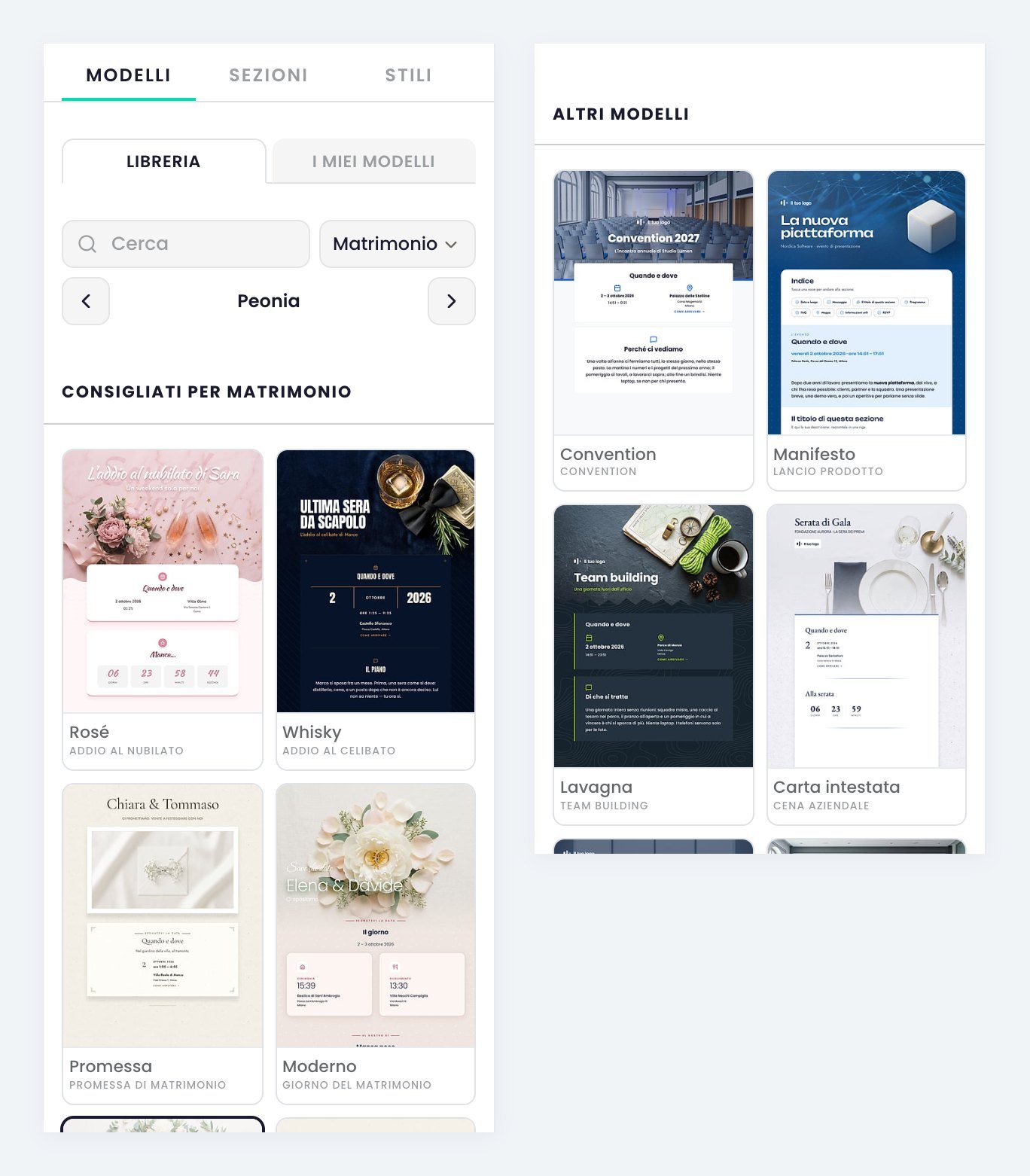
- Scegli dalla Libreria. In cima trovi i modelli «Consigliati per» il tipo del tuo evento (per esempio per un matrimonio), sotto gli «Altri modelli». Quando i modelli sono tanti compaiono un menu per portare in cima quelli di un altro tipo e il campo «Cerca», che cerca nel nome.
 (ingrandisci)
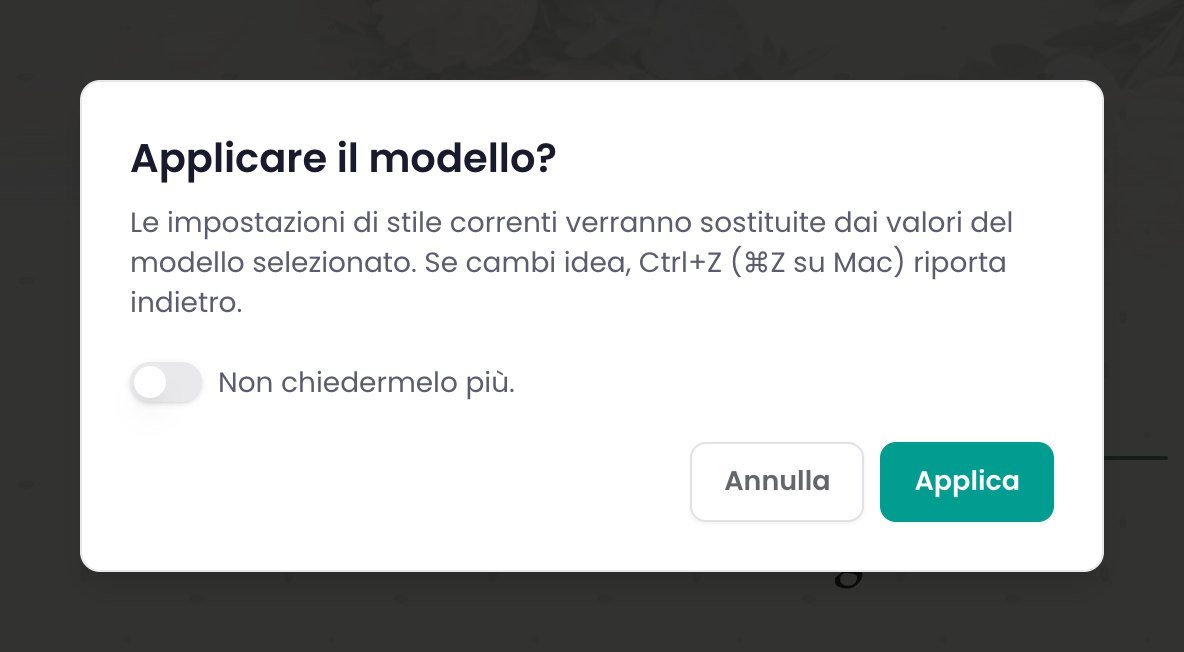
- Premi il modello. Compare «Applicare il modello?»: confermi con «Applica», oppure «Annulla». Se non vuoi più la domanda, accendi «Non chiedermelo più.».
- Sfoglia. Le frecce accanto a «Sfoglia i modelli» passano al modello precedente o al successivo, senza tornare alla griglia.
- Cambia idea. «Annulla» in cima alla scheda «Stili» (o Ctrl+Z, ⌘Z su Mac) torna indietro anche dopo aver applicato.
- Ritocca e salva. Cambia i dettagli dalla scheda «Stili» (vedi «Anteprima e stile») e salva come al solito.
All'inizio non parti da zero: quando entri nel terzo passo, Partecipo applica da solo il modello abbinato al tipo e al tema che hai scelto. Se l'evento non ha ancora una copertina, entra anche quella del modello.
Cosa cambia e cosa resta
Applicare un modello sostituisce tutto l'aspetto, compresi i ritocchi che avevi fatto: quello che il modello non nomina torna al valore di serie.
Resta com'è, invece, tutto il contenuto del tuo invito:
- testi, date e luogo;
- quali sezioni ci sono e in che ordine;
- le sezioni che hai nascosto e i grassetti nei testi;
- la barra di navigazione del telefono (vedi «Anteprima e stile») e le sezioni unite.
La copertina è un caso a parte. Quella del modello prende il posto della foto attuale solo se questa viene dalla libreria o da un altro modello; se hai caricato una tua foto, o ne hai generata una con l'IA, resta la tua (vedi «La copertina»).
Se riapri il modello già applicato, Partecipo chiede «Riportare tutto al modello?»: lo stile torna com'era e le modifiche fatte da allora vanno perse. La domanda c'è sempre, anche con «Non chiedermelo più.» acceso.
 (ingrandisci)
I miei modelli
Salvi lo stile di un invito con un nome, e lo ritrovi su tutti i tuoi eventi.
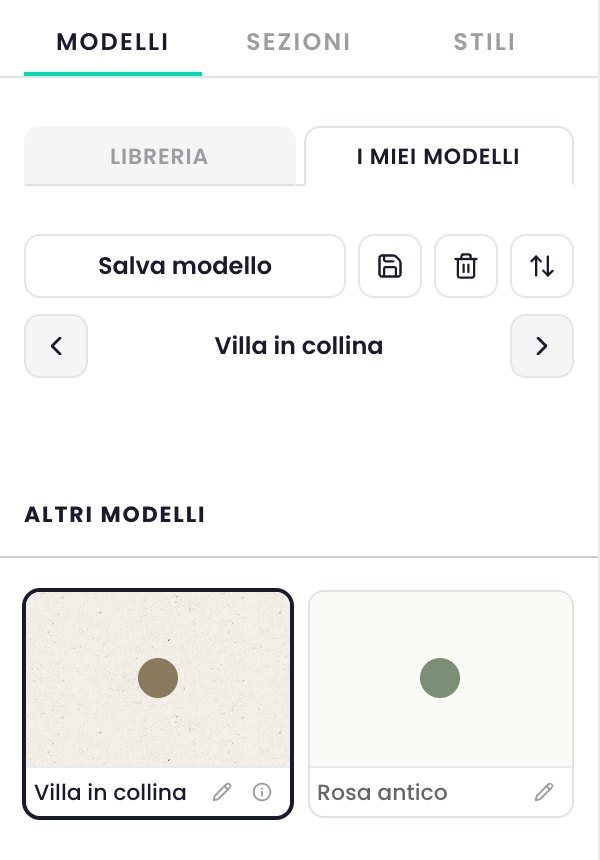
- Apri la linguetta «I miei modelli» e premi «Salva modello».
- Scrivi il nome e, se vuoi, le «Note»: servono a te per ritrovarlo (si cerca anche per nota). Due modelli tuoi non possono avere lo stesso nome, maiuscole a parte.
- Premi «Salva». Si salva lo stile com'è in quel momento sul pannello, anche se non l'avevi ancora salvato sull'evento, e la copertina.
Un modello salvato non porta testi, date, luogo né l'elenco delle sezioni: solo l'aspetto. Si riusa come quelli della Libreria, con la stessa conferma. Ogni modello tuo si rinomina con la matita sulla sua scheda. Con un modello tuo applicato puoi anche:
- sovrascriverlo con lo stile attuale, col pulsante del dischetto: compare «Sovrascrivere il modello?» e non si torna indietro;
- eliminarlo, col cestino: compare «Eliminare il modello?»; gli eventi che lo usavano restano come sono.
Con due o più modelli compare un pulsante per ordinarli: «Dal più recente» oppure «Alfabetico».
 (ingrandisci)
Buono a sapersi
- «I miei modelli» è di Plus e Singolo Evento. Con il piano Gratuito la linguetta c'è, ma dice «Salvare i tuoi modelli è incluso in Plus e in Singolo Evento». Con Singolo Evento la usi sull'evento a cui hai applicato il credito. Vedi «Gratuito, Plus e Singolo Evento».
- I modelli sono tuoi, non dell'evento. Li ritrovi da qualsiasi computer con il tuo account. Non si condividono con altri.
- Il nome dà il tipo. Se un tuo modello si chiama come «Matrimonio · Boho», con il tipo prima del punto, il menu dei tipi lo mette fra i matrimoni.
- La Libreria ha tutti i modelli per tutti. Anche con il piano Gratuito nessun modello è bloccato.
Domande frequenti
Ho cambiato modello e ho perso i miei colori. Posso riaverli?
Sì, finché non hai chiuso: premi «Annulla» in cima alla scheda «Stili» o Ctrl+Z (⌘Z su Mac). Se invece avevi salvato prima il tuo stile in «I miei modelli», lo riapplichi con un clic.
Posso usare lo stesso stile per un altro evento?
Sì: salvalo con «Salva modello» e applicalo dall'altro evento. Con il piano Gratuito puoi comunque ripartire dallo stesso modello della Libreria.
Un modello cambia anche i miei testi?
No: titolo, date, luogo e messaggio restano quelli che hai scritto.
Collegate
- Anteprima e stileIl terzo passo dell'invito, dove lo vedi com'è davvero e ne cambi l'aspetto, su computer e su telefono.
- La copertinaLa parte in alto dell'invito: l'immagine, la sua forma e i testi che le stanno sopra.
- Colori, caratteri e decorazioniIl colore accento, lo sfondo, i caratteri, i pulsanti, l'aspetto delle sezioni, le decorazioni ai lati e l'apertura animata dell'invito.
- Gratuito, Plus e Singolo EventoCosa include ogni piano, come si applica un Singolo Evento a un evento e cosa succede quando il Plus finisce.