Personalizza le email
Vedi ogni email com'è davvero, riscrivi oggetto e messaggio, scegli colori e logo e fattene mandare una di prova.
Con ogni piano per vedere e provare; per riscrivere testi e aspetto serve Plus o Singolo Evento
Le email che gli invitati ricevono parlano a nome tuo, ma di solito non le hai mai viste. La pagina «Le email dell'invito» te le mostra come arrivano davvero, con il titolo, la data, il luogo e i colori del tuo evento, e ti lascia cambiare le parole e l'aspetto.
Dove si trova
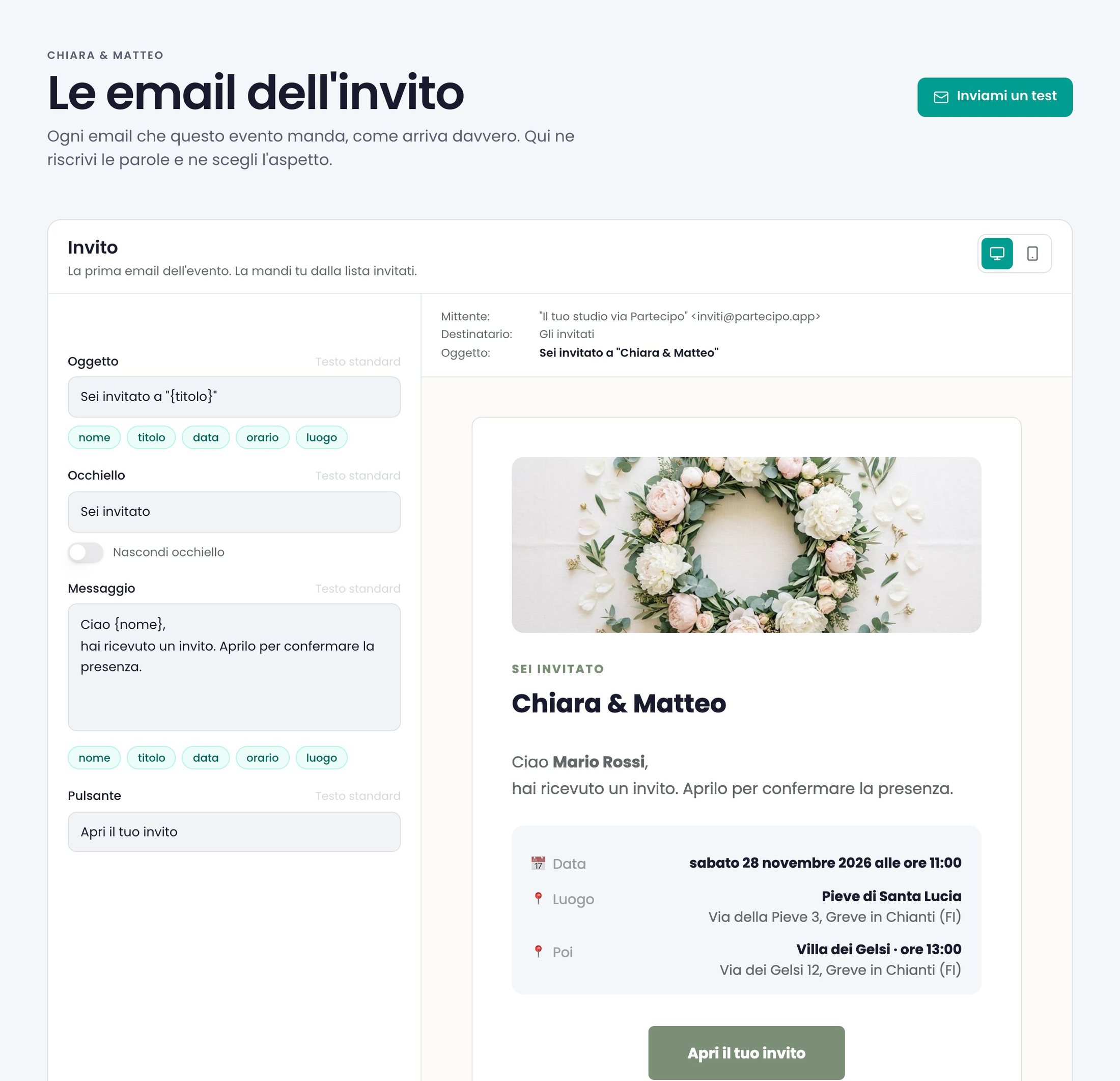
Nel menu dell'evento, la voce «Email». La pagina ha tre zone:
- a sinistra l'elenco delle email, raggruppate in «Prima dell'evento», «Alla risposta», «Biglietti digitali», «Tavoli», «Dopo l'evento», «Posti limitati», «Sondaggio data» e «Album fotografico», con due schede: «Contenuti» (le parole) e «Stili» (l'aspetto);
- al centro l'anteprima dell'email scelta, da «Computer» o da «Telefono»;
- in alto a destra il pulsante «Inviami un test».
Da telefono, il pannello di sinistra si apre dal pulsante in alto a sinistra e copre lo schermo.
Come si usa
- Scegli l'email dall'elenco. Sopra l'anteprima leggi «Mittente», «Destinatario» e «Oggetto», come in una casella di posta. Un pallino accanto al nome segna le email che hai già riscritto («Hai riscritto questa email»).
- Nella scheda «Contenuti» riscrivi i testi. Ogni email ha quattro campi:
- «Oggetto»: la riga che si legge nella posta in arrivo;
- «Occhiello»: la scritta breve sopra il titolo. Con «Nascondi occhiello» la togli;
- «Messaggio»: il testo, saluto compreso;
- «Pulsante»: la scritta sul pulsante, breve (fino a 40 caratteri). Nel «Grazie di cuore» il campo compare solo se l'album è acceso, perché è il pulsante che lo apre.
- Inserisci i dati dell'evento con i pulsanti sotto i campi: nome, titolo, data, orario, luogo. Nel Promemoria e in Chi non ha risposto c'è anche scadenza, in Il tuo tavolo anche tavolo. Al posto del segnaposto l'invitato legge il dato vero, in grassetto. Se un dato manca (per esempio l'evento non ha ancora una data), il segnaposto sparisce dall'email. Se ne scrivi uno che non esiste, un avviso ti dice che sparirà.
- Guarda l'anteprima. Si aggiorna mentre scrivi. Il cambio è salvato da solo: compaiono «Salvo…» e «Salvato».
- Torna indietro dove vuoi. Accanto a ogni campo, «Testo standard» rimette il testo di Partecipo.
- Riprendi i testi da un altro tuo evento, se ce n'è uno con email già riscritte: sopra i campi la riga «Vuoi recuperare i testi da un altro invito?» e «Scegli l'invito». Nella finestra «Recupera i testi da un altro invito» scegli l'evento e premi «Conferma»: i testi di tutte le email di questo evento vengono sostituiti con quelli dell'altro.
 (ingrandisci)
L'aspetto delle email
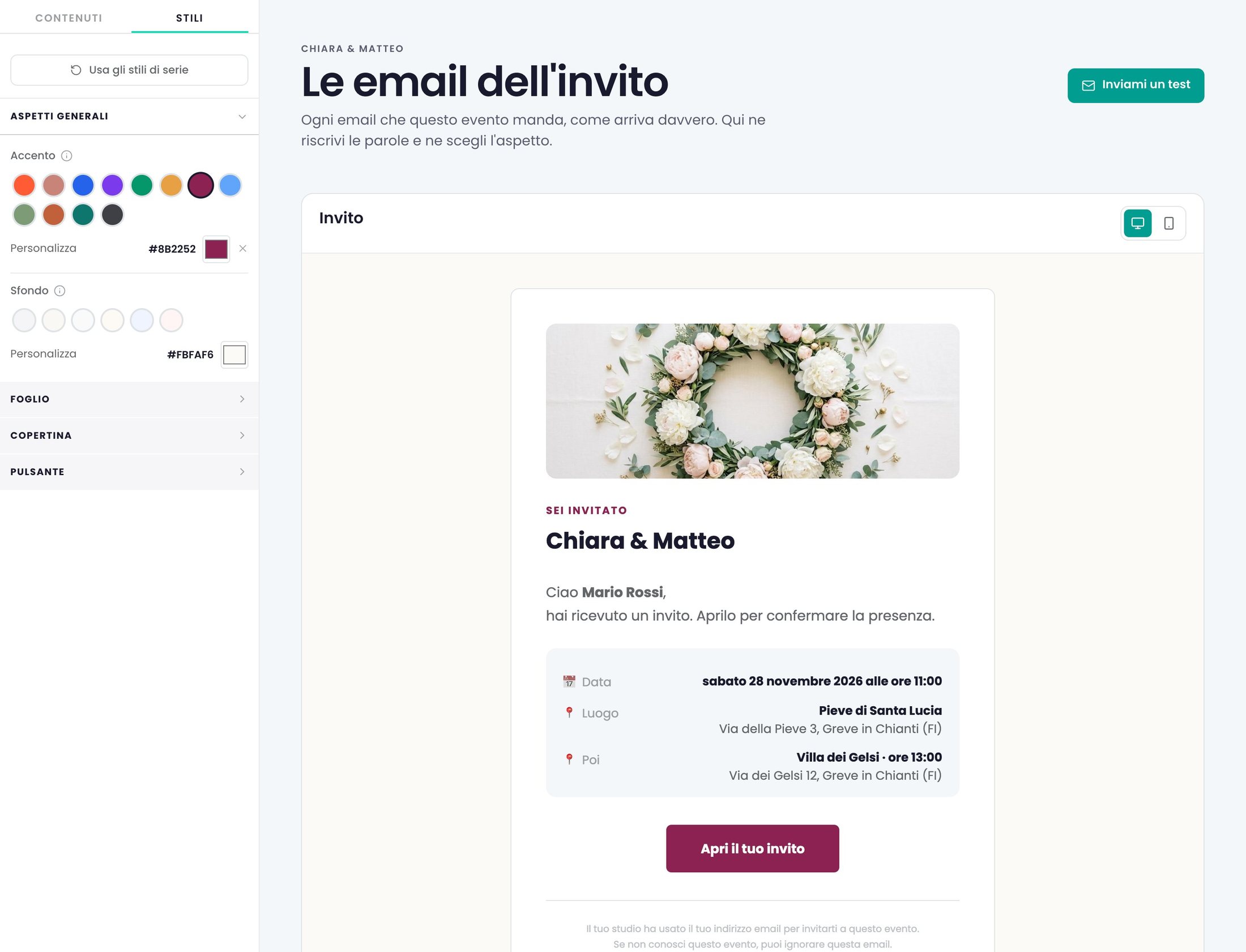
La scheda «Stili» vale per tutte le email agli invitati insieme, e parte dai colori del tuo invito. In alto, «Usa gli stili di serie» annulla ogni scelta. Le bande:
| Banda | Cosa regoli |
|---|---|
| Aspetti generali | Accento (tinge l'occhiello e, se non gli dai un colore, il pulsante) e Sfondo (l'area attorno al foglio bianco). |
| Foglio | Colore, Angoli, Bordo con il suo Spessore, Riquadri. |
| Logo | Versione (Automatica, Per fondi chiari, Per fondi scuri), Larghezza, Allineamento, Posizione (Sopra il foglio o Dentro il foglio) e gli spazi. Compare solo se per l'evento c'è un logo. |
| Copertina | Mostra o no l'immagine, Immagine (di serie quella dell'invito; con «Carica» o «Sostituisci» ne metti una solo per le email), Larghezza (Nei margini o Tutto il foglio) e Proporzioni (Striscia o Originali). |
| Pulsante | Colore e Forma (Pillola, Arrotondata, Squadrata). Di serie segue l'invito. |
Il colore della scritta sul pulsante lo sceglie Partecipo, bianco o nero, perché si legga sempre. Il carattere, la larghezza dell'email, la forma del riquadro con data e luogo (ne scegli solo il colore, in Riquadri) e la riga in fondo non si cambiano.
 (ingrandisci)
Provare l'email
«Inviami un test» ti manda a te l'email che stai guardando, com'è in quel momento, comprese le ultime parole che hai scritto. L'oggetto è identico a quello vero, senza aggiunte. È l'unico modo per vedere come la mostrano davvero Gmail, Outlook e il telefono. Dopo l'invio compare «Mandata a …» con l'indirizzo. Arriva alla «Email» del tuo Profilo Organizzatore, se l'hai scritta, altrimenti all'email dell'account.
Puoi provare anche le email di funzioni spente e le quattro marcate «a te».
 (ingrandisci)
Impostazioni
Tutte si cambiano con Plus o Singolo Evento.
| Impostazione | Dove | Cosa fa | Di serie |
|---|---|---|---|
| Nascondi occhiello | Email › «Contenuti», sotto «Occhiello» | Toglie la scritta sopra il titolo dall'email scelta. Il testo resta, e torna se lo spegni. | Spento |
| Accento, Sfondo | Email › «Stili» › Aspetti generali | I colori di tutte le email agli invitati. | Quelli dell'invito |
| Mostra | Email › «Stili» › Copertina | L'immagine di copertina in cima alle email. | Acceso |
| Colore del pulsante | Email › «Stili» › Pulsante | Il colore del pulsante nelle email. | Quello dell'accento |
| Forma del pulsante | Email › «Stili» › Pulsante | Pillola, Arrotondata o Squadrata. | Come i pulsanti dell'invito |
Buono a sapersi
- Con il piano Gratuito la pagina si vede tutta, ma non si scrive. I campi hanno dentro il testo vero e un avviso dice che il contenuto e l'aspetto si modificano con Plus o Singolo Evento. L'anteprima e «Inviami un test» funzionano con ogni piano.
- Solo ciò che cambi viene salvato. Un campo lasciato com'è continua a seguire il testo di Partecipo, e se lo miglioriamo lo ricevi anche tu.
- Il «Messaggio» sostituisce il testo intero, saluto compreso. Per salutare per nome scrivi «Ciao» e il segnaposto nome.
- Ogni email ha il suo testo. Cambiare l'«Invito» non cambia il «Promemoria». Le tre conferme alla risposta (Confermato, Incerto, Declinato) si riscrivono una per una. Con i biglietti accesi, chi conferma riceve il «Biglietto digitale» al posto di «Confermato»: i testi da scrivere sono quelli del biglietto.
- Le quattro email «a te» non si riscrivono da qui e non prendono l'aspetto dell'evento: nell'elenco servono a farti sapere cosa ti arriva. Vedi «Le email che ricevi tu».
- Se il piano finisce, l'immagine caricata solo per le email torna la copertina dell'invito. Per il mittente e il logo vedi «Mittente, logo e risposte».
Domande frequenti
Il testo che scrivo vale anche per gli altri miei eventi?
No, vale per questo evento. Per riusarlo in un altro evento usa «Scegli l'invito» nel nuovo evento. Anche duplicando un evento i testi si copiano.
Posso togliere la copertina dall'email?
Sì: nella banda «Copertina» spegni «Mostra». Molte caselle di posta non scaricano le immagini finché l'invitato non lo chiede, quindi l'email funziona anche senza.
Il messaggio che l'invitato legge dopo aver risposto è lo stesso?
No. Quello a schermo si scrive nel passo «Configura RSVP» (vedi «Il modulo di risposta»). Qui scrivi le email.
Perché la scritta sul pulsante non cambia colore come voglio?
Il colore del pulsante lo scegli tu; quello della scritta lo decide Partecipo, bianco o nero, per tenerla leggibile.
Collegate
- Le email degli invitatiTutte le email che un invitato può ricevere, in ordine di tempo, con quali partono da sole e quali solo quando le mandi tu.
- Mittente, logo e risposteCon quale nome arrivano le email agli invitati, quale logo e quale firma portano, e a chi arriva la risposta se l'invitato scrive.
- Manda l'invitoDal menu «Invia» fai arrivare l'invito a ognuno: per email a tutti insieme, su WhatsApp uno alla volta, o segnando chi l'ha avuto di carta.
- Il grazie dopo l'eventoUn'email di ringraziamento che parte da sola dopo la festa, nel giorno e all'ora che scegli.