Un evento a nome del cliente
Collega l'evento a un contatto della Rubrica: il suo logo sull'invito, le email a suo nome e le stampe con il suo marchio.
Plus o Singolo Evento
Un matrimonio si organizza per gli sposi, una convention per un'azienda: l'invito e le email devono parlare di loro, non di te. Collegando l'evento a un contatto della Rubrica, il suo logo va in cima all'invito, le email agli invitati arrivano a suo nome e lo stesso logo si può mettere sulle stampe.
Dove si trova
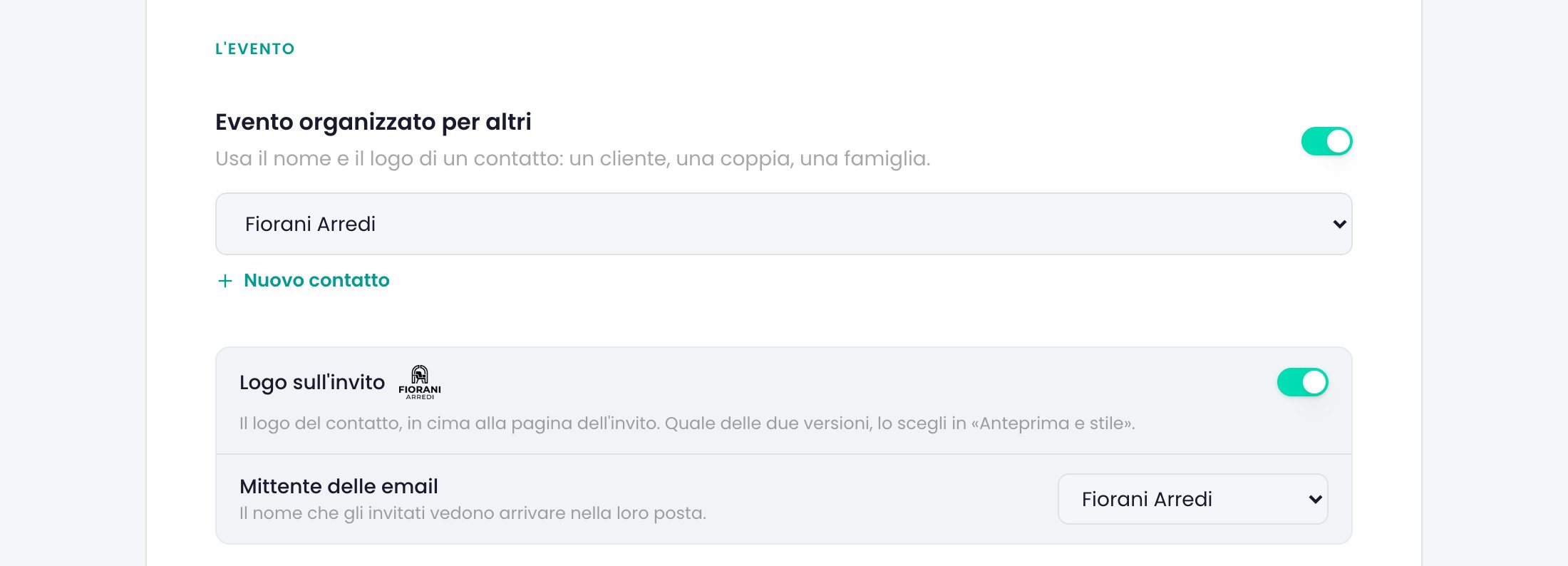
Nel passo Dettagli evento, sia creando un evento nuovo sia da Modifica invito, nella scheda dell'evento. In cima al passo c'è la riga Evento organizzato per altri: «Usa il nome e il logo di un contatto: un cliente, una coppia, una famiglia».
Dalla scheda di un contatto in Rubrica, Nuovo evento apre il passo con quel contatto già scelto.
Come si usa
- Accendi «Evento organizzato per altri» e scegli il contatto dal menu — Seleziona contatto —. Se il contatto non c'è ancora, Nuovo contatto lo crea lì, senza uscire dall'evento. Se la Rubrica è vuota, al posto dell'interruttore trovi direttamente il pulsante Nuovo contatto.
- Scegliendo il contatto si accendono due cose: Logo sull'invito e l'invio delle email a suo nome. Le puoi spegnere o cambiare subito dopo.
- Decidi il mittente. Mittente delle email è un menu con due voci: il nome del contatto oppure il tuo, quello del Profilo Organizzatore in Account (vedi «La firma del tuo studio»).
- Prosegui come sempre con gli altri passi. Per tornare indietro, spegni l'interruttore: l'evento si stacca dal contatto e il logo sull'invito si spegne.
Le righe Logo sull'invito e Mittente delle email ci sono anche in un evento senza contatto: servono per il tuo logo e il tuo nome.
 (ingrandisci)
Dove compare il logo del cliente
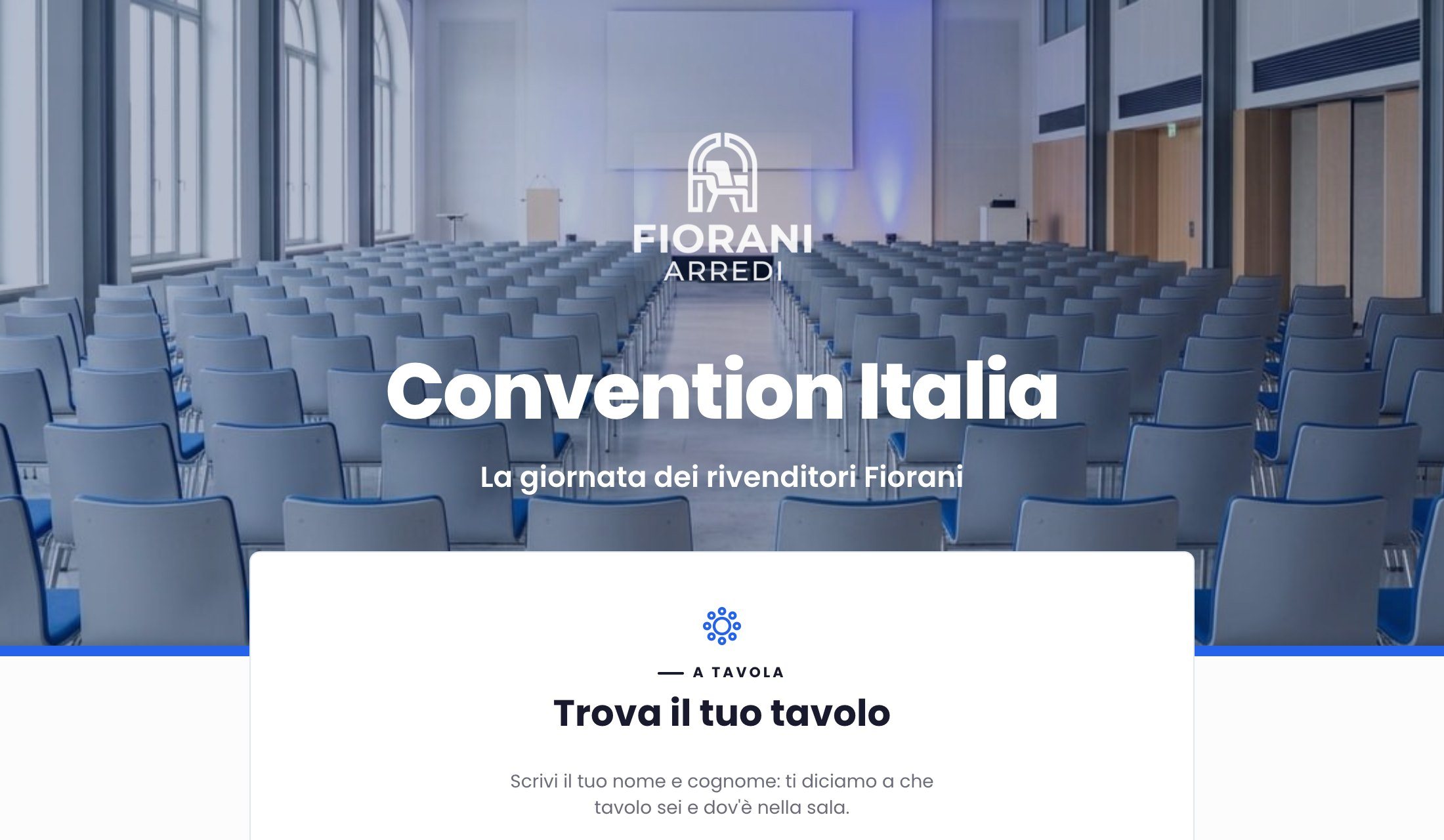
- In cima all'invito, nel gruppo con titolo e sottotitolo. Larghezza, allineamento e spazi si regolano in Anteprima e stile, nella banda LOGO. Se il contatto ha un sito, il logo è un link che si apre in una scheda nuova.
- Dopo la risposta, nella pagina di ringraziamento, sul biglietto digitale, nell'album e nella card che si vede condividendo il link.
- Sulle stampe, dove c'è l'interruttore Logo (per esempio il logo del contatto in testa al badge o al foglio) e, negli eventi aziendali, nella testa dell'invito stampato. Lo trovi nella pagina Stampe: l'anteprima è per tutti, il PDF è con Plus o Singolo Evento. Il logo si vede sulle stampe solo se «Logo sull'invito» è acceso.
- Nelle email, in testa, se il contatto è il mittente e ha caricato un logo.
Il nome del contatto non è scritto sull'invito: se non c'è il logo, non compare niente.
 (ingrandisci)
Le email a nome del contatto
Con il contatto come mittente, gli invitati vedono arrivare, per esempio, «Marta e Gianluca via Partecipo». L'indirizzo da cui parte la posta è sempre lo stesso: cambia il nome mostrato.
- Mittente = contatto: nome e logo del contatto. Se non ha un logo, in testa va il tuo (se ne hai uno e hai scritto il tuo nome) e un avviso ti dice di caricare il suo nella scheda.
- Mittente = tu: nome e logo del Profilo Organizzatore. Se non hai scritto il tuo nome in Account, la voce è spenta («Il tuo nome — da scrivere in Account») e le email partono da «Partecipo».
- La firma in fondo è sempre la tua, mai quella del contatto, così lo stesso marchio non compare due volte.
- Se un invitato preme «Rispondi», scrive all'email del tuo Profilo Organizzatore (o a quella del tuo account), non al contatto.
Filtrare gli eventi per contatto
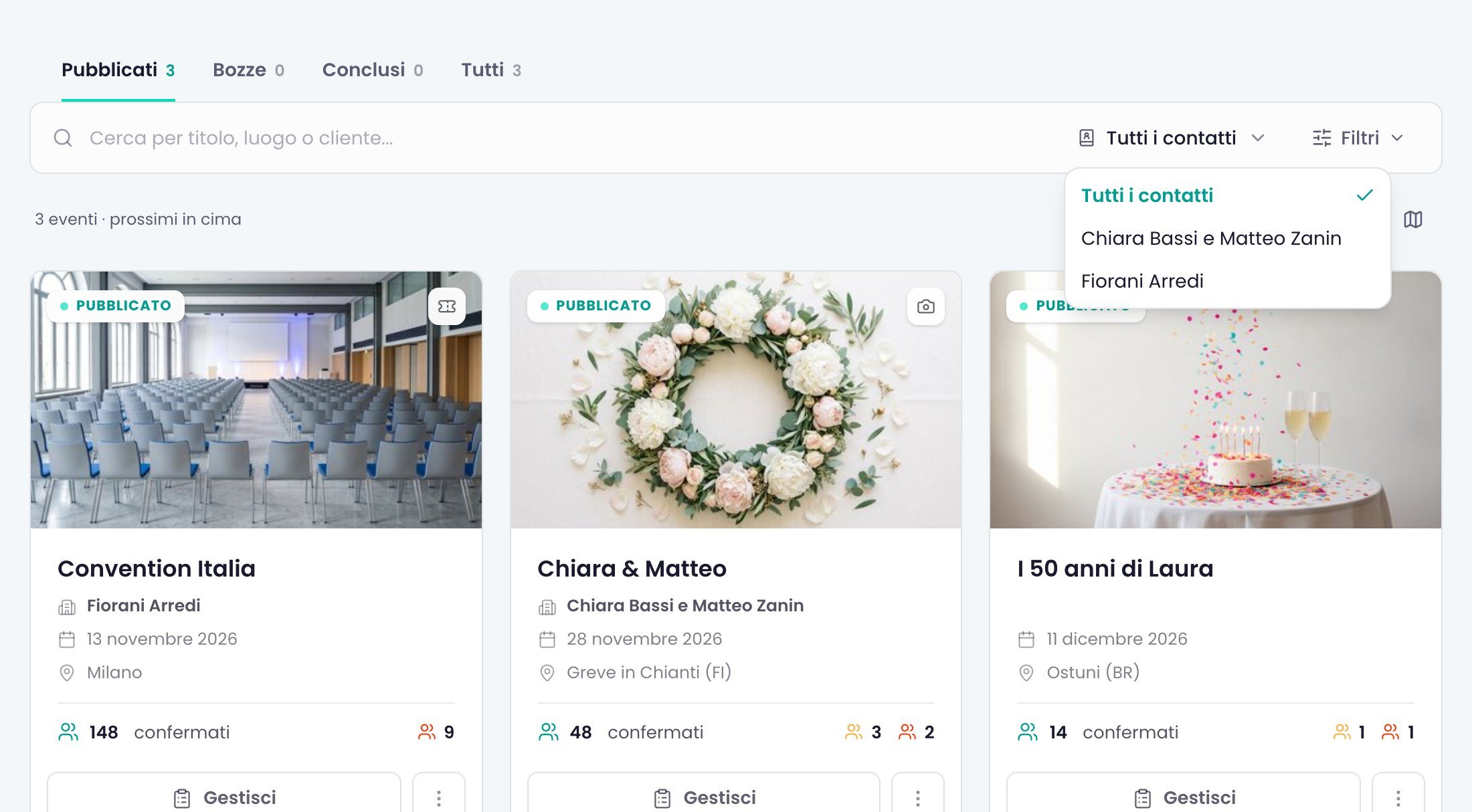
Nella pagina Eventi il nome del contatto sta sotto il titolo di ogni evento. Il menu Rubrica accanto alla ricerca (Tutti i contatti e i nomi) mostra solo gli eventi di quel cliente, e la ricerca «Cerca per titolo, luogo o cliente...» trova anche per nome. Nella scheda di un evento il nome è una pastiglia accanto a data e luogo: un clic apre il contatto. Il menu e la pastiglia sono per chi ha il Plus.
 (ingrandisci)
Impostazioni
| Impostazione | Dove | Cosa fa | Di serie |
|---|---|---|---|
| Evento organizzato per altri | Dettagli evento, in cima | Collega l'evento al contatto scelto nel menu. Con la Rubrica vuota al suo posto c'è Nuovo contatto. | Spento (acceso se parti da Nuovo evento nella scheda del contatto) |
| Logo sull'invito | Dettagli evento | Mette in cima all'invito il logo del contatto, o il tuo se non c'è un contatto. Compare solo se c'è un logo da mostrare. | Spento; si accende da solo scegliendo il contatto |
| Mittente delle email | Dettagli evento | Il nome che gli invitati vedono arrivare: quello del contatto o il tuo. È un menu solo con un contatto scelto; senza, è il tuo nome (o «Partecipo»). | Il contatto, appena lo scegli |
| Versione logo | Anteprima e stile › Stili › Intestazione, banda LOGO | Con Per fondi chiari o Per fondi scuri usa sempre quella versione del logo. Compare con Logo sull'invito acceso. | Automatica |
Buono a sapersi
- Con un Singolo Evento il logo e il mittente valgono solo sull'evento a cui hai applicato il credito.
- Se il piano finisce il logo sparisce da invito, biglietto e anteprima, e le email tornano con il nome Partecipo: il piano si controlla a ogni apertura. Gli interruttori restano come li avevi lasciati.
- Duplicando l'evento la copia tiene lo stesso contatto, logo e mittente. Il link della pagina del cliente non si copia: ne crei uno nuovo.
- Cambiare o togliere il contatto chiude il link della pagina del cliente di quell'evento.
- Le notifiche a te (nuova risposta e simili) restano sempre di Partecipo.
Domande frequenti
Il piede dell'invito porta il nome del cliente?
No. In cima c'è il logo del cliente, in fondo la tua firma: vedi «La firma del tuo studio».
Il cliente può rispondere alle email degli invitati?
Le risposte arrivano a te, non a lui. A lui puoi dare una pagina per seguire le risposte: vedi «La pagina del cliente».
Posso usare i miei loghi e non quelli di un cliente?
Sì. Senza un contatto scelto, «Logo sull'invito» e «Mittente delle email» usano il logo e il nome del tuo Profilo Organizzatore.
Collegate
- La RubricaL'archivio dei clienti per cui organizzi: logo, referente, email e tutti i loro eventi in una scheda.
- La pagina del clienteUn link senza account dove il cliente segue le adesioni al suo evento, con solo quello che decidi tu di mostrargli.
- La firma del tuo studioIl nome del tuo studio al posto di Partecipo in fondo all'invito, nelle email, nell'album e nelle pagine per il cliente.
- TableauIl cartellone con chi siede a quale tavolo, nei colori del tuo invito, in quattro impaginazioni.