Il cartello dell'album
Un cartello con un grande QR da mettere sui tavoli: chi lo inquadra apre l'album delle foto della festa.
Con ogni piano, anche il PDF
Apri la demoLe foto più belle di una festa le hanno gli invitati. Il cartello dell'album è un foglio con un grande QR da mettere sui tavoli o all'ingresso: chi lo inquadra col telefono arriva dritto all'album dell'evento, senza cercare l'email con il link.
Dove si trova
Nel menu a sinistra dell'evento, «Stampe» › «Cartello dell’album». La voce compare solo se l'album è acceso: lo accendi nella Scheda evento, in «Funzioni aggiuntive», con «Album fotografico» (vedi «L'album delle foto»).
Come si usa
- Accendi l'album fotografico dell'evento e pubblica l'invito: il QR apre proprio l'invito.
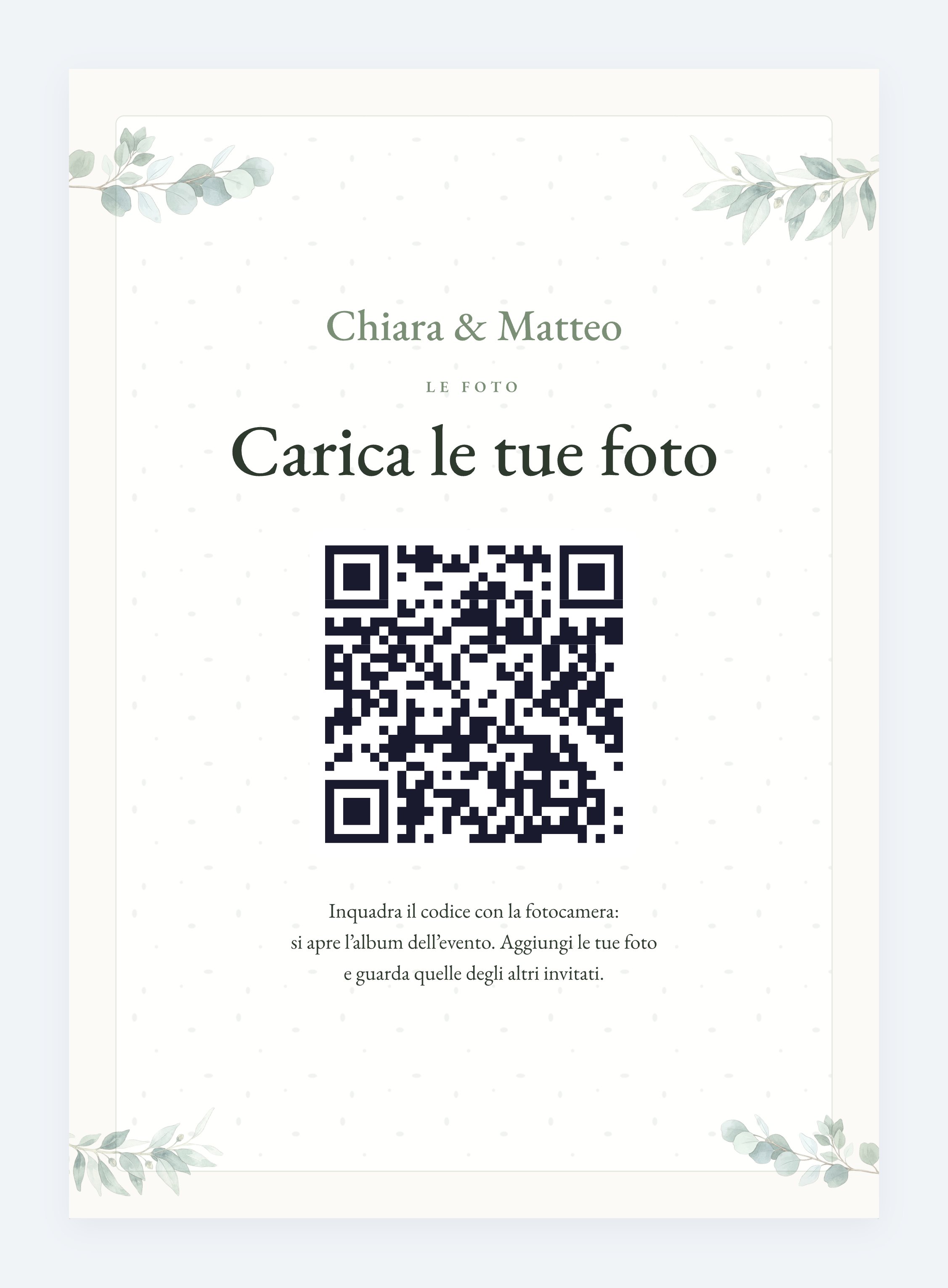
- Apri «Stampe» › «Cartello dell’album». Il cartello è nello stile del tuo invito: il titolo dell'evento, «Le foto», «Carica le tue foto», il QR su un riquadro bianco (si legge su qualsiasi fondo) e tre righe di spiegazione.
- Scegli il «Formato»: A5 (di serie, sta nei porta foto di plexiglass sui tavoli), A4 o A3. Il cartello è sempre in piedi.
- In «Aspetto» scegli il fondo «Come l’invito» o «Chiaro», le decorazioni, il motivo e, se l'invito li ha, gli «Ornamenti delle sezioni». Con «Modifica» sposti e ritocchi gli elementi (vedi «Modifica il foglio»).
- Con «Anteprima» vedi il cartello A5 nel porta foto, su un tavolo apparecchiato.
- Scarica il PDF o stampa (vedi «Scarica il PDF e stampa»), e mettilo sui tavoli.
 (ingrandisci)
Cosa vede l'invitato
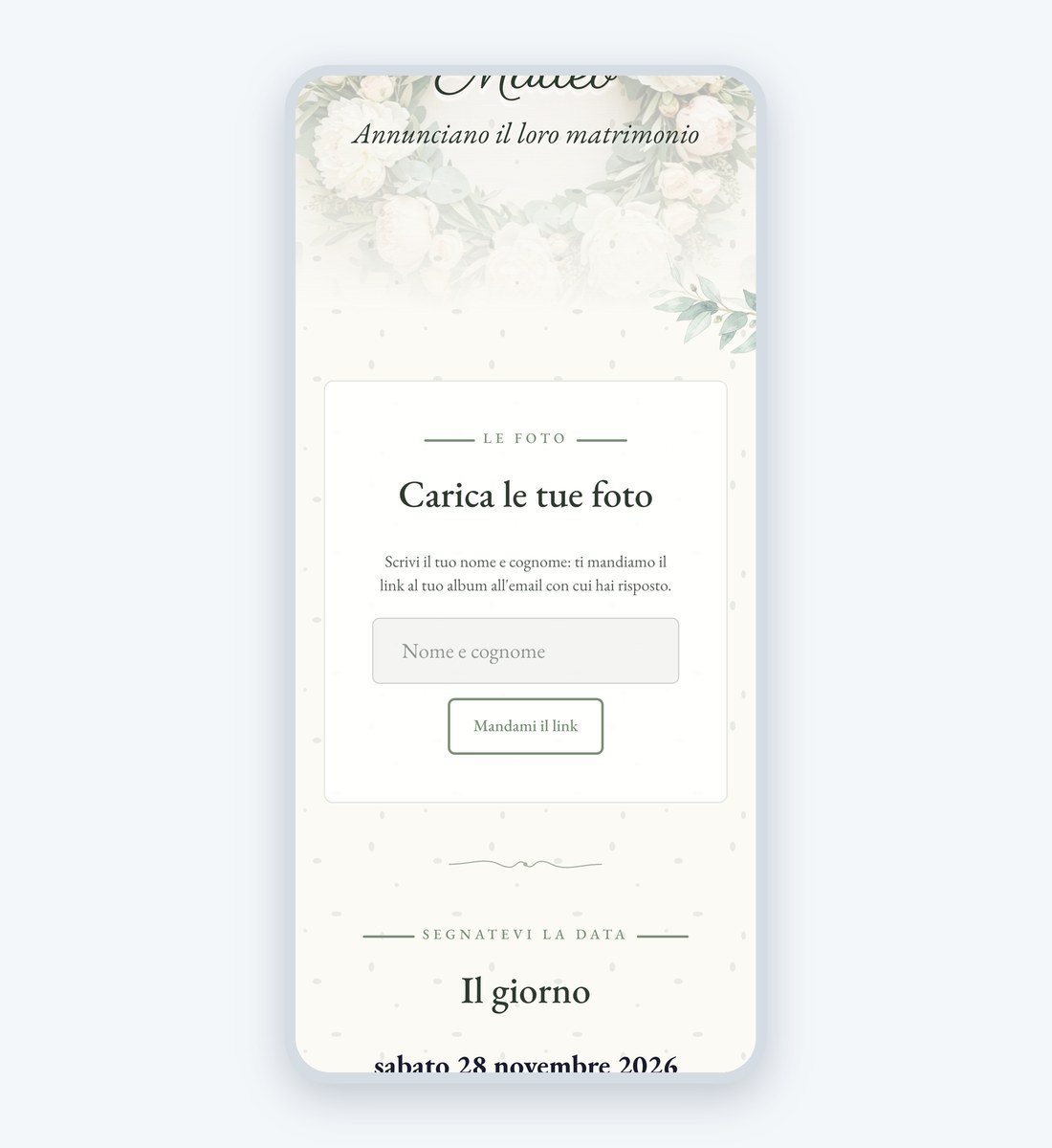
- Inquadra il QR con la fotocamera e si apre l'invito dell'evento, che scorre da solo sulla sezione «Carica le tue foto».
- Se l'invitato ha aperto l'invito dal suo link personale (o dal telefono con cui ha risposto), vede «Apri l'album» e va al suo album.
- Altrimenti scrive nome e cognome nel campo «Nome e cognome» e preme «Mandami il link». Il link al suo album parte per email, all'indirizzo con cui ha risposto, e lui lo apre dal telefono per caricare le foto.
Se l'invitato scrive un nome che non c'è, la risposta è la stessa: la pagina non dice chi c'è fra gli invitati. Per trovarlo servono il nome intero e almeno le prime tre lettere del cognome.
 (ingrandisci)
Impostazioni
| Impostazione | Dove | Cosa fa | Di serie |
|---|---|---|---|
| Formato | «Formato» | A5, A4 o A3, sempre in piedi. | A5 |
| Fondo | «Aspetto» | «Come l’invito» o «Chiaro». | Come l’invito |
| Decorazioni dell’invito, Ornamenti delle sezioni, Motivo dell’invito | «Aspetto» | Portano sul cartello le decorazioni, gli ornamenti agli angoli e il motivo dell'invito. Ci sono se l'invito li ha e con il fondo «Come l’invito». | Accesi |
| Firma in fondo al foglio | Ultima voce | Il tuo nome e il tuo sito in fondo, in piccolo. C'è con Plus o Singolo Evento e un nome nel profilo organizzatore. | Spenta |
Buono a sapersi
- Il cartello si scarica e si stampa con ogni piano, anche quello gratuito: è l'unica stampa che lo permette. Nel piano gratuito, in fondo al cartello c'è «Fatto con Partecipo · partecipo.app».
- Il QR funziona da quando l'album è aperto. Prima, chi lo inquadra vede l'invito senza la sezione «Carica le tue foto». Nel piano gratuito l'album si apre alle 11 del giorno dopo l'inizio dell'evento; con Plus o Singolo Evento scegli giorno e ora, anche «Il giorno dell'evento», così il QR funziona già durante la festa. Senza una data dell'evento l'album non si apre.
- Il link arriva per email, solo a chi ha confermato e ha lasciato un indirizzo. Un accompagnatore di cui hai il nome fa partire il link di chi lo ha portato.
- Mai l'accesso diretto per nome: altrimenti chiunque potrebbe caricare foto a nome di un altro.
- L'evento deve essere pubblicato, perché il QR porta all'invito.
Domande frequenti
Non vedo la voce «Cartello dell’album» nel menu.
L'album fotografico è spento. Accendilo nella Scheda evento, in «Funzioni aggiuntive», e la voce compare.
Un invitato non ha risposto con la sua email: può usare il QR?
Il link parte per email all'indirizzo della sua risposta: senza una risposta confermata con un'email, non c'è dove mandarlo.
Posso cambiare le frasi del cartello?
Sì, con «Modifica»: doppio clic sul testo e lo riscrivi, solo per questa stampa (vedi «Modifica il foglio»).
Collegate
- L'album delle fotoLe foto della festa di tutti in un posto solo. Gli invitati le caricano dal telefono, senza app e senza account.
- Scarica le foto ed estendi l'albumScarica tutte le foto in un file, togli quelle che non vanno, scegli quanto resta online l'album e rimanda il link a chi non l'ha ricevuto.
- Scarica il PDF e stampaTableau, segnaposto, badge e invito di carta nei colori del tuo invito, da guardare in anteprima e da scaricare in PDF.
- Il grazie dopo l'eventoUn'email di ringraziamento che parte da sola dopo la festa, nel giorno e all'ora che scegli.