Il link pubblico e il QR
Un solo link per chi non è in lista: da girare su WhatsApp, da stampare come QR, da mettere sul tuo sito come card.
Con ogni piano; l'indirizzo scelto da te e la card senza firma con Plus o Singolo Evento
Apri la demoNon hai l'email o il cellulare di tutti? Basta un link solo, uguale per chiunque. Lo mandi su WhatsApp, lo stampi come QR sulla partecipazione, lo metti come card sul tuo sito. Chi lo apre risponde lasciando il suo nome.
Dove si trova
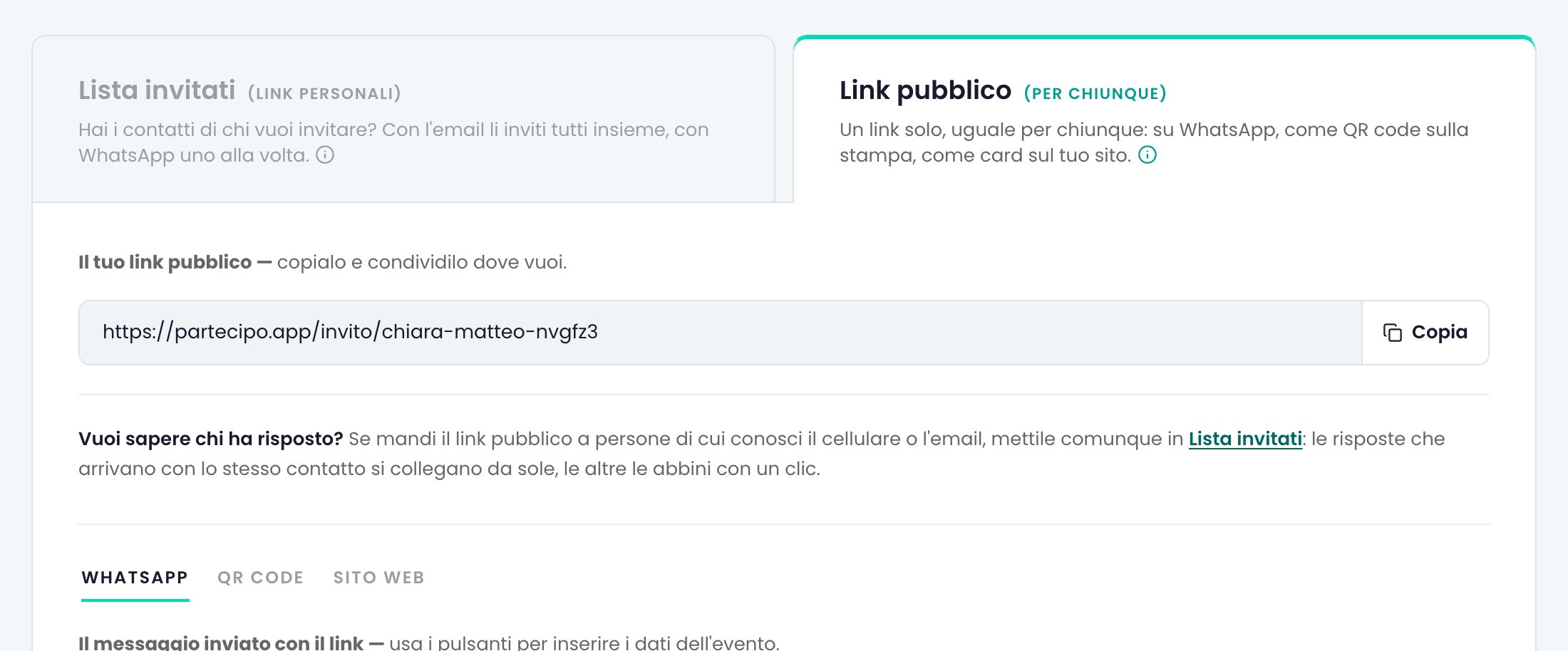
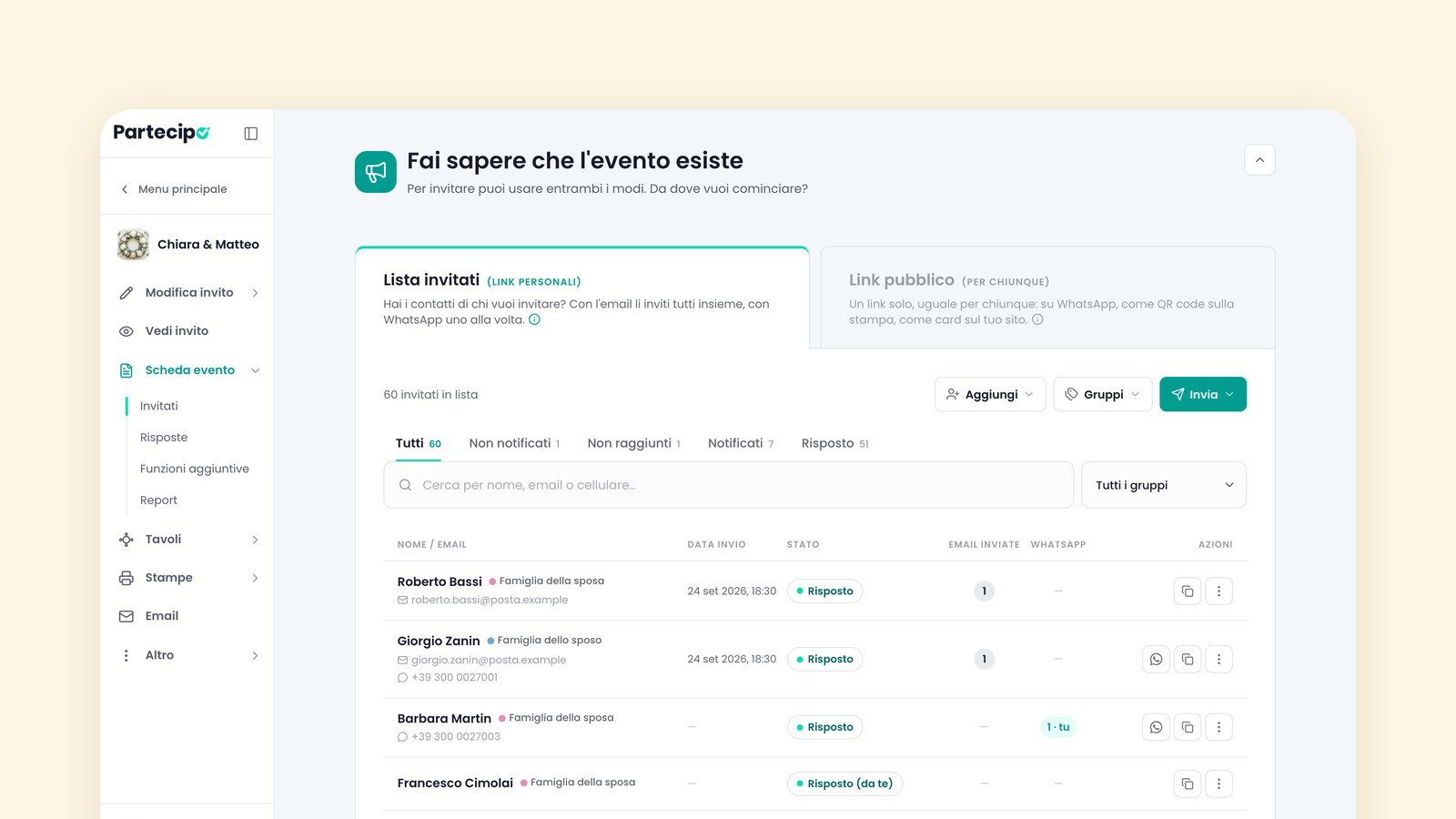
Nella Scheda dell'evento, nella sezione «Fai sapere che l'evento esiste», sulla linguetta «Link pubblico». Compare appena pubblichi l'invito: in bozza la linguetta dice «Compare appena pubblichi l'evento.». In cima c'è l'indirizzo con il pulsante «Copia» (lo copi anche dal menu ⋮ dell'evento, con «Copia link invito»). Sotto, tre sotto-linguette: «WhatsApp», «QR code» e «Sito web».
 (ingrandisci)
Come si usa
- Pubblica l'invito e apri «Link pubblico».
- Per WhatsApp o per un gruppo: nella sotto-linguetta «WhatsApp» scrivi «Il messaggio inviato con il link». I pulsanti «+ Titolo», «+ Data», «+ Orario», «+ Luogo» e «+ Link invito» inseriscono i dati dell'evento, B e I mettono grassetto e corsivo. Il testo si salva da solo. Premi «WhatsApp» per aprire il messaggio già scritto, e scegli a chi mandarlo.
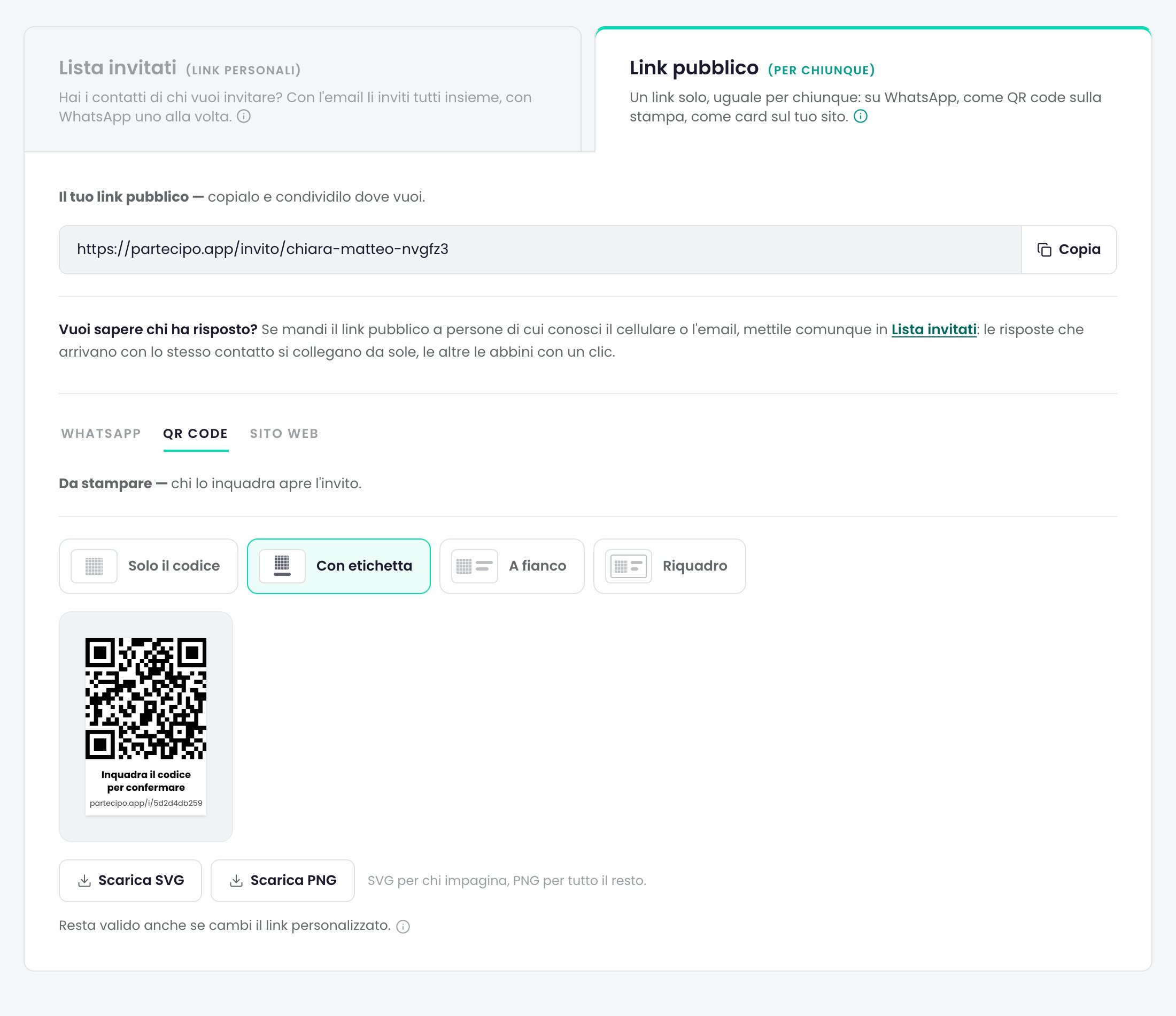
- Per la carta: nella sotto-linguetta «QR code» scegli la forma, poi «Scarica SVG» o «Scarica PNG». Le forme sono quattro:
- «Solo il codice»: il quadrato e basta (30 × 30 mm), per chi lo impagina da sé;
- «Con etichetta» (la forma di serie): il codice con due righe sotto, sta in un angolo del cartoncino;
- «A fianco»: codice a sinistra e testo a destra, una striscia in fondo alla partecipazione;
- «Riquadro»: chiuso da una cornice, sta in piedi da solo anche su un fondo con un motivo.
Il codice è sempre nero su bianco, ed è grande 30 mm di lato. Il file SVG è per chi impagina, il PNG per tutto il resto.
 (ingrandisci)
- Per il tuo sito: nella sotto-linguetta «Sito web» scegli la forma della card («Card», «Manifesto», «Striscia», «Copertina»), guardala su Computer o Telefono, poi «Copia codice HTML» e incollalo nel punto della pagina dove vuoi mostrarla. «Mostra il codice» lo apre, per girarlo a chi cura il sito.
- Vuoi un indirizzo leggibile? Nel wizard dell'invito, al passo «Dettagli evento», il campo «Link personalizzato» permette di scrivere per esempio
partecipo.app/invito/anna-e-marcoal posto dell'indirizzo a caratteri casuali: da 3 a 60 caratteri, solo minuscole, cifre e trattini. Il campo dice subito se è libero («Link disponibile!») e, se è preso, propone fino a tre varianti da scegliere con un clic.
Cosa vede l'invitato
- Chi apre il link vede l'invito e risponde lasciando nome (e cognome, ed email se li chiedi). Non ha un link suo, quindi la risposta si aggancia alla riga in lista solo se email o cellulare coincidono (vedi «Abbina le risposte agli invitati»).
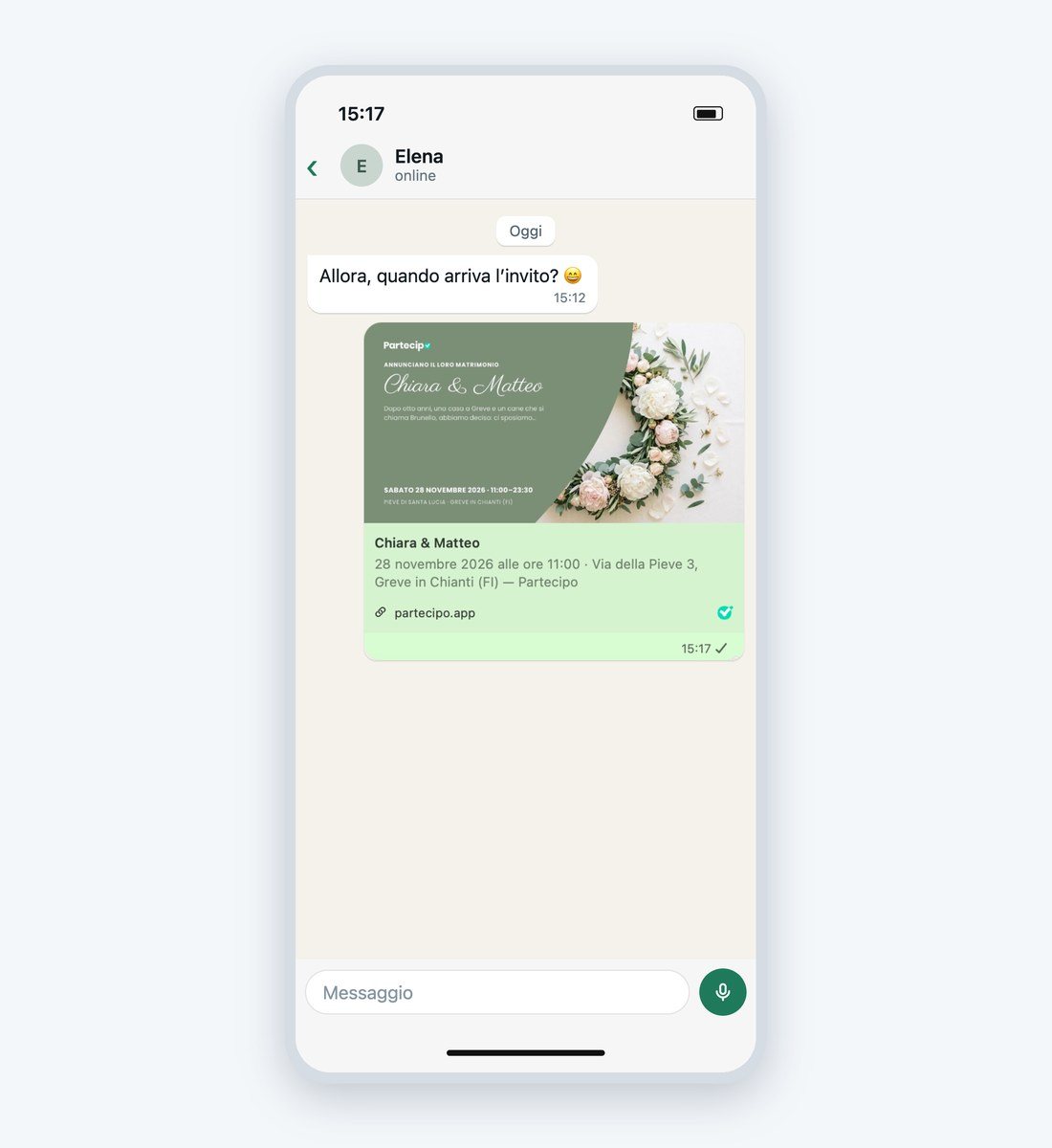
- Incollando il link in una chat, WhatsApp e i social mostrano una scheda disegnata da Partecipo con i colori dell'invito: titolo nel carattere dell'evento, data e luogo, e la copertina (senza copertina, il giorno in grande come un calendario). In basso c'è il logo del cliente, il tuo (con Plus o Singolo Evento) oppure il marchio Partecipo con il piano Gratuito. Non c'è niente da impostare: si rifà da sola quando cambi titolo, date, luogo, colori, copertina o logo.
 (ingrandisci)
Buono a sapersi
- Il QR non dipende dal link personalizzato. Porta a un indirizzo corto e fisso dell'evento, che poi rimanda all'invito: se cambi il link personalizzato, il QR già stampato continua a funzionare.
- Se riporti l'evento in bozza, link e QR già distribuiti portano a una pagina che non esiste finché non ripubblichi. La finestra «Riportare l'evento in bozza?» te lo ricorda.
- Il link personalizzato è di Plus o Singolo Evento. Con il piano Gratuito il campo si vede spento, con il bollino «Plus». È unico su tutta la piattaforma, e una copia dell'evento non lo eredita. Anche senza, l'invito ha sempre un indirizzo suo.
- La card sul Gratuito porta la firma «Crea il tuo invito». Con Plus o Singolo Evento la firma non c'è.
- L'anteprima su WhatsApp può restare quella vecchia. WhatsApp tiene in memoria le anteprime per indirizzo: se dopo una modifica non vedi il cambiamento, è la memoria di WhatsApp, non l'invito. Un invito in bozza non ha la scheda.
- Se non raccogli l'email, chi risponde dal link pubblico lascia solo il nome, e l'album non gli arriva: chiedila nel modulo di risposta. Il biglietto e il promemoria no: con i biglietti accesi il modulo chiede l'email a chi conferma, e a chi risponde «Forse» propone un campo per il promemoria.
Domande frequenti
Il link pubblico va bene anche se ho la lista?
Sì. Con la lista mandi a ognuno il suo link personale (vedi «Il link personale»), con il link pubblico raggiungi gli altri. Mettere in lista chi conosci ti permette di sapere chi ha risposto.
Il QR serve anche per i Tavoli o per l'album?
No: sono altri QR, con altri scopi. Li trovi nelle Stampe, per esempio nel tableau.
Posso cambiare il link personalizzato dopo averlo condiviso?
Puoi cambiarlo o toglierlo dal wizard, ma il vecchio indirizzo smette di funzionare. Con lui smettono anche i link personali già mandati per email o su WhatsApp, o copiati: portano il link personalizzato di quel momento. L'indirizzo di serie e il QR continuano a portare all'invito. Se hai già mandato gli inviti, non cambiarlo.
Collegate
- Il link personaleOgni invitato in lista ha il suo link. Trova l'invito col suo nome già scritto e la risposta arriva sulla sua riga.
- Manda l'invitoDal menu «Invia» fai arrivare l'invito a ognuno: per email a tutti insieme, su WhatsApp uno alla volta, o segnando chi l'ha avuto di carta.
- Abbina le risposte agli invitatiChi risponde dal QR o dal link pubblico non ha il suo nome in lista. Partecipo lo abbina da solo, e ti fa rivedere i casi dubbi.
- Segui le risposteChi viene, con quanti e cosa ha scelto: l'elenco delle risposte, i numeri in cima e l'avviso a ogni risposta nuova.