La copertina
La parte in alto dell'invito: l'immagine, la sua forma e i testi che le stanno sopra.
Con ogni piano; il logo con Plus o Singolo Evento; le immagini con l'IA con i crediti
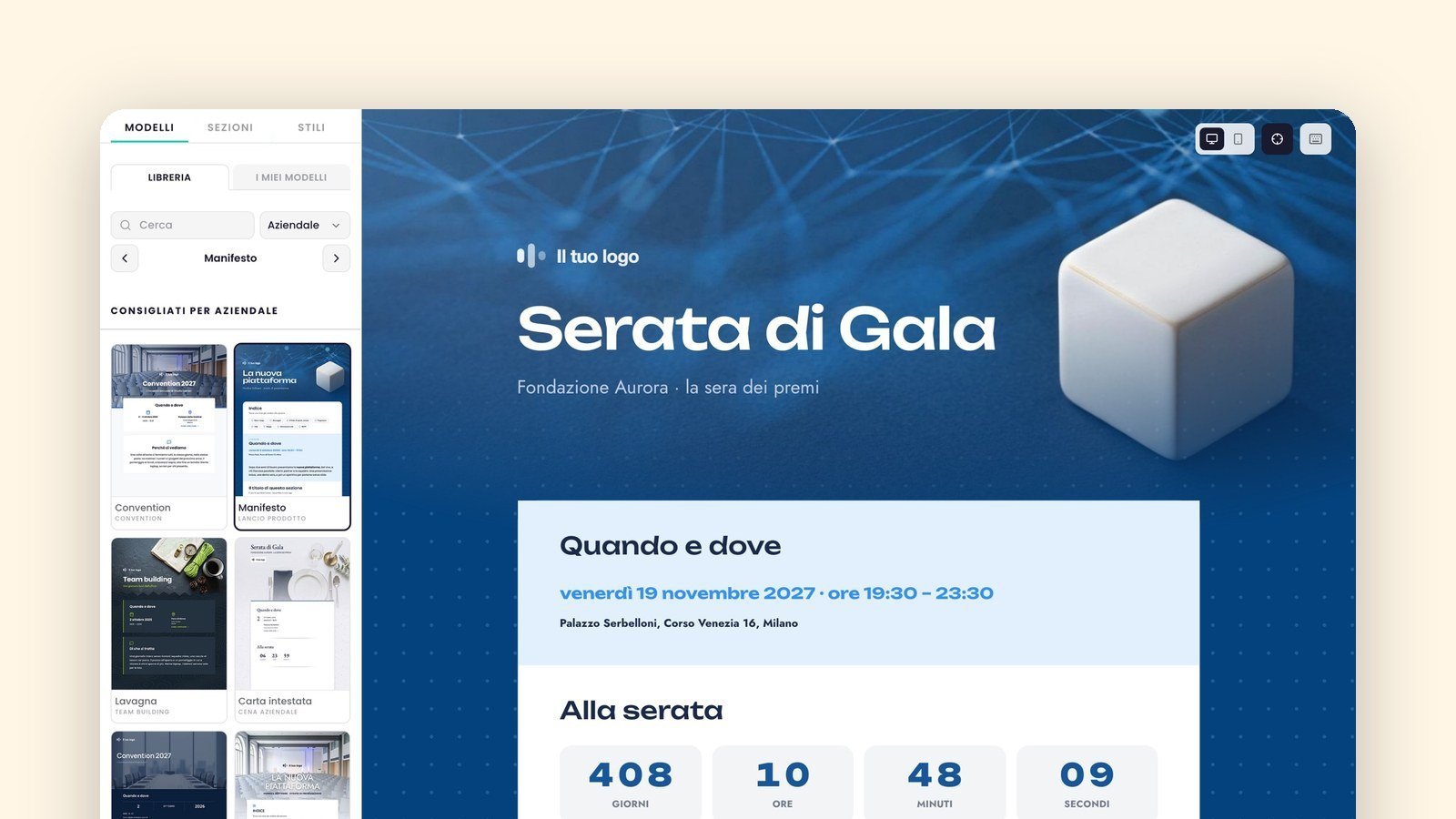
Apri la demoLa copertina è la prima cosa che si vede aprendo l'invito: un'immagine in cima, con sopra il titolo e, se vuoi, il sottotitolo, il logo e una grande scritta decorativa. Puoi usare una tua foto, una immagine della libreria o farne creare una dall'IA, e poi decidere la forma e come sono disposti i testi.
Dove si trova
- L'immagine si sceglie nel primo passo, «Dettagli evento», nel riquadro «Immagine di copertina». La puoi cambiare anche nel terzo passo, «Anteprima e stile»: nella scheda «Stili», banda «Area copertina», il pulsante «Scegli immagine» (dopo averla scelta diventa «Cambia immagine»).
- La forma e le cornici dell'immagine stanno nella banda «Area copertina».
- I testi stanno nella banda «Intestazione», sempre nella scheda «Stili».
- Sull'anteprima, cliccando la copertina compare una piccola barra con «Modifica» (riapre la scelta dell'immagine), le frecce per spostarla sopra o sotto i testi e l'occhio «Nascondi l'immagine».
Come si usa
Sceglierla
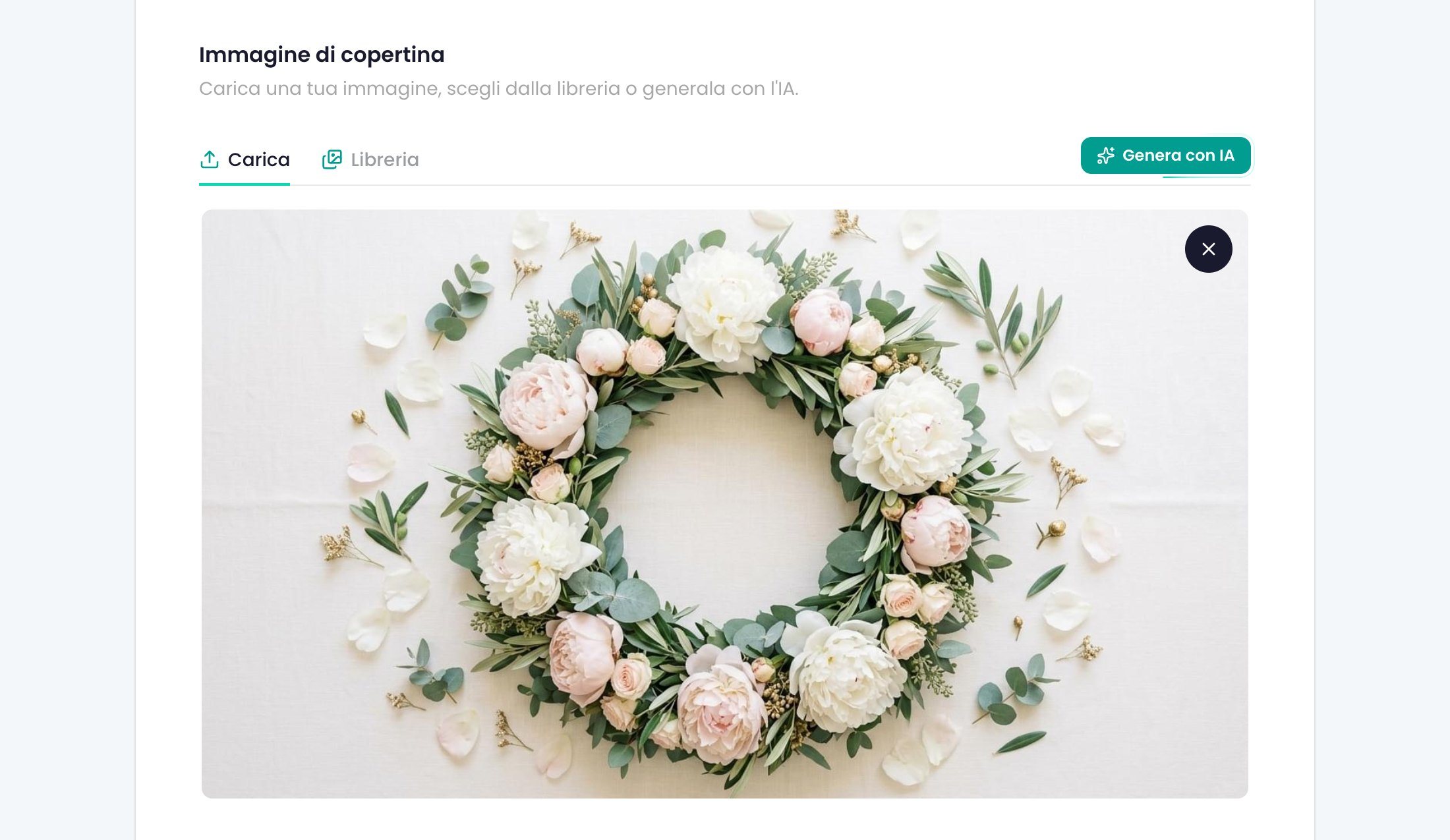
Nel riquadro «Immagine di copertina» ci sono due linguette e un pulsante:
- «Carica»: trascini qui un'immagine o clicchi per sceglierla dal tuo dispositivo. Partecipo la adatta da solo.
- «Libreria»: immagini già pronte, da scegliere con un clic. La linguetta compare solo se la libreria ne ha.
- «Genera con IA»: vedi qui sotto.
Per toglierla, premi la X sull'immagine. Senza immagine l'invito usa una sfumatura del colore d'accento. Non confondere le due «Libreria»: questa è delle immagini, quella dei modelli è dell'aspetto intero (vedi «I modelli»). Quando applichi un modello, la sua copertina entra solo se la tua è una della libreria o di un altro modello: una foto caricata da te o generata con l'IA non viene sostituita.
 (ingrandisci)
Generarla con l'IA
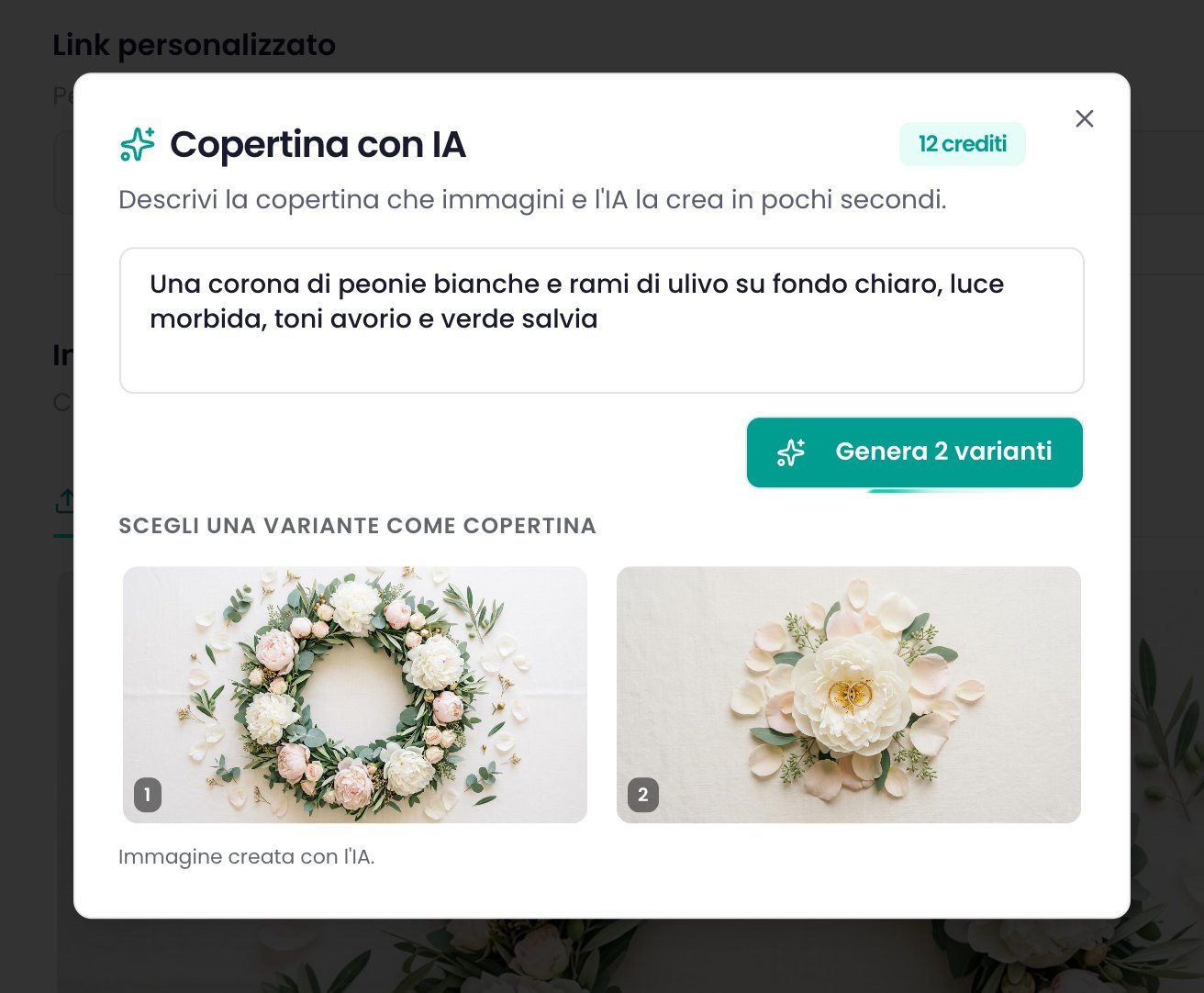
- Premi «Genera con IA». Si apre «Copertina con IA», con in alto il numero di crediti che hai.
- Descrivi la scena, per esempio «matrimonio romantico in villa con fiori bianchi». Il campo parte già compilato con il tipo di evento, il tema e il titolo.
- Premi «Genera 2 varianti» e aspetta: ci vogliono fino a venti secondi.
- Scegli la variante che preferisci. Diventa la copertina dell'invito.
Ogni generazione costa un credito e ti dà due varianti. Se la generazione non riesce, il credito ti viene restituito. Le varianti che non scegli vengono cancellate dopo sette giorni. Se togli un'immagine creata con l'IA, Partecipo chiede conferma, perché non si può recuperare.
Quando i crediti finiscono compare l'avviso con i pacchetti da acquistare, nella stessa finestra. I crediti sono tuoi e non dipendono dal piano: puoi usarli anche con il piano Gratuito. Se la generazione di immagini è sospesa, il pulsante non c'è e non scali nessun credito.
 (ingrandisci)
La forma e le cornici
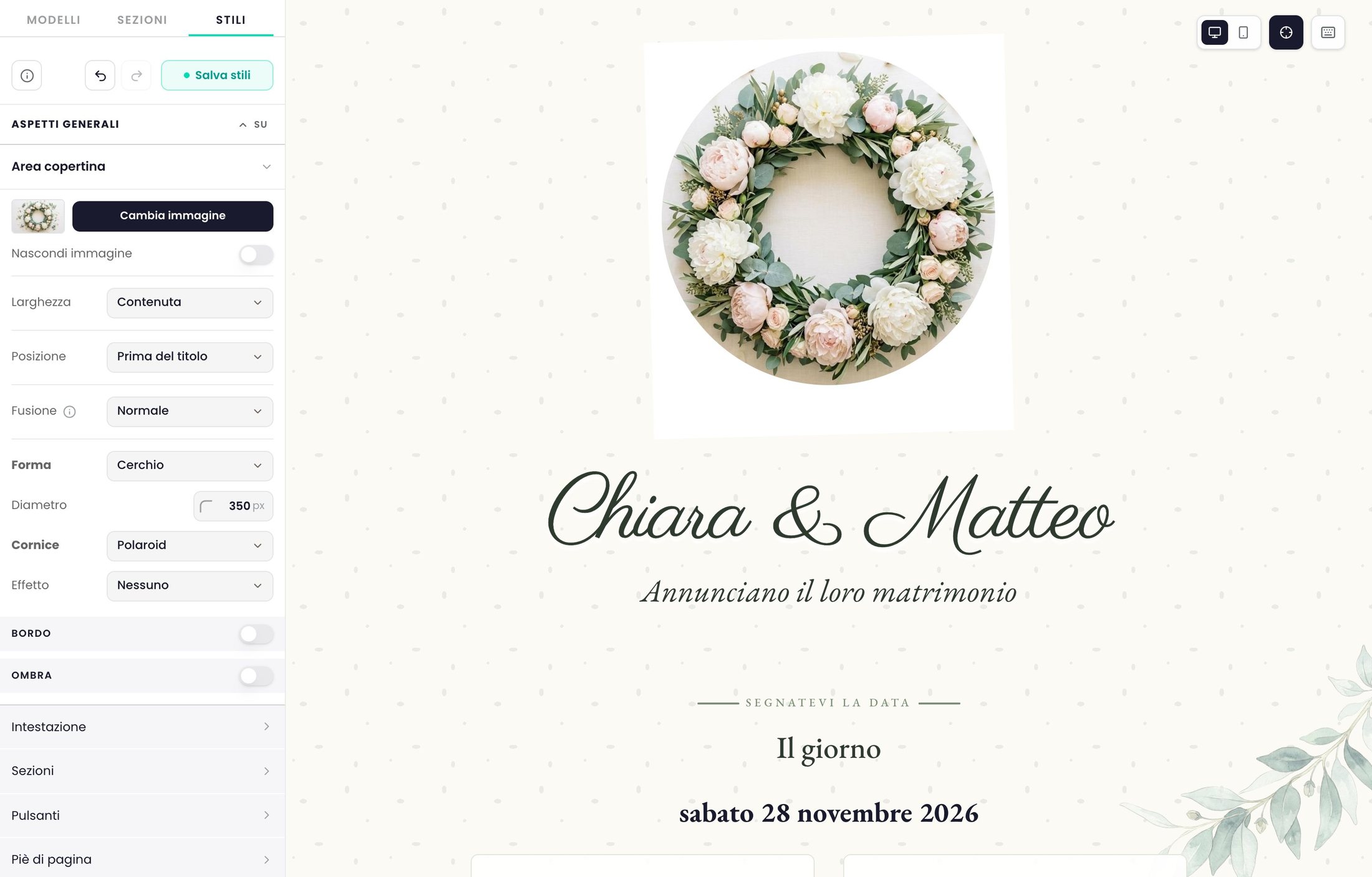
Nella banda «Area copertina» scegli prima la «Larghezza»:
- «Pagina intera»: l'immagine riempie la larghezza dell'invito. Regoli «Altezza», «Opacità immagine» e «Fusione» (come si mescola con lo sfondo), e il «Bordo sotto»: «Dritto», «Sfumato», «Arrotondato», «Ad arco», «A onda», «Diagonale» o «Frastagliato».
- «Contenuta»: l'immagine sta dentro una forma, alla larghezza delle sezioni. Scegli la «Posizione» (prima o dopo il titolo), la «Forma» («Rettangolo», «Ad arco», «Ad arco alto», «Ovale», «Cerchio», «Angoli tagliati», «Biglietto», «Sasso»), la «Cornice» («Nessuna», «Polaroid», «Passe-partout», «Due linee», «Nastro adesivo») e un «Effetto» (bianco e nero, seppia, due toni, sbiadita, bordi sfumati), più bordo e ombra.
Con «Nascondi immagine» l'immagine sparisce ma l'area resta, con dentro il titolo. Nel pannello ci sono tre comandi che si chiamano «Cornice»: quello della foto, quello del filetto attorno ai testi e quello attorno al logo.
 (ingrandisci)
L'intestazione
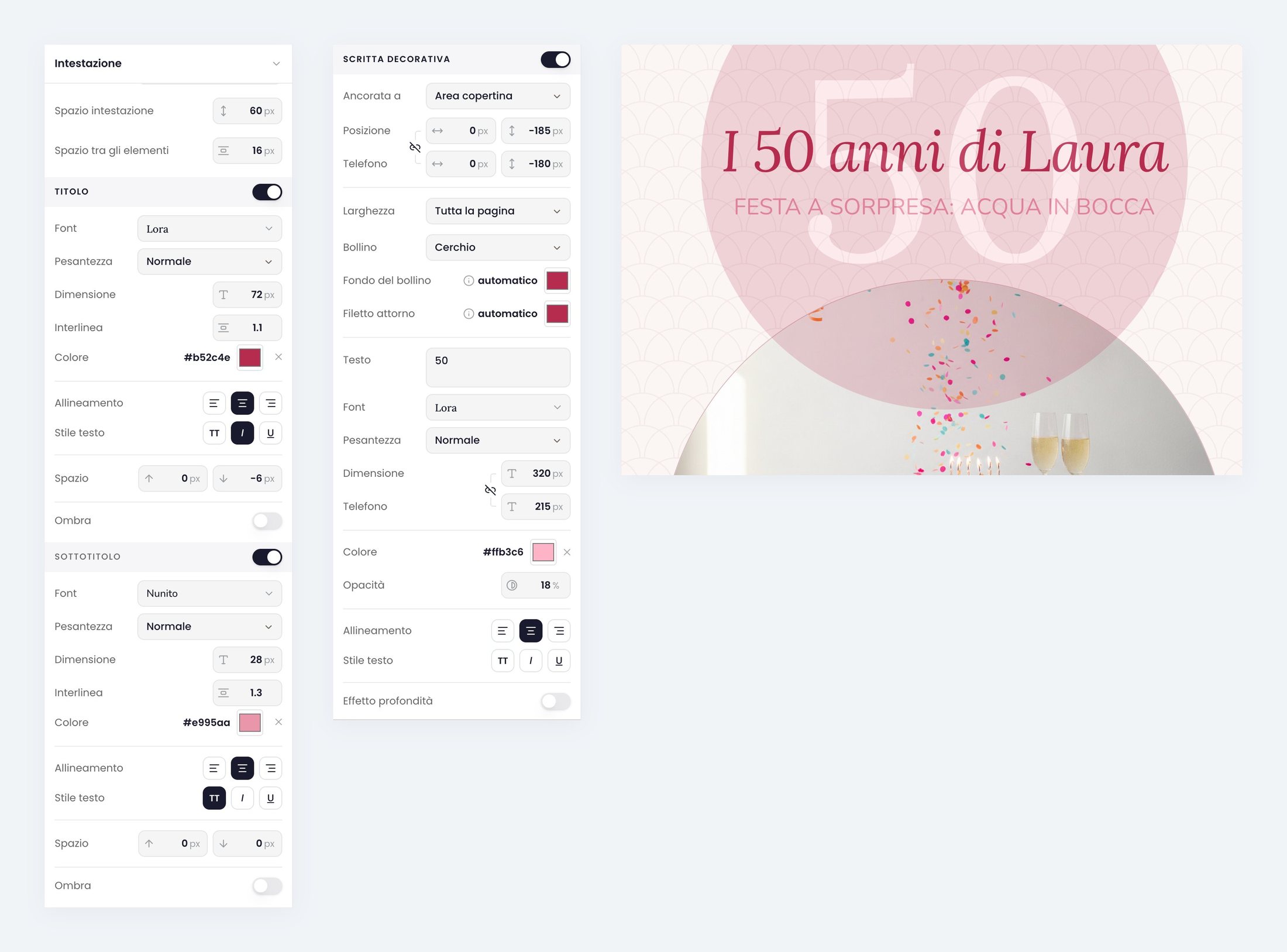
La banda «Intestazione» raccoglie i testi sopra l'immagine. In cima i comandi generali: la «Cornice» attorno ai testi («Nessuna», «Un filo», «Due fili», «Ad arco»), gli spazi, l'«Allineamento verticale» e la «Larghezza» («Come le sezioni», «Più ampia», «Tutta la pagina»). Poi quattro bande, ognuna con il suo interruttore:
- LOGO: il tuo logo, o quello del cliente. Sceglie la «Versione logo» («Automatica», «Per fondi chiari», «Per fondi scuri»), la larghezza e l'arrotondamento. Compare solo se hai acceso «Logo sull'invito» nel primo passo, e questo c'è con Plus o Singolo Evento e con un logo caricato nell'Account.
- TITOLO e SOTTOTITOLO: il carattere, la dimensione, l'interlinea, il colore, l'allineamento, lo stile del testo e l'ombra. I testi li scrivi nel primo passo (o direttamente sull'anteprima); il sottotitolo si accende solo se l'hai scritto.
- SCRITTA DECORATIVA: una grande scritta dietro ai testi, per esempio un numero o «Save the date». Nel campo «Testo» puoi scrivere fino a 40 caratteri, anche su due righe. Con «Ancorata a» la leghi all'area copertina o al titolo, e con il «Bollino» («Cerchio», «Pastiglia», «Smerlato») diventa un dischetto.
L'ordine di logo, titolo, sottotitolo e immagine si cambia con le frecce sull'anteprima, non dal pannello. I colori e i caratteri in generale hanno la loro pagina: vedi «Colori, caratteri e decorazioni».
 (ingrandisci)
Impostazioni
| Impostazione | Dove | Cosa fa | Di serie |
|---|---|---|---|
| Logo sull'invito | Dettagli evento | Mostra in cima all'invito il tuo logo, o quello del contatto per cui organizzi. Compare con Plus o Singolo Evento e un logo caricato. | Spento; si accende da solo quando scegli un contatto |
| Larghezza | Stili › Area copertina | «Pagina intera» o «Contenuta»; cambia i comandi che seguono. | Pagina intera |
| Nascondi immagine | Stili › Area copertina | Toglie l'immagine e tiene l'area con il titolo. Compare quando c'è un'immagine. | Spento |
| TITOLO / SOTTOTITOLO | Stili › Intestazione | L'interruttore della banda mostra o nasconde il testo. Il sottotitolo si accende solo se l'hai scritto. | Acceso |
| SCRITTA DECORATIVA | Stili › Intestazione | La grande scritta dietro ai testi. Spegnendola, il testo torna se la riaccendi prima di uscire; dopo il salvataggio va riscritto. | Spenta |
Buono a sapersi
- Il titolo è obbligatorio, il resto no. Immagine, sottotitolo, logo e scritta decorativa puoi lasciarli fuori.
- Una foto tua non viene sostituita dai modelli, nemmeno quando li cambi.
- Controlla sia su «Computer» sia su «Telefono»: l'impaginazione della copertina cambia, e alcune scritte hanno una misura per ciascuno (vedi «Anteprima e stile»).
- Il logo non c'è con il piano Gratuito. L'anteprima del link su WhatsApp mostra al suo posto il marchio Partecipo.
Domande frequenti
Di che misura deve essere la foto?
Non serve ridimensionarla: la adatta Partecipo quando la carichi.
Posso usare la copertina del modello e poi cambiarla?
Sì: premi «Cambia immagine» o «Modifica» sull'anteprima e scegli la tua.
Ho finito i crediti IA: devo abbonarmi?
No. I crediti si comprano a parte e non dipendono dal piano.
Collegate
- Anteprima e stileIl terzo passo dell'invito, dove lo vedi com'è davvero e ne cambi l'aspetto, su computer e su telefono.
- I modelliParti da un aspetto già pronto, cambialo quando vuoi e salva il tuo stile per i prossimi inviti.
- Colori, caratteri e decorazioniIl colore accento, lo sfondo, i caratteri, i pulsanti, l'aspetto delle sezioni, le decorazioni ai lati e l'apertura animata dell'invito.
- La Chiusura dell'invitoLa sezione in fondo all'invito, con il nome dell'evento, la data, un saluto, il menu delle sezioni e la firma.