Esporta le risposte
Le risposte in un file CSV con le colonne che scegli, in un PDF da stampare, o in un foglio che si aggiorna da solo.
Con ogni piano; con Plus o Singolo Evento anche il PDF
Apri la demoA un certo punto le risposte servono fuori da Partecipo: il ristorante vuole sapere chi mangia cosa, il DJ le canzoni, chi sta alla porta una lista. Esporti quello che serve, senza ricopiare niente a mano.
Dove si trova
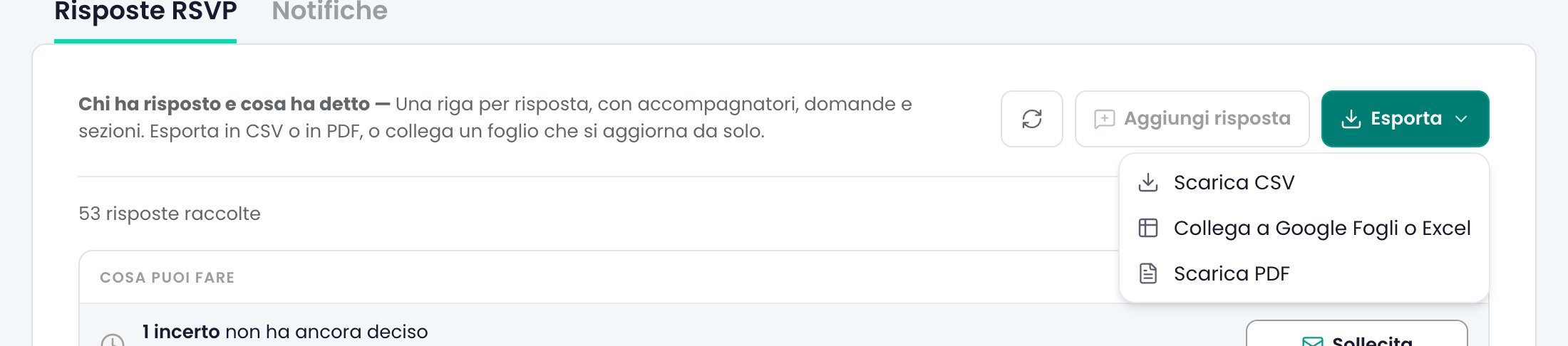
Nella Scheda evento, in «Raccogli le risposte», linguetta «Risposte RSVP»: il pulsante «Esporta», in alto a destra. Compare con la prima risposta e ha tre voci: «Scarica CSV», «Collega a Google Fogli o Excel», «Scarica PDF».
 (ingrandisci)
Come si usa
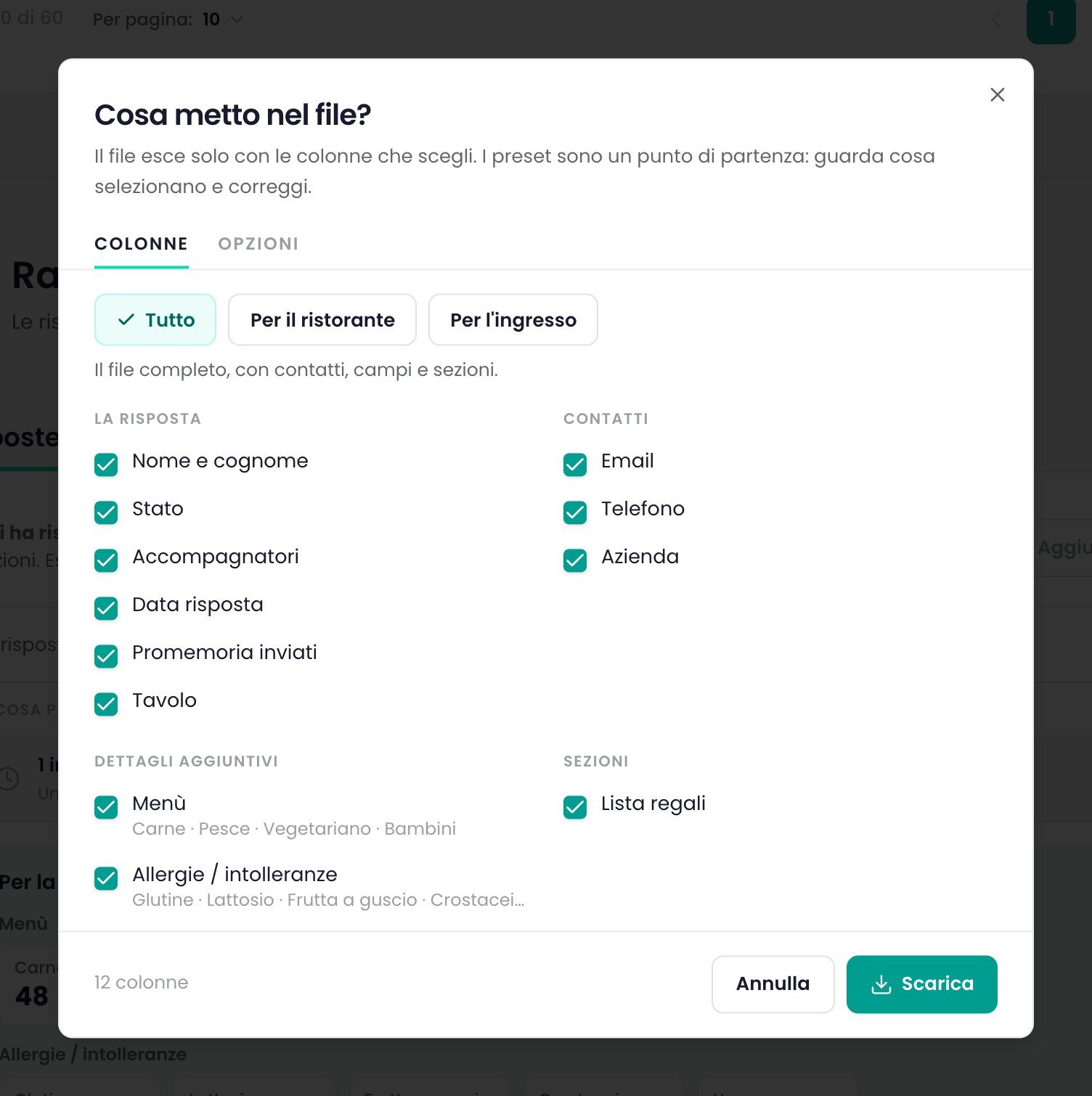
- Premi «Esporta» e scegli «Scarica CSV». Si apre la finestra «Cosa metto nel file?».
- Parti da un modello o scegli le colonne. In alto i modelli:
- «Tutto»: il file completo, con contatti, domande e sezioni;
- «Per il ristorante»: chi viene, in quanti, il tavolo, menù e allergie, coi totali in fondo e in ordine di cognome. C'è se una tua domanda parla di menù o allergie;
- «Per il DJ»: chi viene e le canzoni. C'è se una tua domanda parla di musica;
- «Per l'ingresso»: la lista alla porta, con stato, check-in e tavolo, coi totali e in ordine di cognome.
Gli ultimi tre tengono solo chi ha confermato, senza contatti, e sono già pronti «Per Excel in italiano». Ogni volta che apri la finestra si riparte da «Tutto». Sotto i modelli, le colonne a caselle, in gruppi: «La risposta», «Contatti», «Dettagli aggiuntivi» (una per ogni tua domanda), «Sezioni» (sondaggi, chi porta cosa, passaggi in auto, bacheca, lista regali). Se ritocchi una casella il modello si spegne e il file diventa una tua scelta.
 (ingrandisci)
- Guarda le «Opzioni». Titolo e data dell'evento in testa, i tuoi dati di organizzatore in testa, «Solo chi ha confermato», «Totali in fondo», «In ordine di cognome», «Per Excel in italiano».
- Premi «Scarica». Il file si scarica con un nome che dice cosa contiene.
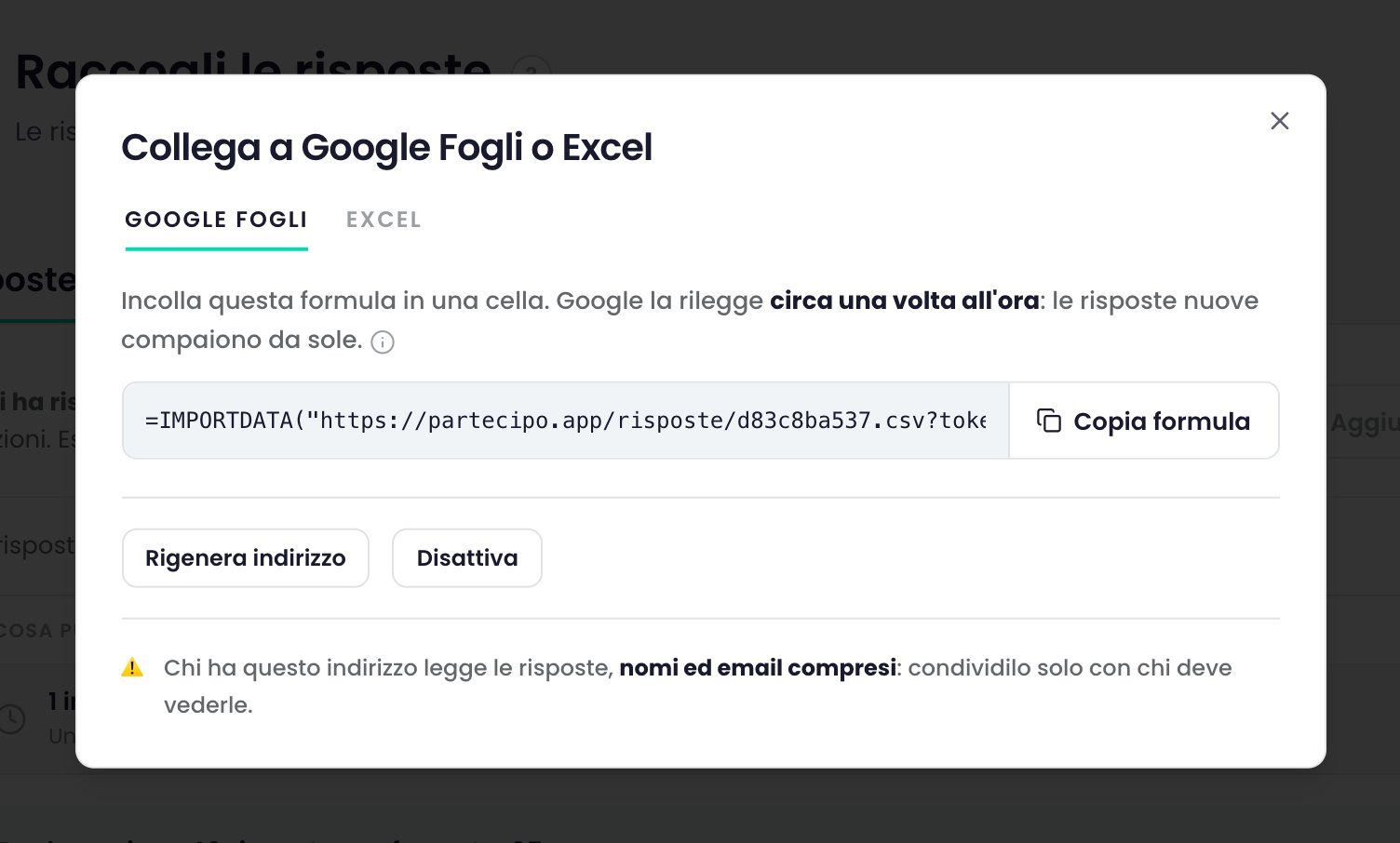
- Oppure collega un foglio. Con «Collega a Google Fogli o Excel» ottieni un indirizzo segreto. In Google Fogli premi «Copia formula» e incollala in una cella. In Excel per Windows usa Dati › Recupera dati › Da altre origini › Dal Web e incolla l'indirizzo («Copia indirizzo»). Da lì le risposte nuove arrivano da sole. «Disattiva» chiude il collegamento: i dati già arrivati nel foglio restano dove sono.
 (ingrandisci)
- Per un foglio da stampare, scegli «Scarica PDF»: un riepilogo impaginato come le Stampe, con i conti, chi viene, e menù e allergie accanto ai nomi.
Buono a sapersi
- Il foglio collegato si aggiorna circa una volta all'ora. Non è istantaneo: per vedere subito le ultime risposte cancella la formula dalla cella e reincollala. Contiene il file completo, quello di «Tutto».
- Chi ha l'indirizzo del foglio legge nomi ed email. Condividilo solo con chi deve vederli. Se finisce a qualcuno di troppo, premi «Rigenera indirizzo»: il vecchio smette di funzionare, e i fogli già collegati vanno aggiornati con la formula nuova.
- Se usi i Tavoli, il file ha anche la colonna «Tavolo», scritta come «7 · Glicine» o «Tavolo degli sposi». C'è per tutti i piani, anche con i tavoli nascosti agli invitati: il file è tuo. Nel file del foglio collegato è l'ultima colonna.
- Ci sono anche i nomi degli accompagnatori, se li hai raccolti.
- Chi ha risposto solo a una sezione, per esempio ha prenotato un regalo, senza rispondere all'invito, compare in fondo con «senza risposta all'invito».
- Il PDF è con Plus o Singolo Evento. Con il piano Gratuito la voce c'è, ma spenta. Il CSV e il foglio collegato sono con ogni piano.
- La Lista invitati non si esporta da qui: «Esporta» scarica le risposte.
Domande frequenti
Come preparo la lista per il catering?
Aggiungi al modulo una domanda sul menù e una sulle allergie, poi scegli «Per il ristorante». Con «Chiede il numero di persone per opzione» acceso sulla domanda, i totali in fondo dicono quanti piatti di ogni tipo.
Il CSV si apre storto in Excel. Cosa faccio?
Riscarica il file con «Per Excel in italiano» acceso: le colonne si separano con il punto e virgola.
I «forse» e chi ha disdetto sono nel file?
Sì, a meno che tu non accenda «Solo chi ha confermato», che i modelli per ristorante, DJ e ingresso accendono da soli.
Collegate
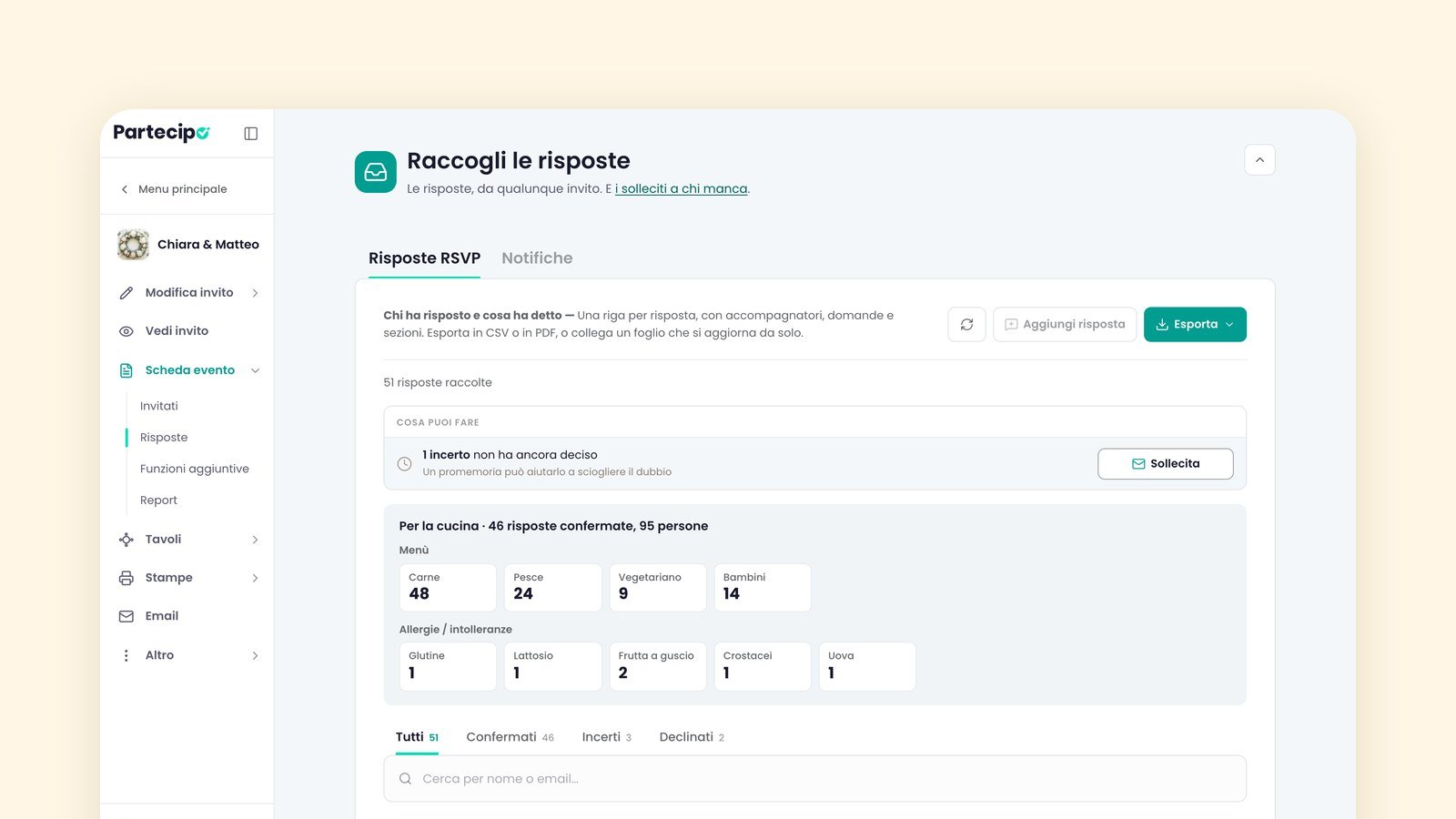
- Segui le risposteChi viene, con quanti e cosa ha scelto: l'elenco delle risposte, i numeri in cima e l'avviso a ogni risposta nuova.
- Metti le persone ai tavoliChi ha risposto è già pronto da sistemare: lo trascini al suo tavolo, e la pagina ti avvisa se le risposte cambiano.
- Menù e allergie al tavoloI conti dei menù e delle allergie tavolo per tavolo, e la lista da dare al ristorante.
- Le sezioni interattiveSondaggi, chi porta cosa, passaggi in auto, bacheca e reazioni: gli invitati partecipano, tu leggi le risposte coi nomi.