Scarica il PDF e stampa
Tableau, segnaposto, badge e invito di carta nei colori del tuo invito, da guardare in anteprima e da scaricare in PDF.
Con ogni piano l'anteprima; con Plus o Singolo Evento anche il PDF e la stampa
Apri la demoIl tableau, i segnaposto, i badge e l'invito di carta devono sembrare parte della festa, non un foglio qualunque. Con le Stampe prendi i colori, i caratteri e le decorazioni del tuo invito online e li metti su fogli da scaricare in PDF e da stampare a casa o in tipografia.
Dove si trova
Nel menu a sinistra dell'evento, nel gruppo «Stampe», con una voce per ogni stampa: «Invito», «Tableau», «Lista per tavolo», «Pianta della sala», «Segnaposto», «Badge» e, solo se l'album è acceso, «Cartello dell’album». Ognuna ha la sua pagina in questo manuale: «L'invito stampato», «Tableau», «Pianta della sala e lista per tavolo», «Segnaposto», «Badge», «Il cartello dell'album».
Da telefono, dove il menu è chiuso, in cima ai comandi c'è la tendina «Cosa stampi». Con Plus o Singolo Evento, dalla pagina Tavoli «Condividi» › «Stampa» apre la stampa giusta: dalla Sala la pianta, dall'Elenco l'ultima stampa dei tavoli che avevi usato. Nel piano gratuito quella voce è spenta: l'anteprima la apri dal menu dell'evento, gruppo «Stampe».
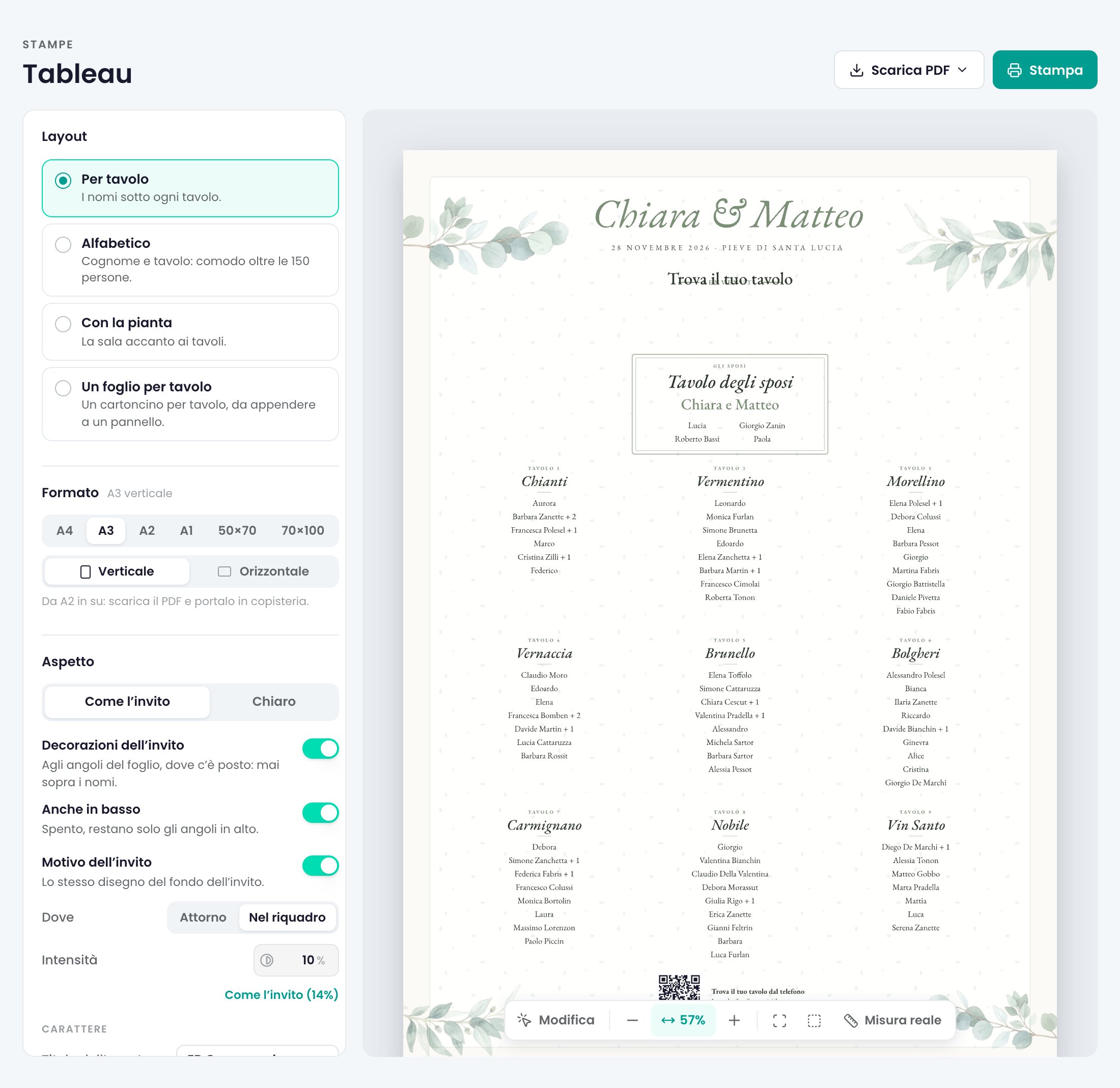
La pagina ha i comandi a sinistra e l'anteprima a destra; in alto a destra ci sono «Scarica PDF» e «Stampa». Le tue scelte si ricordano per quell'evento; quando passi a un'altra stampa, formato e verso ripartono da quelli di serie di quella stampa.
 (ingrandisci)
Come si usa
- Scegli la stampa dal menu dell'evento.
- Regola i comandi a sinistra: layout, formato, aspetto, testi. L'anteprima cambia mentre lavori. Con «Modifica», sotto il foglio, ritocchi i singoli elementi (vedi «Modifica il foglio»).
- Controlla l'anteprima. Sotto il foglio trovi le pagine, lo zoom, «Tutto il foglio» e «Misura reale», che mostra il foglio alla grandezza di stampa: la prima volta ti chiede di appoggiare allo schermo una carta di credito per tarare la misura. Per invito, badge, segnaposto a tenda e cartello A5 c'è anche «Anteprima», che posa la stampa in una foto vera (una tavola apparecchiata, un tavolo dell'accoglienza). È una simulazione: carta e colori veri dipendono dalla stampa.
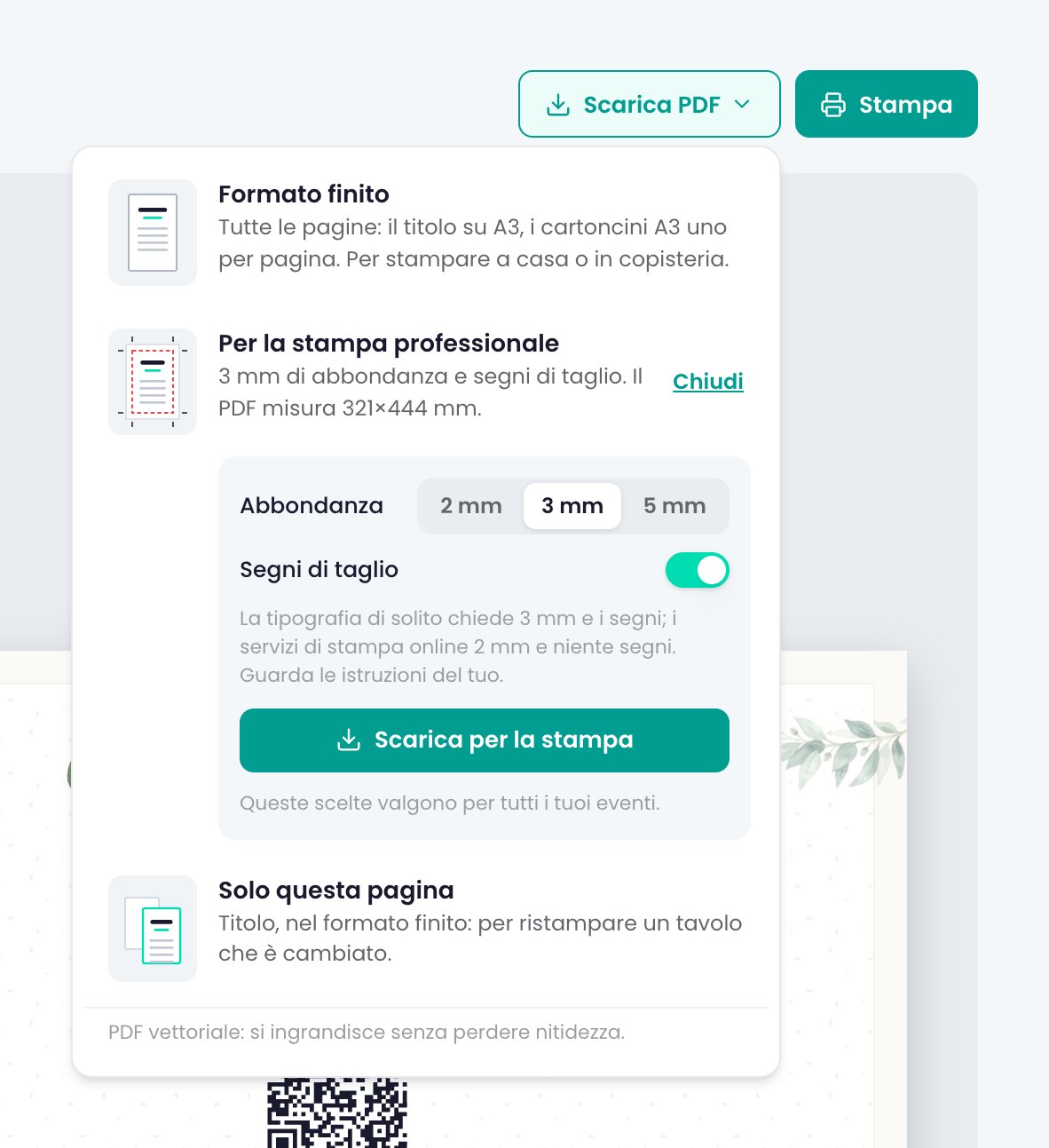
- Premi «Scarica PDF». Il pannello offre due scelte:
- «Formato finito»: il foglio alla misura esatta, per stampare a casa o in copisteria;
- «Per la stampa professionale»: con l'abbondanza (il fondo che esce oltre il taglio, così il taglio non lascia un filo bianco) e i segni di taglio. Con «Cambia» scegli l'abbondanza e se avere i segni.
Nel tableau «Un foglio per tavolo», quando i fogli sono più d'uno, c'è anche «Solo questa pagina»: scarica la pagina che stai guardando, per ristampare un tavolo cambiato.
 (ingrandisci)
- Oppure premi «Stampa»: il PDF si apre in una nuova scheda e lo stampi da lì.
Impostazioni
| Impostazione | Dove | Cosa fa | Di serie |
|---|---|---|---|
| Abbondanza | «Scarica PDF» › «Cambia» | Il fondo in più oltre il taglio, nel PDF per la stampa professionale: 2, 3 o 5 mm. La tipografia di solito chiede 3 mm, i servizi di stampa online 2 mm; vale per tutti i tuoi eventi. | 3 mm |
| Segni di taglio | «Scarica PDF» › «Cambia» | I segni che dicono dove tagliare, nel PDF per la stampa professionale. Valgono per tutti i tuoi eventi. | Accesi |
| Firma in fondo al foglio | In fondo ai comandi | Il nome e il sito del tuo profilo organizzatore, in piccolo: l'interruttore porta il tuo nome. C'è con Plus o Singolo Evento e un nome nel profilo. | Spenta |
| Logo | Dopo «Aspetto» | Il logo del cliente sul foglio, da spostare e ridimensionare. C'è se l'evento è abbinato a un cliente con un logo e «Logo sull'invito» è acceso. | Spento; acceso nella testa dell'invito «Aziendale» |
Buono a sapersi
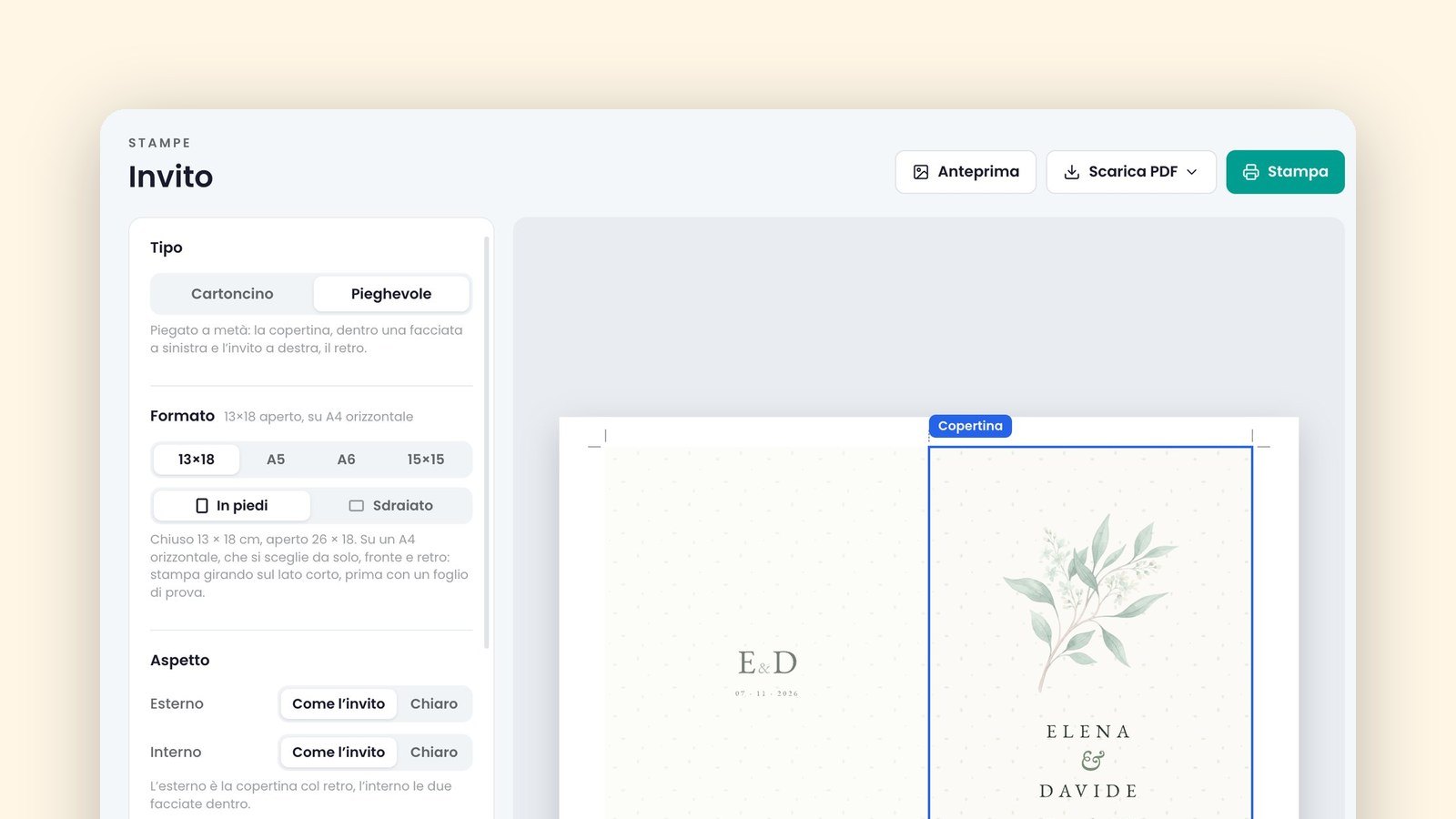
- Formati. Tableau, lista per tavolo e pianta: A4, A3, A2, A1, 50×70 e 70×100, in verticale o in orizzontale; da A2 in su conviene il PDF in copisteria. Segnaposto e badge: un foglio A4 in piedi con più cartoncini. Invito: 13×18, A5, A6 o quadrato 15×15. Cartello dell'album: A5, A4 o A3.
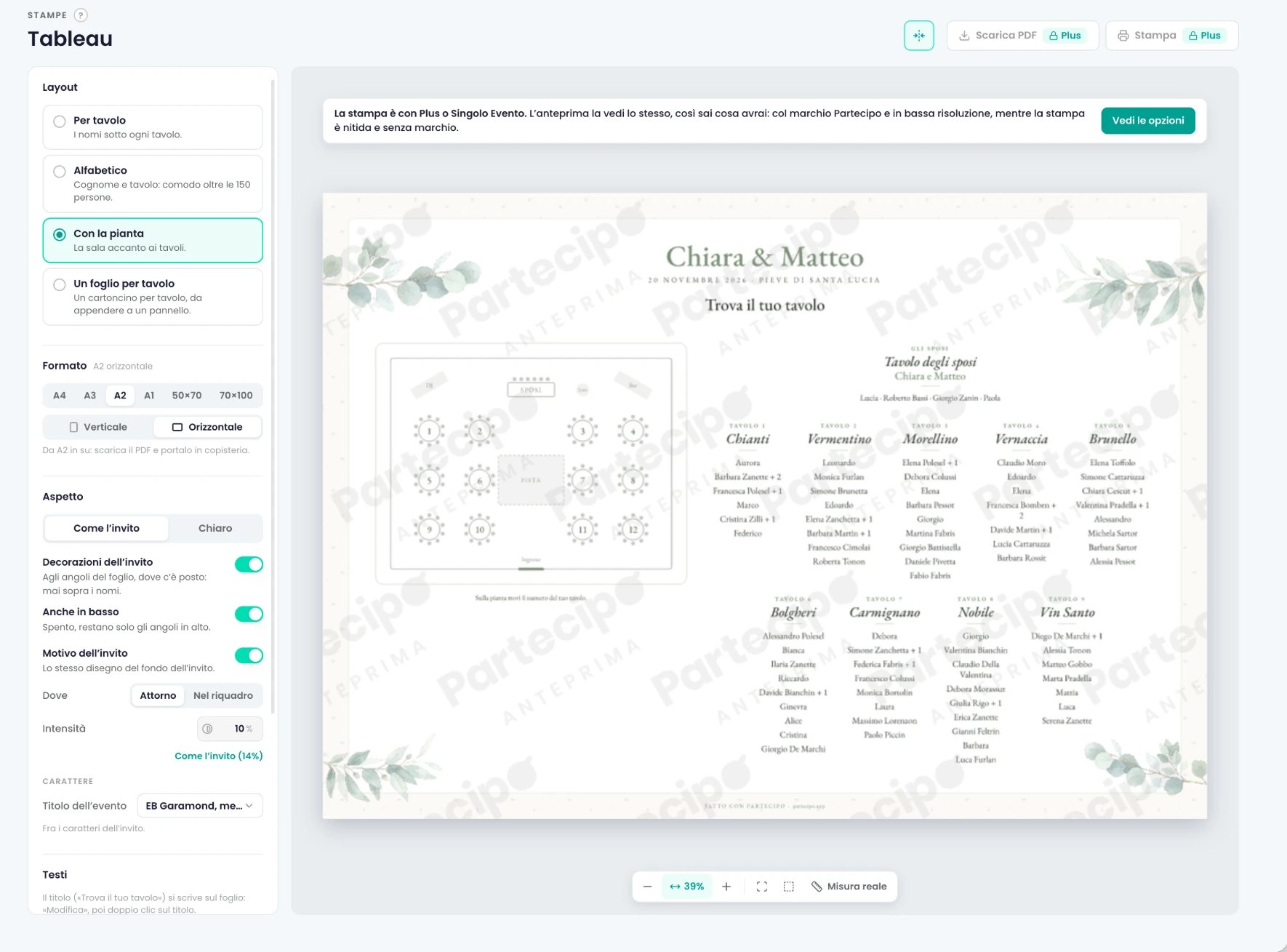
- Piano gratuito. L'anteprima c'è con ogni piano, ma è un'immagine a bassa risoluzione con la scritta ANTEPRIMA e il marchio Partecipo a scacchiera, e sopra compare l'avviso «La stampa è con Plus o Singolo Evento». «Scarica PDF» e «Stampa» sono spenti. Con Plus o Singolo Evento l'anteprima è pulita, identica al PDF. Il cartello dell'album fa eccezione: si scarica e si stampa anche nel piano gratuito. Con il Singolo Evento le stampe si sbloccano per l'evento a cui lo applichi.
 (ingrandisci)
- Firma. Nel piano gratuito le stampe portano la firma di Partecipo, in piccolo, e non si toglie. Con Plus o Singolo Evento, se nel profilo organizzatore hai scritto un nome, compare l'interruttore con il tuo nome e il tuo sito. Senza nome, la pagina ti rimanda al profilo.
- Logo. L'interruttore «Logo» c'è se l'evento è abbinato a un cliente con un logo e il passo «Logo sull'invito» è acceso. Lo sposti e lo ridimensioni sul foglio; se il cliente ha una versione chiara e una scura, scegli quale stampare dalla barra dell'elemento. I badge hanno un interruttore «Logo» loro (vedi «Badge»).
- Chi c'è in stampa. I confermati e chi hai aggiunto fuori lista. Chi ha risposto «forse» o non ha risposto tiene il posto ai Tavoli ma non esce. Chi non ha un tavolo non compare su tableau, lista, pianta e segnaposto, e un avviso nella colonna lo dice. I badge escono per tutti i confermati, seduti o no.
- Nomi lunghi. Si rimpiccioliscono fino a un minimo, poi vanno a capo: mai tagliati.
- Il PDF è vettoriale: si ingrandisce senza perdere nitidezza. I colori sono per lo schermo (RGB), non in quadricromia (CMYK).
Domande frequenti
Posso stampare a casa?
Sì. Con «Formato finito» il PDF ha la misura esatta del foglio. Per i fogli grandi, da A2 in su, è meglio una copisteria.
Se cambio i tavoli dopo aver scaricato il PDF, il foglio si aggiorna?
L'anteprima sì, subito. Il PDF già scaricato o già portato in tipografia no: lo riscarichi.
Le stampe usano i caratteri del mio invito?
Sì. Per molte stampe puoi anche scegliere fra i caratteri del tuo invito dal comando «Carattere».
Collegate
- TableauIl cartellone con chi siede a quale tavolo, nei colori del tuo invito, in quattro impaginazioni.
- SegnapostoUn cartoncino con nome e tavolo per ogni persona seduta, a tenda o piatto, nei colori e nei caratteri dell'invito.
- L'invito stampatoIl tuo invito online in versione carta, cartoncino o pieghevole, con nomi, data e luoghi già scritti e un QR per rispondere.
- Modifica il foglioSposta, ingrandisci e ritocca ogni pezzo della stampa, riscrivi un testo solo per la carta e aggiungi testi, forme e immagini.