Le sezioni interattive
Sondaggi, chi porta cosa, passaggi in auto, bacheca e reazioni: gli invitati partecipano, tu leggi le risposte coi nomi.
Con ogni piano; il sondaggio data a 2 fasi con Plus o Singolo Evento
Apri la demoUn invito non deve solo informare. Con le sezioni interattive gli invitati votano il menù, dicono cosa portano, si offrono un passaggio o lasciano un augurio, e tu non devi raccogliere niente a mano: leggi tutto in un posto solo.
Dove si trova
- Per aggiungerle: nel passo «Anteprima e stile», dalla scheda «Sezioni», nei gruppi «Interazione invitati» e «Logistica». Come si aggiunge una sezione lo spiega la guida «Come aggiungere, spostare e nascondere le sezioni dell'invito».
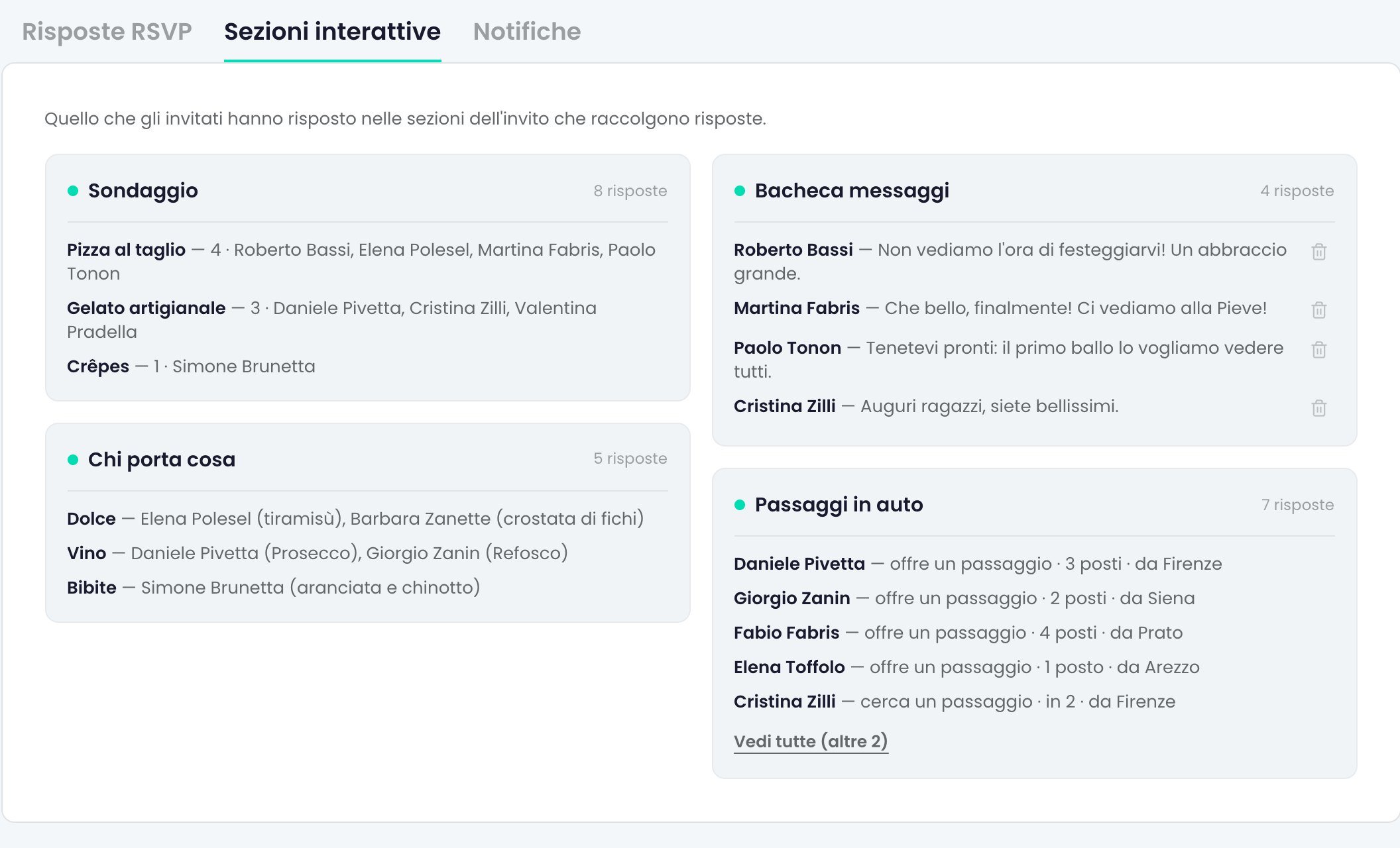
- Per leggere le risposte: nella Scheda evento, in «Raccogli le risposte», la linguetta «Sezioni interattive». Compare solo quando qualcuno ha già risposto in una sezione.
 (ingrandisci)
Come si usa
- Aggiungi la sezione all'invito: «Sondaggio» (menù, musica, attività), «Sondaggio data», «Chi porta cosa», «Passaggi in auto», «Bacheca messaggi» o «Reazioni emoji».
- Compila i suoi contenuti: per il sondaggio le «Opzioni da proporre:» (almeno due), per «Chi porta cosa» le «Categorie:» (di serie Antipasto, Primo, Secondo, Dolce, Vino, Bibite), per le reazioni le tre emoji (di serie ❤️ 🎉 👏).
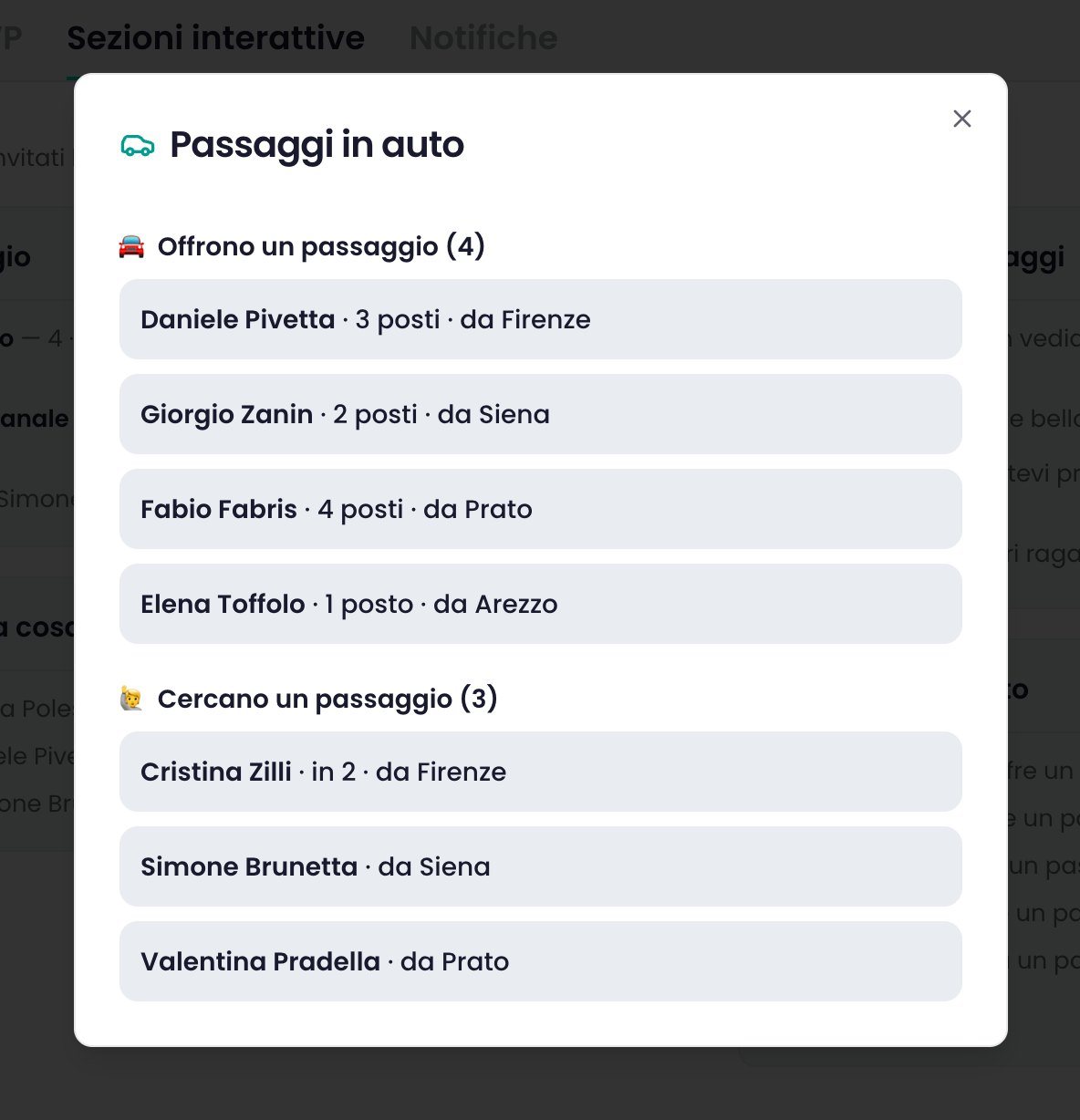
- Pubblica e aspetta. Nella linguetta «Sezioni interattive» c'è una scheda per sezione: nei sondaggi vedi i voti con i nomi di chi ha votato, in «Chi porta cosa» chi porta cosa sotto ogni categoria, in «Passaggi in auto» chi offre e chi cerca un passaggio, nella bacheca i messaggi. Nelle reazioni vedi quante persone hanno scelto ogni emoji. Quando le risposte sono tante, «Vedi tutte» apre l'elenco completo; per i passaggi lo divide in «Offrono un passaggio» e «Cercano un passaggio».
 (ingrandisci)
- Togli un messaggio fuori posto dalla bacheca: il cestino sul messaggio, poi «Sì, togli».
- Per far rispondere davvero, se serve, accendi «Risposta obbligatoria per confermare» nella sezione: chi conferma deve prima rispondere lì.
Cosa vede l'invitato
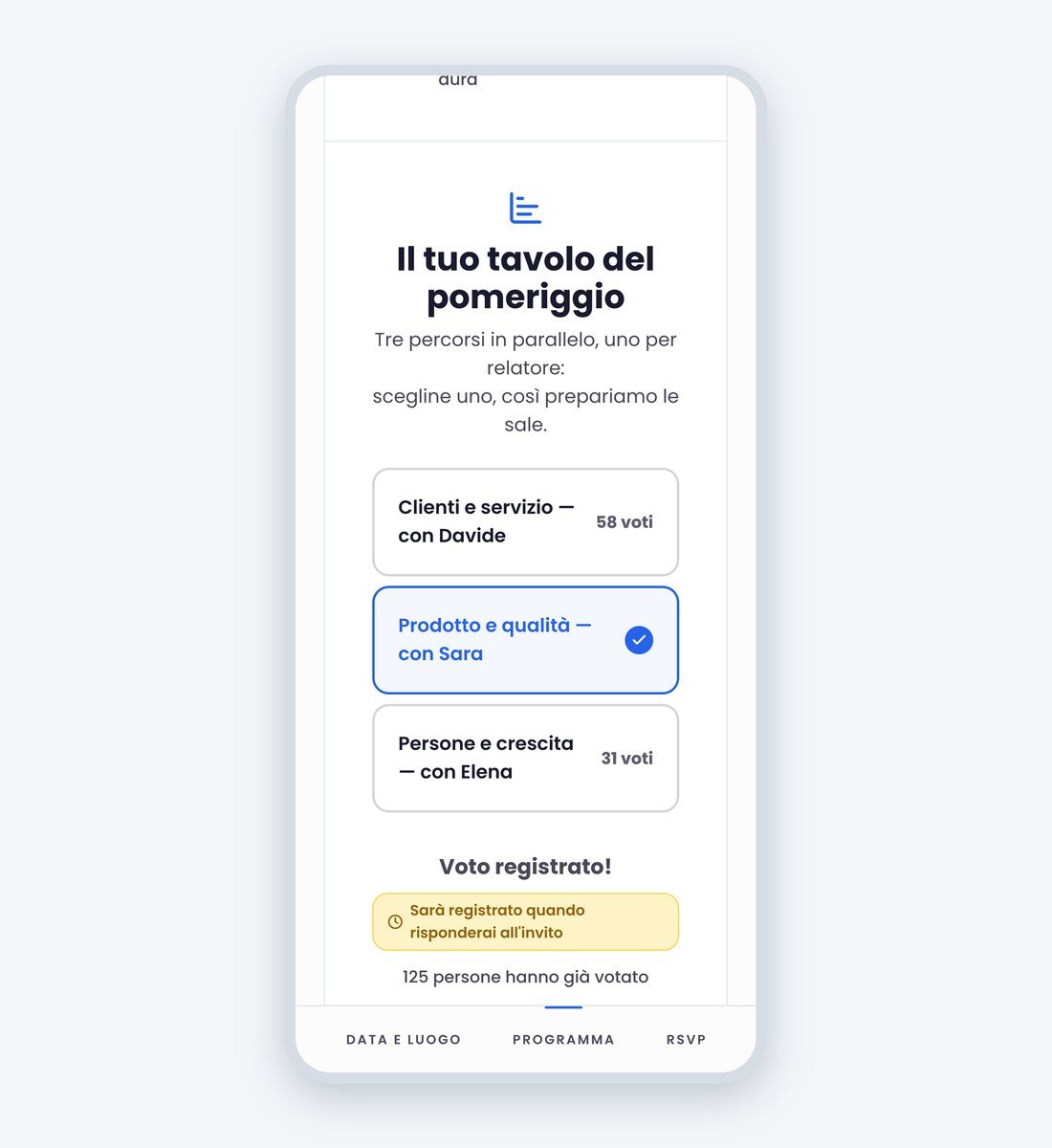
- «Sondaggio»: tocca un'opzione e vede quanti hanno già votato. Può cambiare voto.
- «Sondaggio data»: sceglie fra le date proposte. Nella versione a 2 fasi vota prima con nome ed email, e solo a sondaggio chiuso vede l'invito completo e risponde all'RSVP.
- «Chi porta cosa»: sceglie una categoria con «Lo porto io», scrive cosa porta e conferma.
- «Passaggi in auto»: «Offri un passaggio» (zona di partenza, da 1 a 8 posti) o «Cerchi un passaggio» (zona, quanti siete).
- «Bacheca messaggi»: scrive il suo nome e un messaggio di al massimo 500 caratteri, poi «Invia messaggio». Un messaggio a persona: riscrivendo, sostituisce il precedente.
- «Reazioni emoji»: tocca un'emoji e partono i coriandoli. Una reazione a persona, cambiabile.
 (ingrandisci)
Impostazioni
| Impostazione | Dove | Cosa fa | Di serie |
|---|---|---|---|
| Raccogli anche senza risposta all'invito | Configura RSVP › Sezioni interattive | Le risposte alle sezioni arrivano subito, anche da chi non risponde all'invito. Si accende da solo, e non si spegne, se nascondi la sezione RSVP. | Spento |
| Risposta obbligatoria per confermare | Contenuti di «Sondaggio», «Chi porta cosa», «Passaggi in auto» | Chi conferma deve prima rispondere alla sezione. Non vale per chi declina. | Spento |
| Sondaggio a 2 fasi | Contenuti di «Sondaggio data» | Prima si vota la data, poi arriva l'invito completo. Con «Scadenza votazione» e «Numero minimo di voti». Si accende con Plus o Singolo Evento, e solo senza una data di inizio. | Spento |
Buono a sapersi
- Di serie la risposta aspetta quella all'invito. Chi vota o scrive vede «Sarà registrato quando risponderai all'invito» e il suo voto entra quando risponde all'RSVP, senza dover riscrivere il nome. Chi apre il suo link personale è già riconosciuto: per lui parte subito. «Reazioni emoji» non aspetta mai.
- Una risposta per persona e per sezione. Se la rimanda, sostituisce la precedente.
- «Chi porta cosa» non evita i doppioni: più persone possono scegliere la stessa categoria, e ognuno ne sceglie una. Con la risposta obbligatoria compare anche «Non porto niente»; in «Passaggi in auto», «Vai per conto tuo?».
- Il «Sondaggio data» a 2 fasi si accende solo senza una data di inizio, perché serve a deciderla. Alla chiusura la data più votata diventa quella dell'evento e arriva a chi ha votato e agli invitati in lista con email. Con un pareggio o pochi voti la scegli tu: nella scheda trovi «Chiudi sondaggio ora» e «Conferma data e notifica invitati».
- «Cassa comune» non raccoglie risposte: dice come partecipare alle spese (quota, IBAN, link, contanti). Partecipo non incassa niente. Di serie la vedono solo gli invitati in Lista invitati, dal loro link personale: «Solo per chi è in Lista invitati».
- Le risposte alle sezioni finiscono anche nel CSV, nel gruppo «Sezioni». Per la lista regali vedi «Lista regali e busta digitale».
Domande frequenti
Posso vedere chi ha votato cosa?
Sì, nei sondaggi la scheda mostra i nomi sotto ogni opzione. Nelle reazioni vedi solo i totali.
Un invitato ha scritto un messaggio sbagliato nella bacheca. Come lo tolgo?
Dalla linguetta «Sezioni interattive»: il cestino sul messaggio e «Sì, togli». Compare davanti a tutti, quindi conviene controllarla ogni tanto.
Collegate
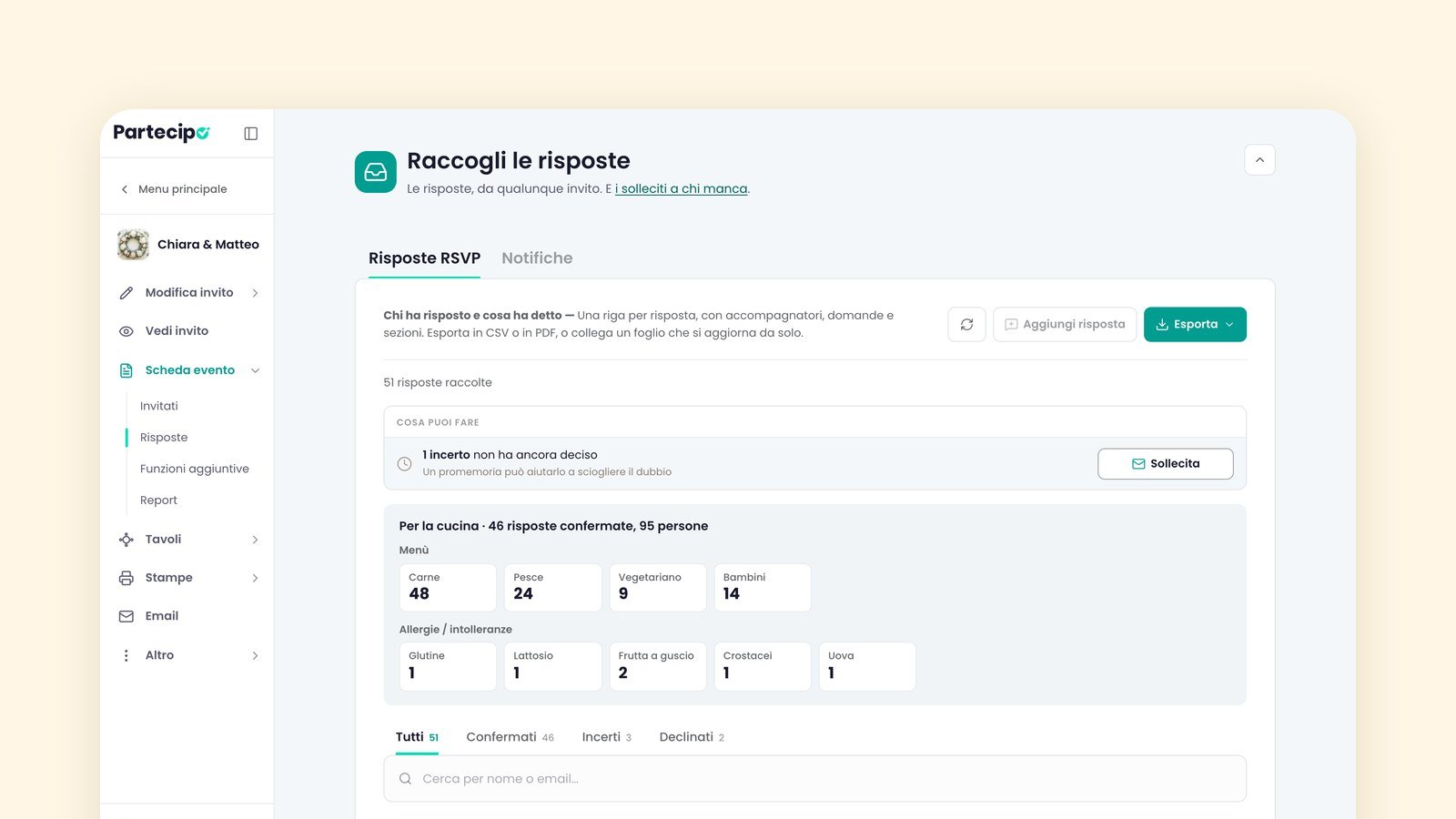
- Segui le risposteChi viene, con quanti e cosa ha scelto: l'elenco delle risposte, i numeri in cima e l'avviso a ogni risposta nuova.
- Il modulo di rispostaCosa chiedi a chi risponde: nome, contatti, accompagnatori, menù e allergie, e cosa vede dopo aver risposto.
- Lista regali e busta digitaleI regali che vorresti, da prenotare senza doppioni, e le coordinate per chi preferisce un contributo.
- Esporta le risposteLe risposte in un file CSV con le colonne che scegli, in un PDF da stampare, o in un foglio che si aggiorna da solo.
Non hai trovato quello che cercavi?
Scrivici
«Raccogli» nella pagina Funzioni